Big Trades es un indicador de análisis de volumen en ATAS que muestra grandes compras y ventas del mercado directamente en el gráfico. Ayuda a identificar rápidamente las áreas donde apareció un volumen agresivo significativo en el flujo de operaciones.
El indicador marca un evento en el gráfico: el tiempo, el precio, la dirección y el volumen de una operación grande o de un grupo agregado de operaciones similares.
Big Trades no es una señal de trading por sí misma. Destaca eventos del mercado que pueden merecer revisión en contexto: reacción del precio, niveles cercanos, Smart Tape, clusters, DOM Levels, Heatmap, volumen, delta y otras herramientas.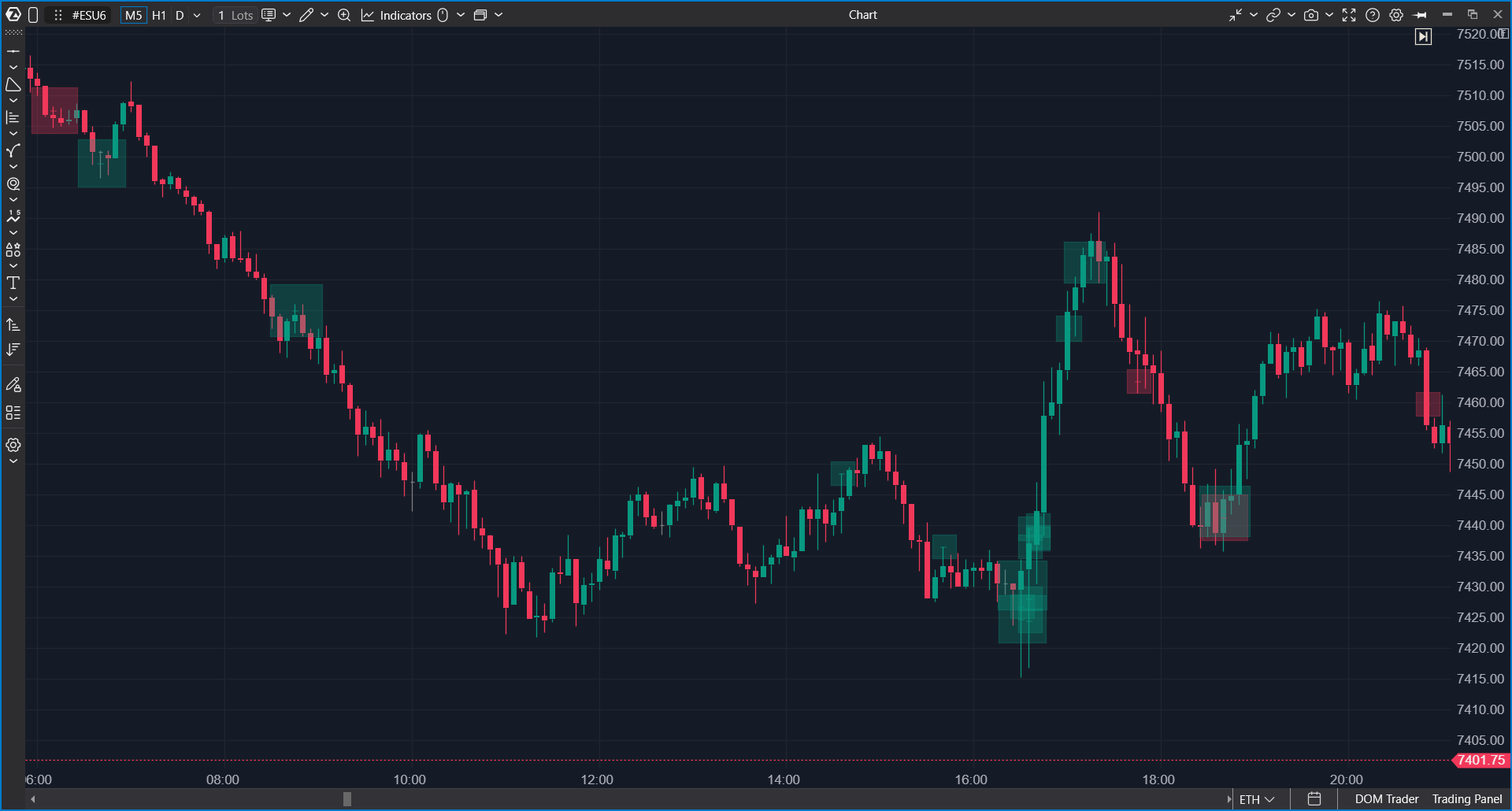
Qué muestra el indicador
Big Trades marca operaciones grandes en el gráfico. Un marcador puede ayudar a identificar:
- dónde apareció un gran volumen en el gráfico;
- si fue una compra, una venta o una operación entre Bid y Ask;
- el volumen de la operación;
- el precio o el rango de precios donde se produjo la operación;
- el área de una operación agregada cuando el evento abarca más de un nivel de precios.
Al pasar el cursor sobre un marcador mientras se mantiene pulsado Ctrl, aparece una información emergente con detalles adicionales. Puede mostrar volumen, dirección y datos Bid x Ask si esta información está disponible para el instrumento y la fuente de datos seleccionados.
Big Trades puede utilizarse como un filtro visual de eventos. En lugar de revisar manualmente toda la cinta, los usuarios pueden ver de inmediato las áreas del gráfico donde apareció un gran volumen agresivo.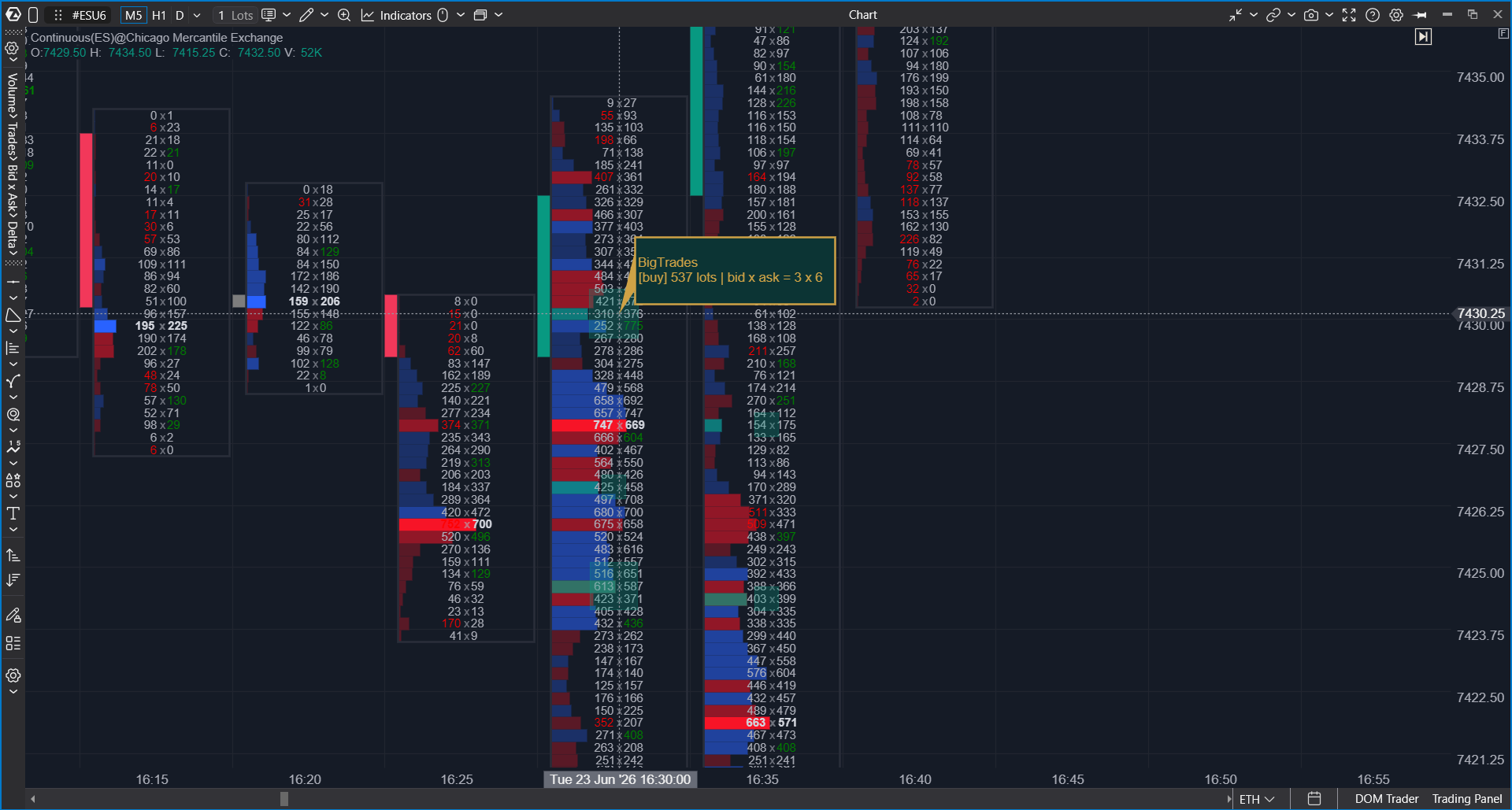
Cómo utilizar Big Trades para el análisis
Encontrar áreas de mayor actividad
Añada Big Trades al gráfico y compruebe dónde aparecen los marcadores más notorios. Esto ayuda a identificar rápidamente las áreas donde entró un gran volumen en el mercado.
Después, analice el contexto: dónde ocurrió la operación, si apareció cerca de un nivel importante, cómo cambió la actividad después y si aparecieron eventos similares en las proximidades.
Comprobar la reacción del precio
El marcador en sí solo muestra que se produjo una operación grande. El siguiente paso es evaluar lo que ocurrió después:
- el precio siguió moviéndose;
- el precio se detuvo;
- el precio regresó;
- el nivel de la operación grande se volvió a probar más tarde.
Esto no es una regla de trading, sino una forma de describir la reacción del mercado ante el evento.
Comparar el evento con Smart Tape
Big Trades muestra el evento en el gráfico, mientras que Smart Tape ayuda a examinar el flujo de operaciones alrededor de ese momento. Esto puede ayudar a determinar si se trató de una sola operación grande, de una serie de operaciones o de parte de una actividad más amplia.
Distinguir Big Trades de Cluster Search
Big Trades busca operaciones individuales o agregadas de gran tamaño. Cluster Search busca áreas donde apareció un gran volumen total dentro de un cluster.
Esto significa que los indicadores pueden destacar eventos diferentes:
- Big Trades puede activarse con una sola operación grande;
- Cluster Search puede activarse con una serie de operaciones si su volumen total cumple la condición;
- un indicador puede mostrar actividad mientras el otro no.
Ajustes principales
Los ajustes de Big Trades se agrupan en pestañas. El conjunto exacto de ajustes puede depender del modo de cálculo seleccionado y de las opciones habilitadas.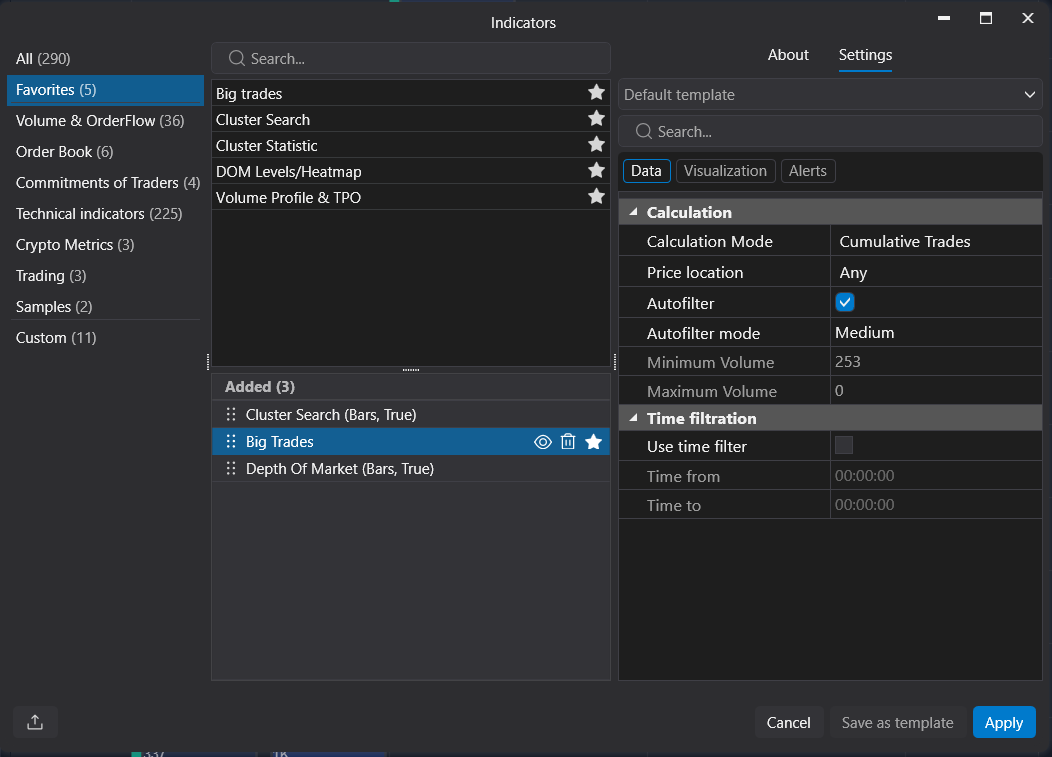
Cálculo
Modo de cálculo
Este ajuste define cómo el indicador procesa las operaciones.
- Cumulative Trades - modo de operaciones agregadas. En este modo están disponibles Auto Filter y ajustes adicionales para operaciones agregadas.
- Separate Trades - modo de operaciones individuales. En la lógica actual de la plataforma, Auto Filter está deshabilitado para este modo.
Si desea analizar compras y ventas agregadas de gran tamaño en el mercado, comience con Cumulative Trades.
Auto Filter
Auto Filter selecciona automáticamente un umbral de volumen en función del instrumento y de la actividad del mercado. En Big Trades, funciona en el modo Cumulative Trades.
Auto Filter resulta útil cuando aún no sabe qué umbral de volumen es adecuado para el instrumento seleccionado. El mismo volumen puede ser grande para un mercado y normal para otro, por lo que el filtrado automático puede proporcionar un mejor punto de partida.
Cuando Auto Filter está habilitado:
- Min Volume y Max Volume no están disponibles para edición manual;
- el indicador utiliza el umbral automático;
- Auto Filter Intensity pasa a estar disponible.
Cuando Auto Filter está deshabilitado:
- Min Volume y Max Volume pueden configurarse manualmente;
- Auto Filter Intensity no está disponible.
Auto Filter Intensity
Auto Filter Intensity controla cuán estricto es el filtro automático.
- Strong - filtrado más estricto. Se muestran menos operaciones, pero de mayor tamaño.
- Medium - filtrado equilibrado.
- Weak - filtrado más suave. Pueden mostrarse más operaciones.
Si el gráfico tiene demasiados marcadores de Big Trades, utilice una intensidad más fuerte. Si el gráfico muestra demasiados pocos eventos, utilice una intensidad más débil o cambie a filtros de volumen manuales.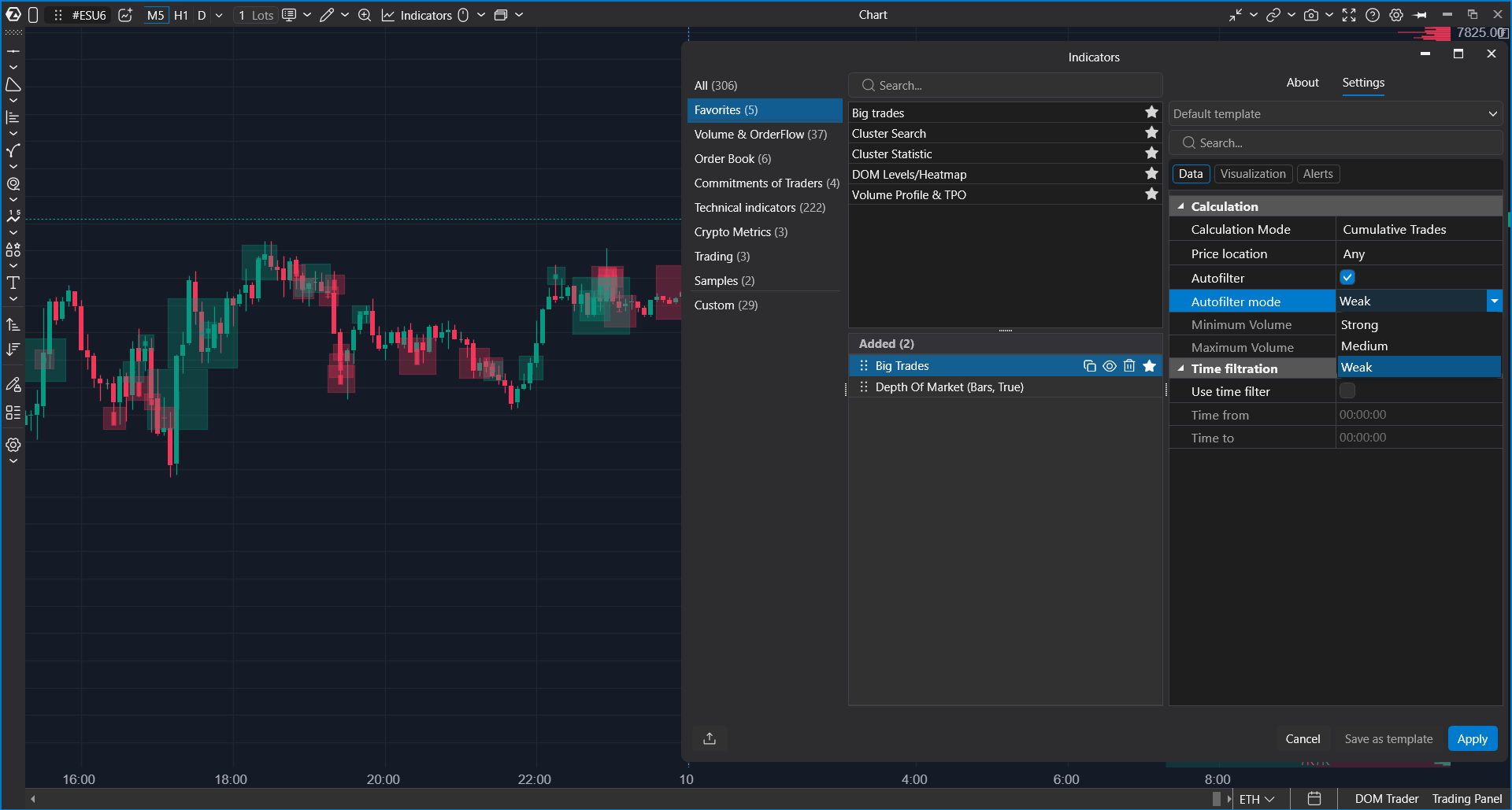
Min Volume y Max Volume
Min Volume define el volumen mínimo de operación requerido para que una operación aparezca en el gráfico.
Max Volume define el límite superior del filtro. Si Max Volume se establece en 0, no existe límite superior de visualización.
Los filtros de volumen manuales son útiles cuando ya conoce el rango de volumen que desea analizar.
Execution Price
Execution Price define qué precio se utiliza para colocar una operación agregada en el gráfico.
Este ajuste está disponible para operaciones agregadas y puede incluir:
- Last - el precio de la última ejecución en la operación agregada;
- Start - el precio de la primera ejecución en la operación agregada;
- Weighted Average - el precio medio ponderado por volumen.
Execution Price afecta a dónde se coloca el marcador o la zona en el gráfico. También afecta a cómo interactúa la operación con los filtros de Price Location.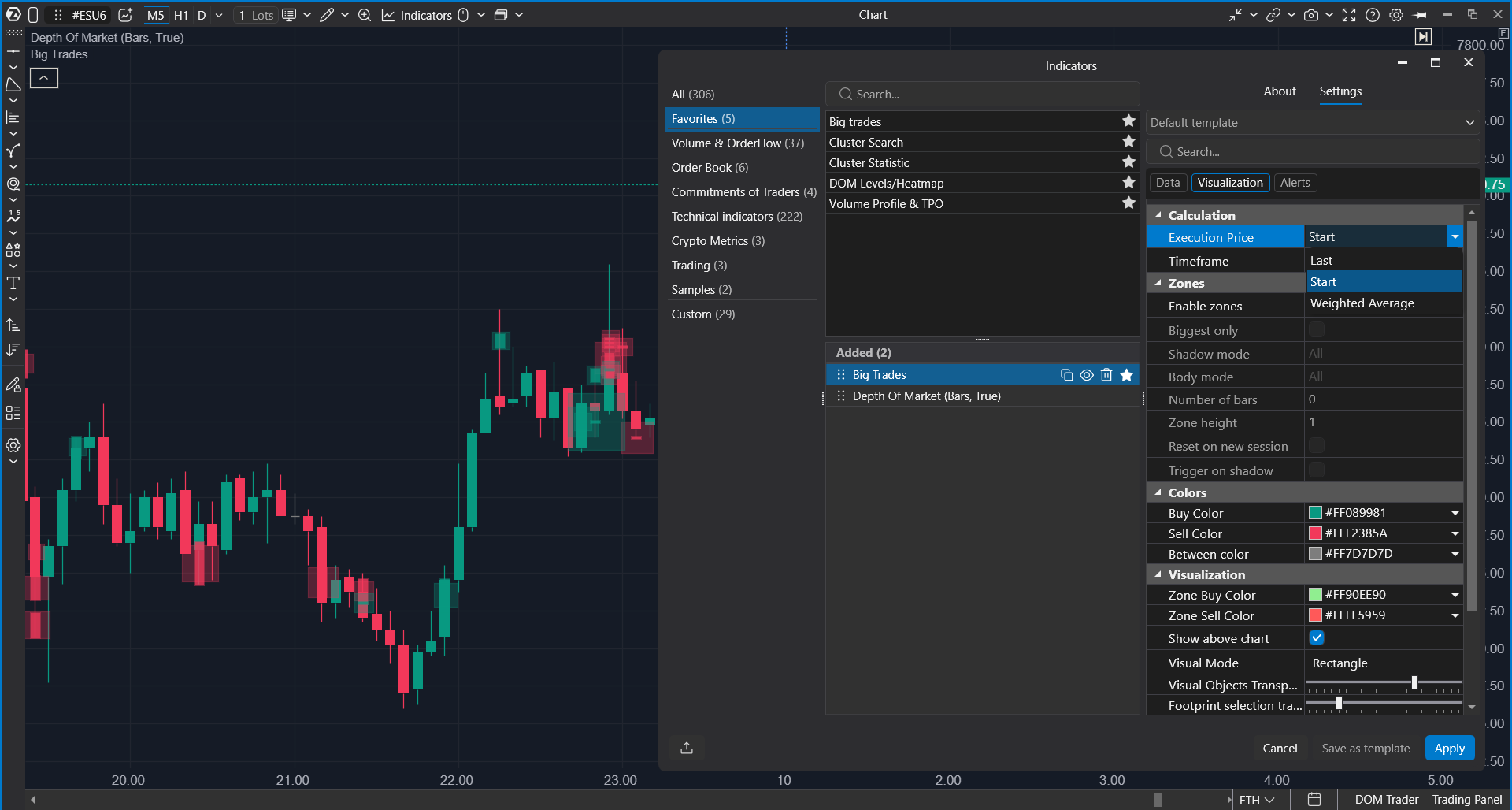
Filtros
Price Location
Este filtro define dónde debe ubicarse la operación dentro de la vela:
- Any - cualquier ubicación;
- At High - en el máximo de la vela;
- At Low - en el mínimo de la vela;
- Body - dentro del cuerpo de la vela;
- Upper Wick - en la mecha superior;
- Lower Wick - en la mecha inferior;
- At High or Low - en el máximo o mínimo de la vela.
Este ajuste ayuda a centrarse en tipos específicos de eventos. Por ejemplo, los usuarios pueden mostrar todas las operaciones grandes con Any o mostrar solo eventos cercanos al máximo o mínimo de la vela.
Cuando se utiliza Execution Price, el precio de ejecución seleccionado se comprueba con la Price Location elegida. Si el precio no coincide con la ubicación seleccionada, el objeto no se muestra.
Time Filtration
Time Filtration limita la visualización del indicador por tiempo. Habilite Use Time Filter y establezca Time From / Time To.
Este filtro es útil para analizar una sesión de trading específica o una ventana de tiempo seleccionada. La lógica actual admite tanto un rango intradía normal como un rango que cruza la medianoche.
Zones
Las zonas ayudan a resaltar visualmente el área de precio de una operación grande. Son especialmente útiles al analizar operaciones grandes cerca del cuerpo o de la mecha de la vela, incluidos posibles escenarios de absorción.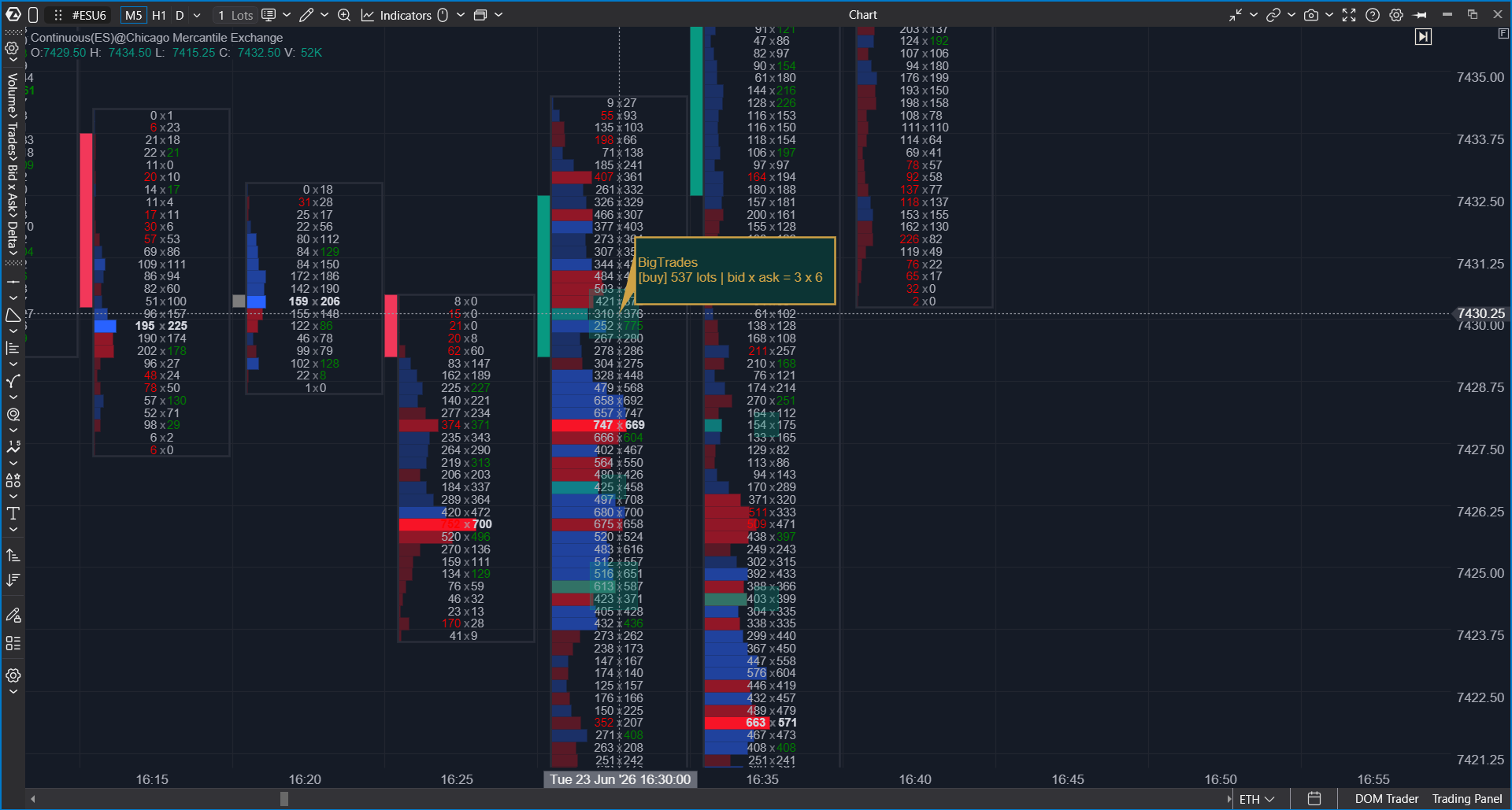
Enable Zones
Active o desactive el dibujo de zonas para Big Trades.
Cuando las zonas están deshabilitadas, el indicador muestra solo los marcadores normales de Big Trades según los ajustes de visualización seleccionados.
Biggest Only
Cuando Biggest Only está habilitado, el indicador construye una zona solo para el Big Trade de mayor tamaño que cumpla los requisitos dentro de la vela.
Cuando está deshabilitado, las zonas pueden construirse para todos los Big Trades que coincidan con los filtros seleccionados.
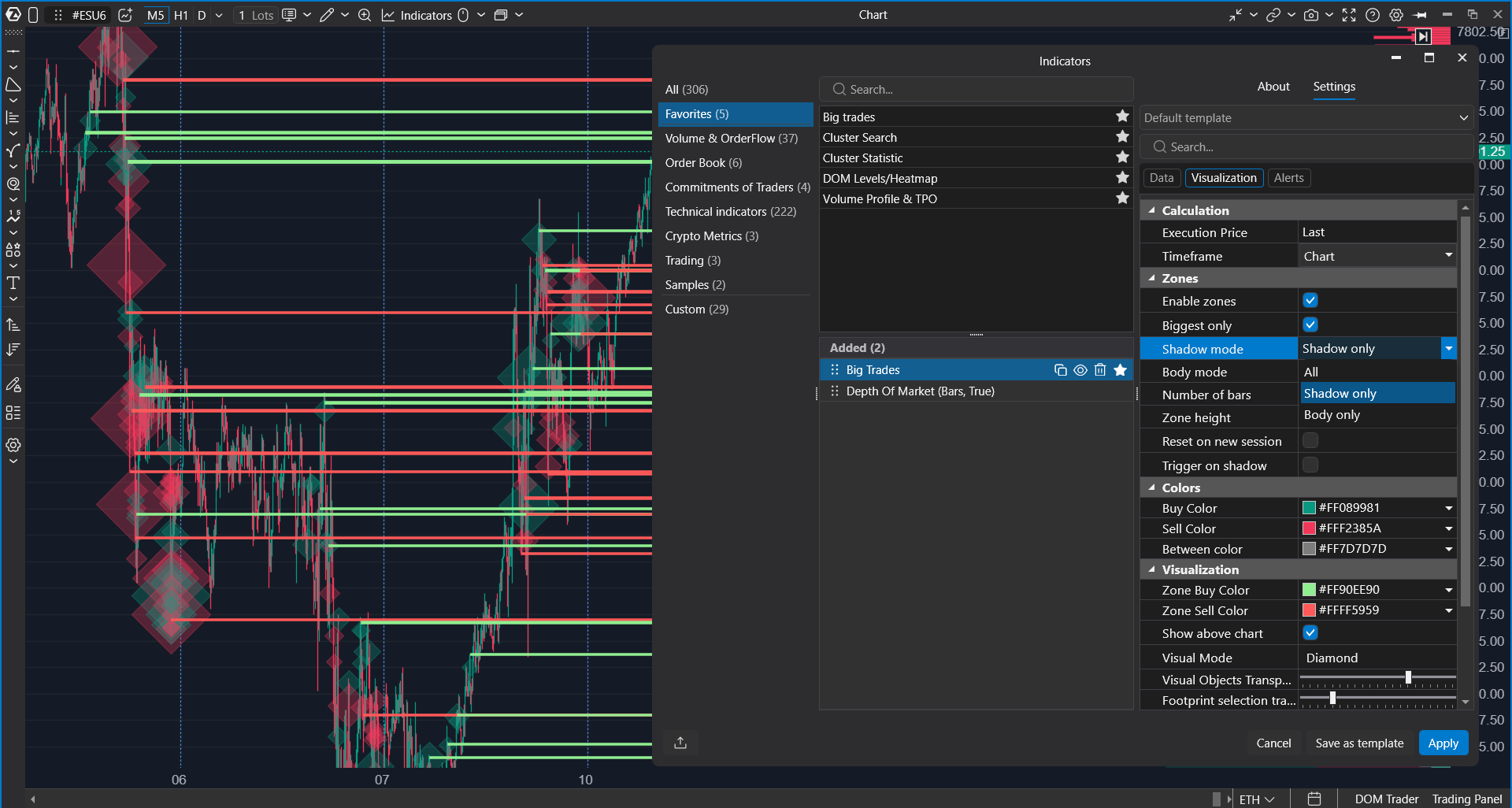
Shadow Mode
Shadow Mode define dónde debe aparecer la operación en relación con la estructura de la vela:
- All - la zona puede construirse para operaciones en el cuerpo o en la mecha de la vela;
- Shadow only - la zona solo se construye si el precio de ejecución seleccionado está en una mecha de la vela;
- Body only - la zona solo se construye si el precio de ejecución seleccionado está dentro del cuerpo de la vela.
Body Mode
Body Mode ayuda a filtrar cómo se construyen las zonas en relación con la dirección de la vela.
Según el modo seleccionado, las zonas pueden mostrarse para todas las operaciones coincidentes, solo para las operaciones que siguen la dirección de la vela o solo para las operaciones que van en contra de ella.
Number of Bars
Number of Bars controla hasta dónde se extiende la zona hacia la derecha.
- 0 - la zona se extiende hasta el borde del área visible del gráfico. Si el restablecimiento de sesión está habilitado, la zona puede limitarse por la siguiente sesión o día.
- Más de 0 - la zona se extiende durante el número especificado de barras hacia la derecha.
Reset on New Session
Reset on New Session elimina las zonas activas cuando comienza una nueva sesión de trading.
Esto ayuda a mantener separadas las zonas de una sesión de las de la siguiente.
Trigger on Shadow
Trigger on Shadow crea una zona solo cuando el Big Trade ocurrió en la mecha de la vela.
Esto puede ser útil cuando el análisis se centra en la actividad relacionada con la mecha o en una posible absorción cerca de los extremos de la vela.
Zone Colors
Utilice Zone Buy Color y Zone Sell Color para configurar cómo aparecen en el gráfico las zonas de compra y de venta.
Elija colores que permanezcan visibles en el tema actual del gráfico y que no entren en conflicto con las velas u otros indicadores.
Visualización, colores y alertas
Colores
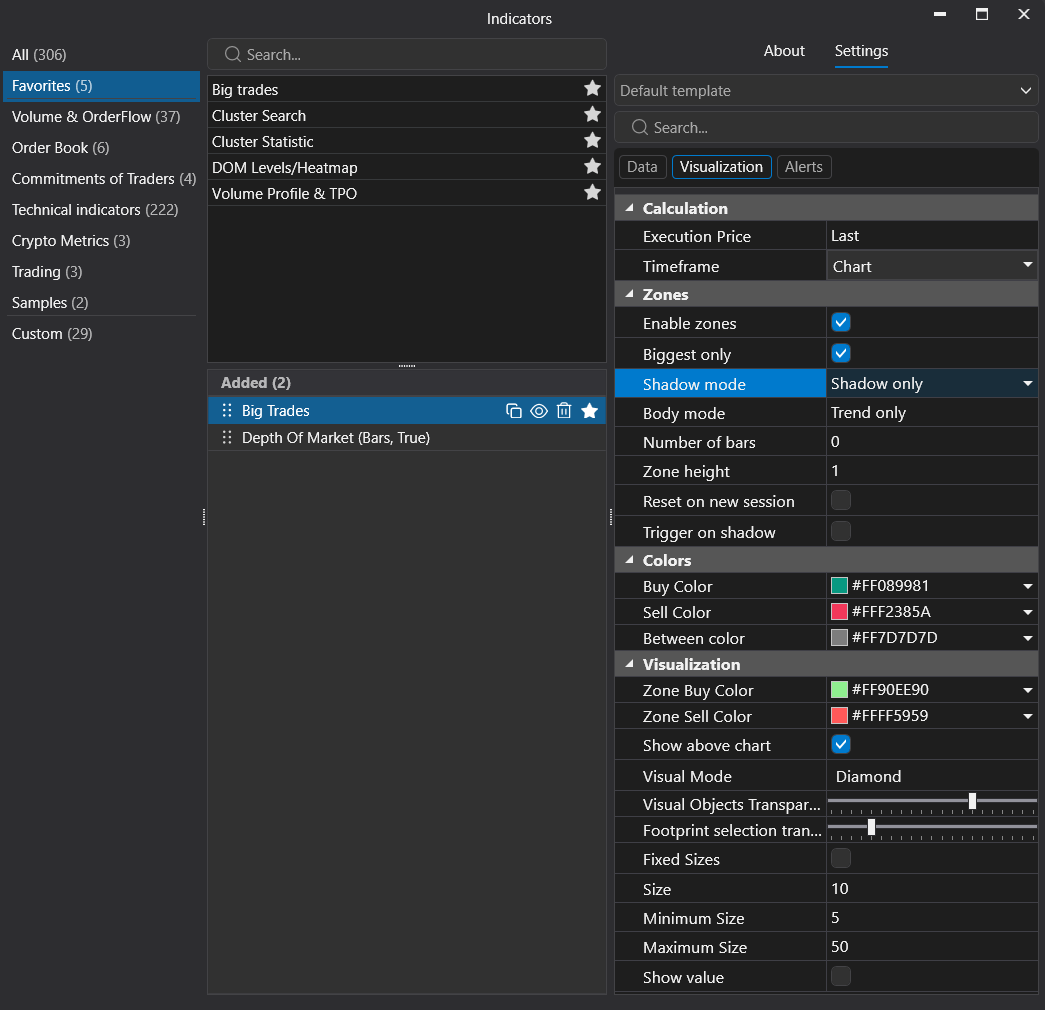
La sección Colors le permite configurar los colores de compras, ventas y operaciones intermedias. Se recomienda elegir colores que no se confundan con las velas u otros indicadores del gráfico.
Visualización
La sección Visualization controla el aspecto de los marcadores en el gráfico:
- Show Above Chart - muestra los objetos encima del gráfico;
- Visual Mode - forma del marcador;
- Visual Objects Transparency - transparencia del marcador;
- Cluster Selection Transparency - transparencia de la selección del área de precio;
- Fixed Sizes - tamaño fijo del marcador;
- Size - tamaño base del marcador;
- Minimum Size / Maximum Size - límites inferior y superior del tamaño del marcador;
- Show Value - muestra el volumen junto al marcador.
Si Fixed Sizes está deshabilitado, el tamaño del marcador depende del volumen en relación con Min Volume, pero está limitado por Minimum Size y Maximum Size.
Si el gráfico queda visualmente sobrecargado, aumente la transparencia, desactive Show Value, utilice una Auto Filter Intensity más fuerte o aumente Min Volume.
Alertas
Use Alerts habilita notificaciones cuando aparece en tiempo real una nueva operación grande. Los usuarios pueden seleccionar un archivo de alerta y configurar el fondo de la notificación.
Las alertas se utilizan mejor junto con un filtro de volumen adecuado, de modo que las notificaciones aparezcan solo para eventos significativos.
Carga de datos y advertencias de datos parciales
Big Trades se basa en datos de operaciones. Según la fuente de datos seleccionada, el tipo de gráfico, el período cargado y los ajustes de filtro, es posible que el indicador no pueda mostrar todas las operaciones coincidentes en un amplio rango histórico.
Si el período seleccionado es demasiado grande o el filtro es demasiado amplio, ATAS puede limitar el resultado y mostrar solo las operaciones más grandes. En este caso, puede aparecer una advertencia de datos parciales.
Esta advertencia no significa que el indicador no esté disponible en su licencia. Significa que la cantidad de datos de operaciones solicitada es demasiado grande para las condiciones actuales.
Si ve una advertencia de datos parciales:
- reduzca el período cargado del gráfico;
- habilite Auto Filter;
- utilice una Auto Filter Intensity más fuerte;
- aumente Min Volume;
- reduzca el rango de tiempo con Time Filtration;
- compruebe si la fuente de datos seleccionada admite el historial de operaciones necesario.
La disponibilidad histórica de Big Trades puede variar según la fuente de datos. Por ejemplo, algunas combinaciones de gráfico y fuente de datos solo pueden admitir Big Trades en tiempo real y no Big Trades históricos.
Consejos útiles
- Comience con Auto Filter para obtener un umbral inicial para el instrumento y, después, ajuste el filtro manualmente si es necesario.
- Utilice Auto Filter Intensity para controlar rápidamente cuántos eventos aparecen en el gráfico.
- Guarde plantillas separadas para distintos instrumentos, porque el mismo volumen puede ser grande en un mercado y normal en otro.
- Si hay demasiados marcadores, aumente Min Volume, habilite Time Filter, aumente la transparencia, desactive Show Value o utilice una intensidad Strong.
- Utilice Price Location para separar las operaciones en los extremos de la vela de las operaciones dentro del cuerpo.
- Utilice Execution Price cuando la colocación de las operaciones agregadas sea importante para su análisis.
- Utilice Zones cuando desee ver no solo un marcador, sino también el área de precio vinculada a una operación grande.
- Compruebe los marcadores importantes con Smart Tape para ver la estructura del evento en la cinta.
Resolución de problemas
¿Por qué hay demasiados marcadores en el gráfico?
El filtro puede ser demasiado amplio para el instrumento o el período seleccionados.
Pruebe una o varias de las siguientes opciones:
- habilite Auto Filter;
- utilice una intensidad Strong de Auto Filter;
- aumente Min Volume;
- reduzca el período cargado del gráfico;
- habilite Time Filtration;
- desactive Show Value si las etiquetas dificultan la lectura del gráfico.
¿Por qué hay muy pocos marcadores?
El filtro puede ser demasiado estricto para el instrumento seleccionado.
Pruebe:
- usar una intensidad Medium o Weak de Auto Filter;
- reducir Min Volume;
- comprobar una sesión de trading más activa;
- verificar que su fuente de datos admita los datos de operaciones requeridos.
¿Por qué Min Volume y Max Volume no están disponibles?
No están disponibles cuando Auto Filter está habilitado. Desactive Auto Filter si desea establecer manualmente el rango de volumen.
¿Por qué Auto Filter Intensity no está disponible?
Auto Filter Intensity solo está disponible cuando Auto Filter está habilitado en el modo Cumulative Trades.
¿Por qué desaparece un marcador o una zona después de cambiar Price Location?
Price Location filtra las operaciones por su posición dentro de la vela. Si el precio de ejecución seleccionado está fuera de la ubicación elegida, el marcador o la zona no se muestra.
Por ejemplo, si Price Location está configurado en Body, una operación cuyo precio de ejecución seleccionado esté en la mecha superior se ocultará.
¿Por qué veo una advertencia de datos parciales?
El período o filtro solicitado puede devolver demasiadas operaciones coincidentes. En este caso, ATAS puede mostrar solo las operaciones más grandes y mostrar una advertencia de datos parciales.
Reduzca el período, estreche el filtro o utilice Auto Filter.
¿Por qué Big Trades no aparece en velas históricas?
Big Trades históricos dependen del tipo de gráfico y de la fuente de datos seleccionados. Algunas combinaciones de fuente de datos solo proporcionan Big Trades en tiempo real y no ofrecen los datos históricos tick a tick necesarios para construir marcadores pasados.
Utilice una fuente de datos en tiempo real compatible y un gráfico de ATAS que admita datos históricos de operaciones.
¿Le ha sido útil este artículo?
¡Qué bien!
Gracias por sus comentarios
¡Sentimos mucho no haber sido de ayuda!
Gracias por sus comentarios
Sus comentarios se han enviado
Agradecemos su esfuerzo e intentaremos corregir el artículo