ATAS Script est un langage de script pour écrire vos propres indicateurs dans ATAS. Il est compatible avec Pine Script : vous pouvez reprendre un indicateur de TradingView en collant son code. ATAS Script dispose aussi de fonctions order flow intégrées : delta de la barre, volumes bid et ask, POC et valeurs du footprint à chaque prix.
Vous écrivez et compilez les scripts dans l’Éditeur de scripts, un panneau du graphique. Un script compilé devient un indicateur ordinaire : il apparaît sur le graphique et dans la liste des indicateurs. Vous n’avez besoin ni de Visual Studio ni de fichiers DLL. L’éditeur de scripts fonctionne aussi avec les indicateurs C#.
Ce dont vous avez besoin
- ATAS ou ATAS X pour ordinateur, version bêta. L’éditeur de scripts ne fonctionne pas dans ATAS Web.
- Script Lab dans votre abonnement ATAS. Sans lui, le bouton et l’élément de menu de l’éditeur de scripts ne s’affichent pas.
Ouvrir l’éditeur de scripts
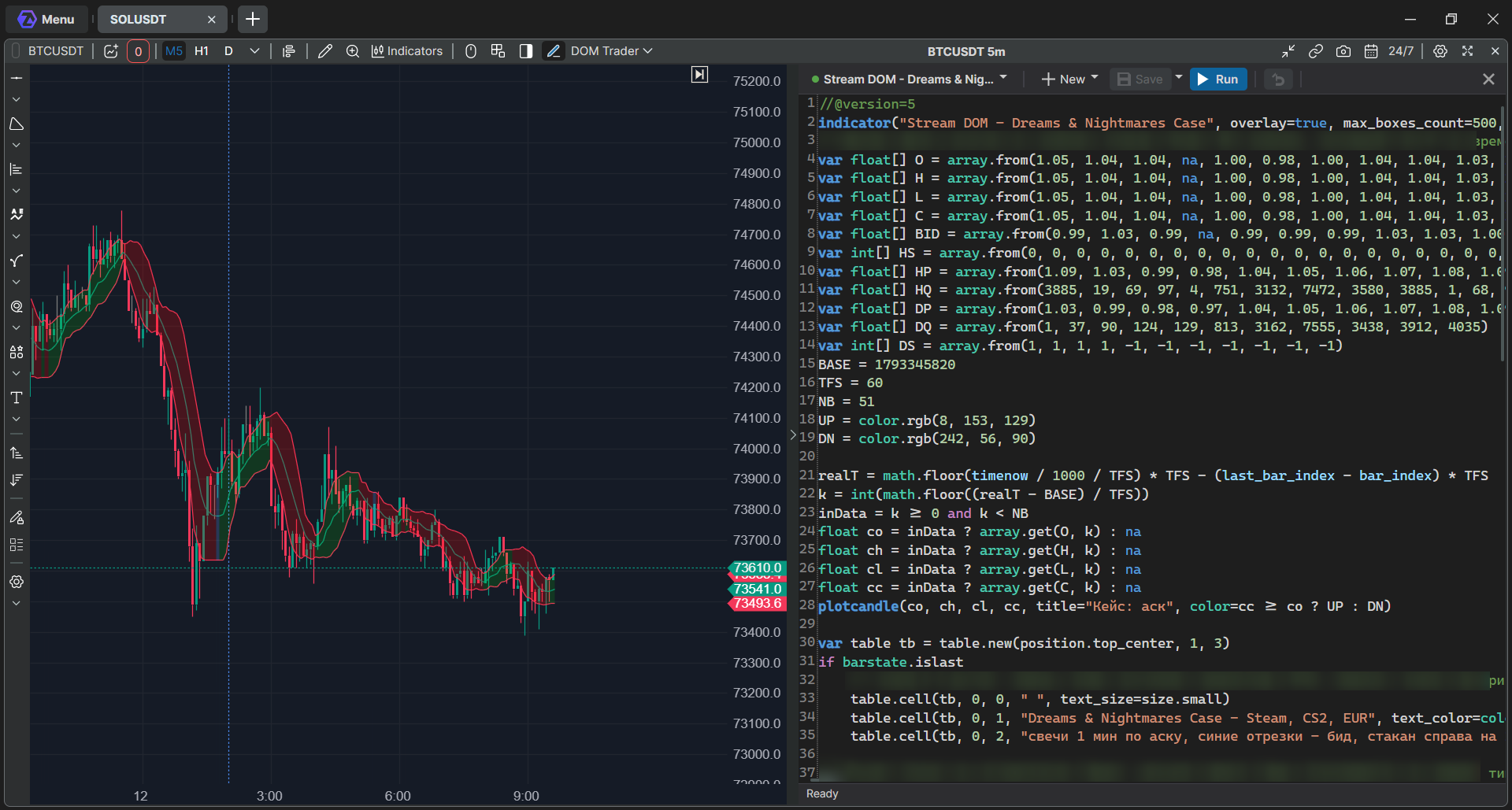
Ouvrez un graphique et utilisez l’une de ces options :
- le bouton Éditeur de scripts dans la barre d’outils du graphique ;
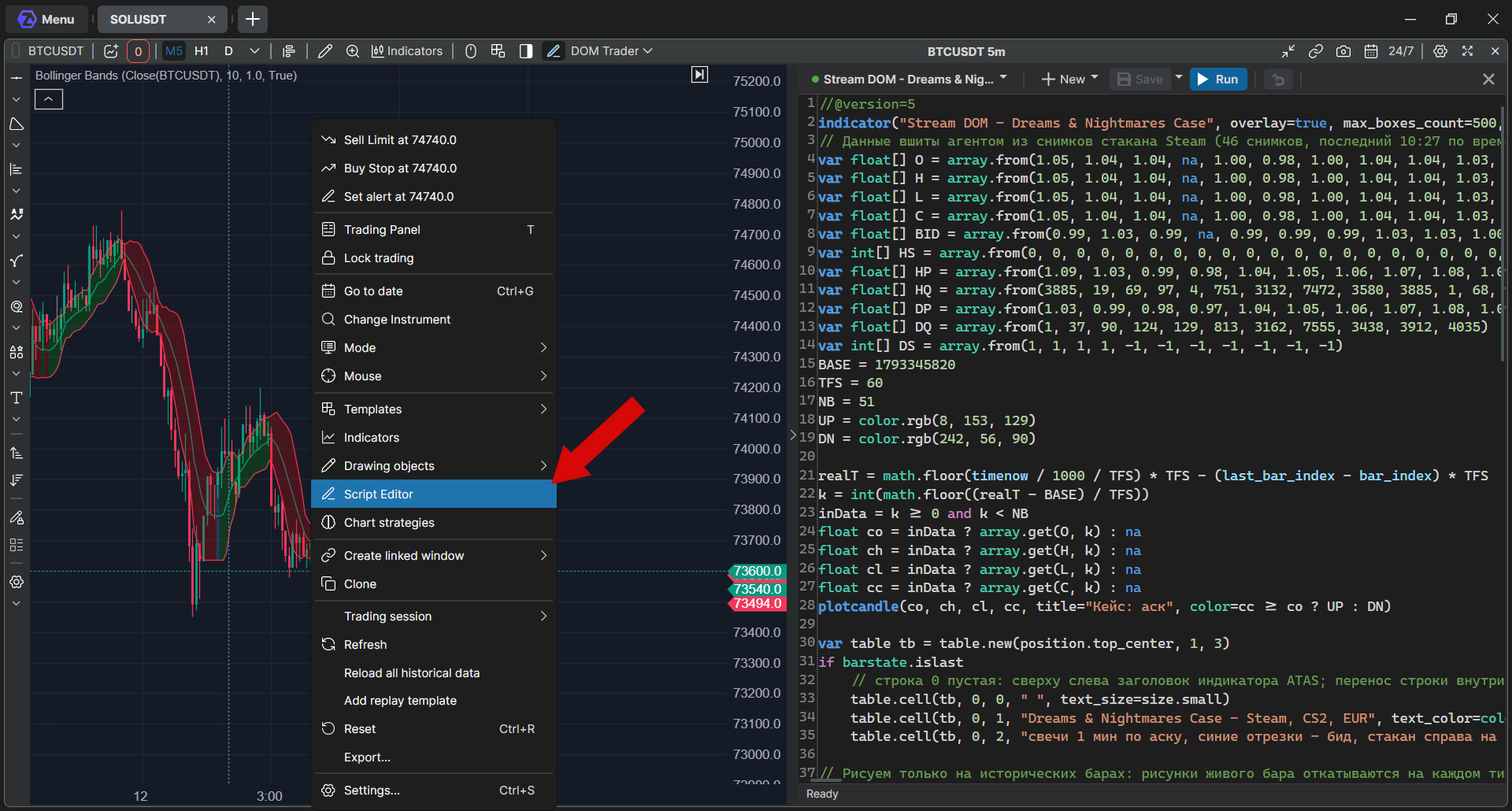
- clic droit sur le graphique, puis Éditeur de scripts ;
- dans la liste des indicateurs, ouvrez la catégorie Personnalisé (Custom) et cliquez sur l’icône crayon Ouvrir dans l’éditeur de scripts à côté d’un indicateur script.
L’éditeur s’ouvre comme un panneau à côté du graphique. Le graphique se souvient si le panneau était ouvert.
Créer un indicateur
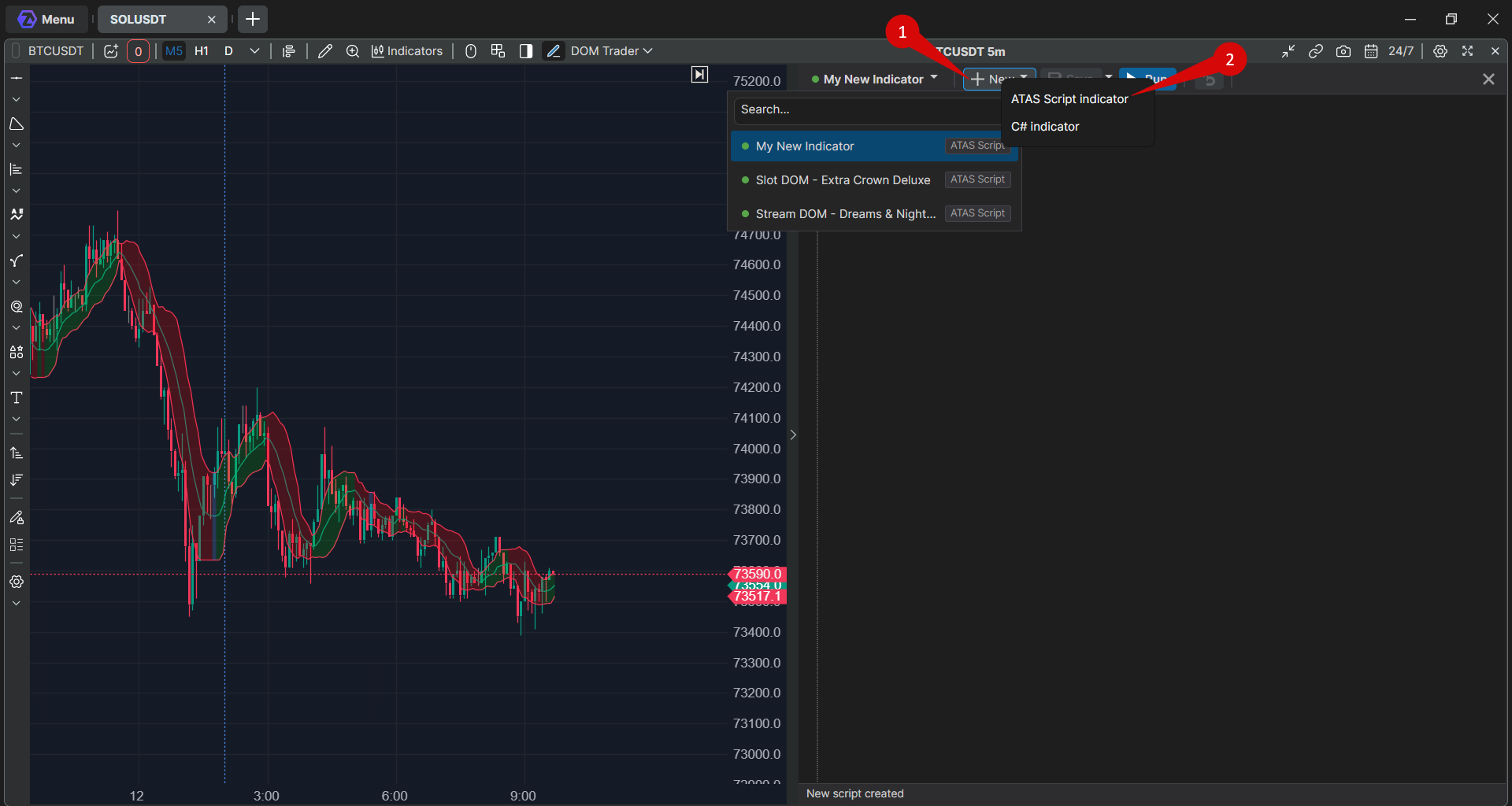
- Cliquez sur Nouveau et choisissez Indicateur ATAS Script.
- Un nouveau script apparaît avec un code de départ qui trace le prix Close.
- Écrivez votre code ou collez-le à la place du code de départ.
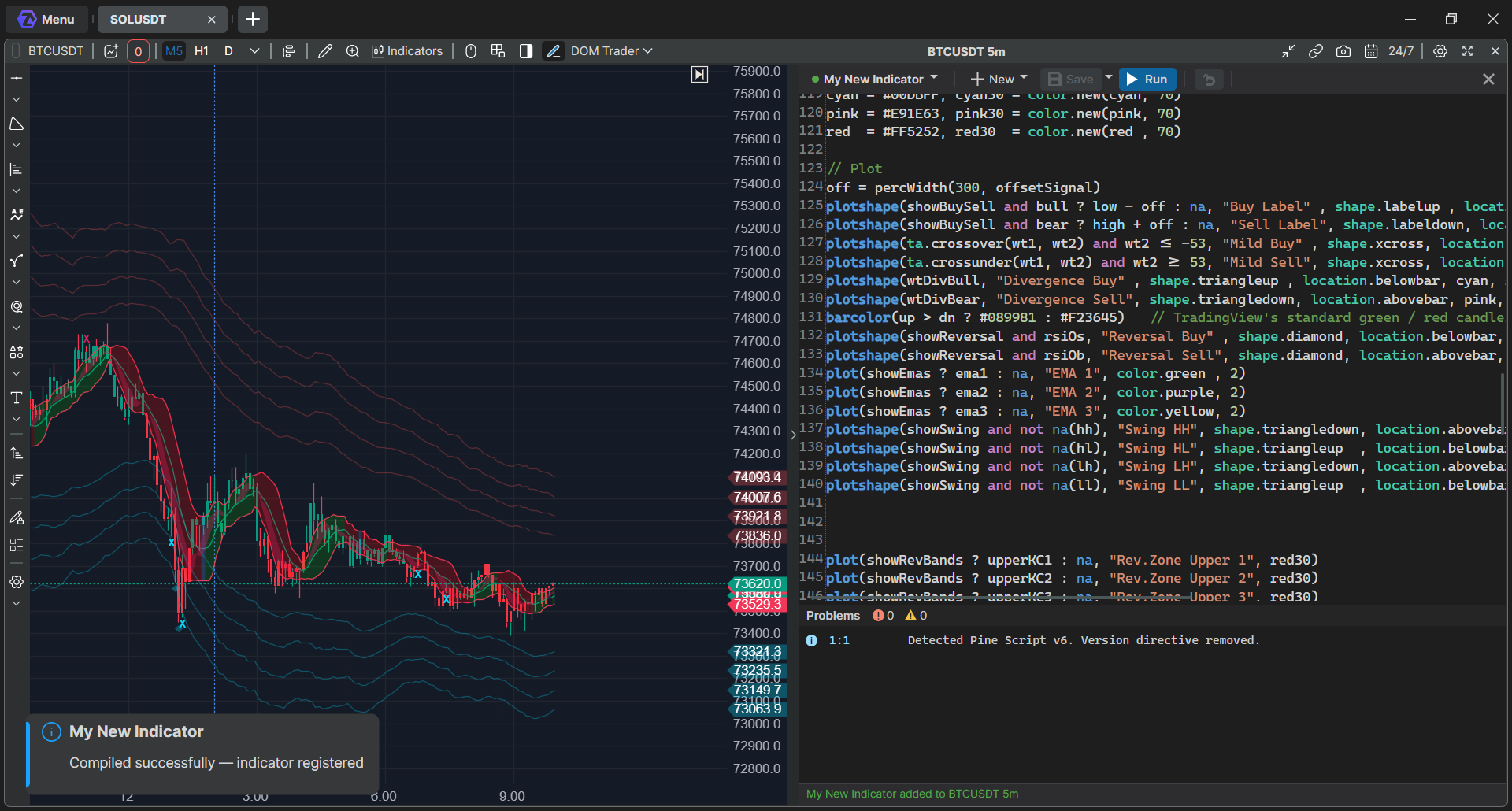
- Cliquez sur Exécuter. Le script est enregistré, compilé et ajouté à ce graphique.
La ligne d’état en bas de l’éditeur affiche le résultat. En cas d’erreurs, elle affiche Échec de la compilation avec le nombre d’erreurs.
Pour ajouter l’indicateur à un autre graphique, ouvrez Indicateurs sur ce graphique : votre script se trouve dans la catégorie Personnalisé (Custom), sous le nom indiqué dans son code.
Corriger les erreurs de compilation
Les erreurs sont listées dans le panneau Problèmes avec la ligne et la colonne. Double-cliquez sur une erreur pour aller à cette ligne du code.
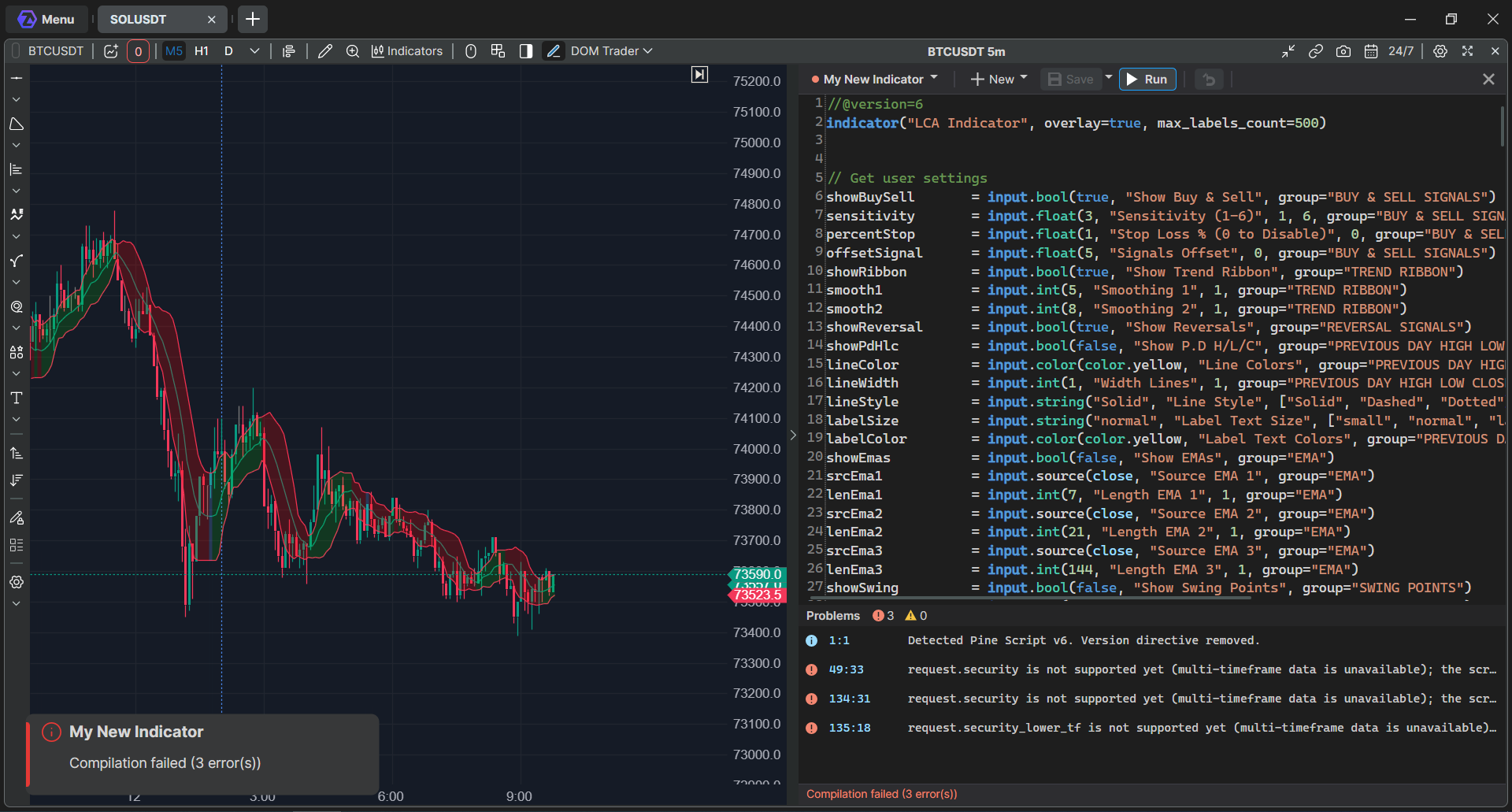
ATAS Script ne remplace pas une fonction non prise en charge par une fonction similaire. Si une fonction n’est pas prise en charge, vous obtenez une erreur de compilation avec la ligne, et non un indicateur qui calcule autrement.
Modifier un indicateur
- Modifiez le code et cliquez de nouveau sur Exécuter. L’indicateur se met à jour tout seul sur tous les graphiques ouverts, et ses paramètres restent inchangés.
- Si la nouvelle version ne compile pas, les graphiques gardent la version précédente qui fonctionnait, jusqu’à ce que vous corrigiez les erreurs.
- Les modifications non enregistrées sont conservées automatiquement, même si vous passez à un autre script ou si la plateforme se ferme. Quand vous rouvrez le script, l’éditeur les restaure.
- Enregistrer enregistre sans compiler. Exécuter enregistre toujours le script d’abord.
- Le bouton flèche après Exécuter annule les modifications non enregistrées. Enregistrer sous... dans le menu à côté d’Enregistrer crée une copie sous un nouveau nom.
Pour passer à un autre script, cliquez sur le nom du script en haut de l’éditeur. La liste affiche tous vos scripts, et vous pouvez saisir un nom dans Rechercher. Survolez un script pour voir les icônes qui le renomment, le copient ou le suppriment. Le point à côté d’un script indique son état : survolez-le pour voir Enregistré, Modifications non enregistrées ou La dernière compilation a échoué. Supprimer un script retire aussi son indicateur de la liste des indicateurs.
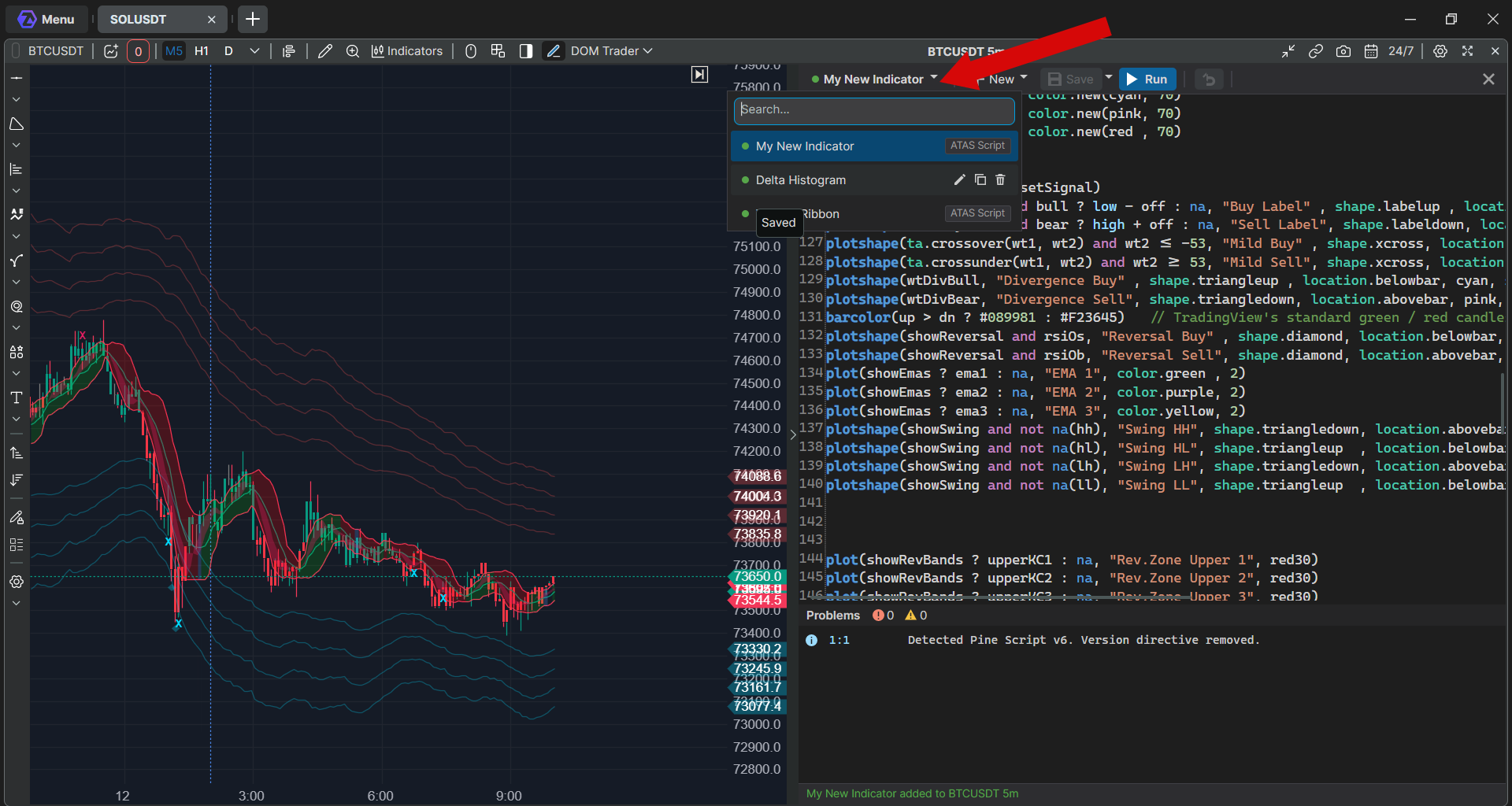
Les scripts se trouvent sur votre ordinateur, dans le dossier des paramètres d’ATAS. Les scripts compilés sont recompilés à chaque démarrage de la plateforme, ils restent donc dans la liste des indicateurs et dans vos espaces de travail. Si un script ne compile pas, la plateforme et vos autres scripts se chargent normalement.
Reprendre un indicateur de TradingView
- Dans TradingView, ouvrez le code source de l’indicateur et copiez-le.
- Dans l’éditeur de scripts, cliquez sur Nouveau → Indicateur ATAS Script.
- Remplacez le code de départ par le code copié et cliquez sur Exécuter.
- En cas d’erreurs, corrigez-les à l’aide du panneau Problèmes.
Le message Detected Pine Script v6. Version directive removed. dans Problèmes est une information, pas une erreur. Les indicateurs simples compilent généralement tels quels. Les grands indicateurs peuvent nécessiter des modifications avant de compiler.
Ne reprenez que du code que vous avez écrit vous-même ou dont la licence permet l’utilisation.
ATAS Script prend en charge Pine Script des versions 4 à 6 : variables, conditions et boucles, vos propres fonctions, types et méthodes, la plupart des fonctions intégrées d’analyse technique, de mathématiques, de chaînes, de tableaux et de couleurs, les paramètres d’entrée et le dessin avec des lignes, des étiquettes, des boîtes et des tableaux.
Ce qui n’est pas pris en charge :
- Les données d’une autre unité de temps ou d’un autre symbole, comme request.security, et les autres fonctions request.*. Calculez plutôt ce dont vous avez besoin à partir des barres du graphique.
- Les stratégies : un script de stratégie est compilé comme un indicateur, et ses appels de trading sont ignorés. Il n’y a pas de backtest de stratégie.
- Les bibliothèques Pine Script (import, export, library).
- Les maps avec des clés ou des valeurs non numériques.
Les valeurs peuvent différer de TradingView : ATAS utilise les données et l’historique de votre propre connexion.
Fonctions order flow
En plus de Pine Script, ATAS Script peut lire les données order flow de chaque barre :
- valeurs de la barre : delta, volume ask, volume bid, nombre de transactions, delta cumulé, POC, haut et bas de la value area, delta maximal et minimal ;
- valeurs du footprint à un prix : volume, ask, bid, delta et transactions, le nombre de niveaux de prix, et les déséquilibres d’achat et de vente.
L’éditeur propose ces fonctions pendant la saisie.
Indicateurs C#
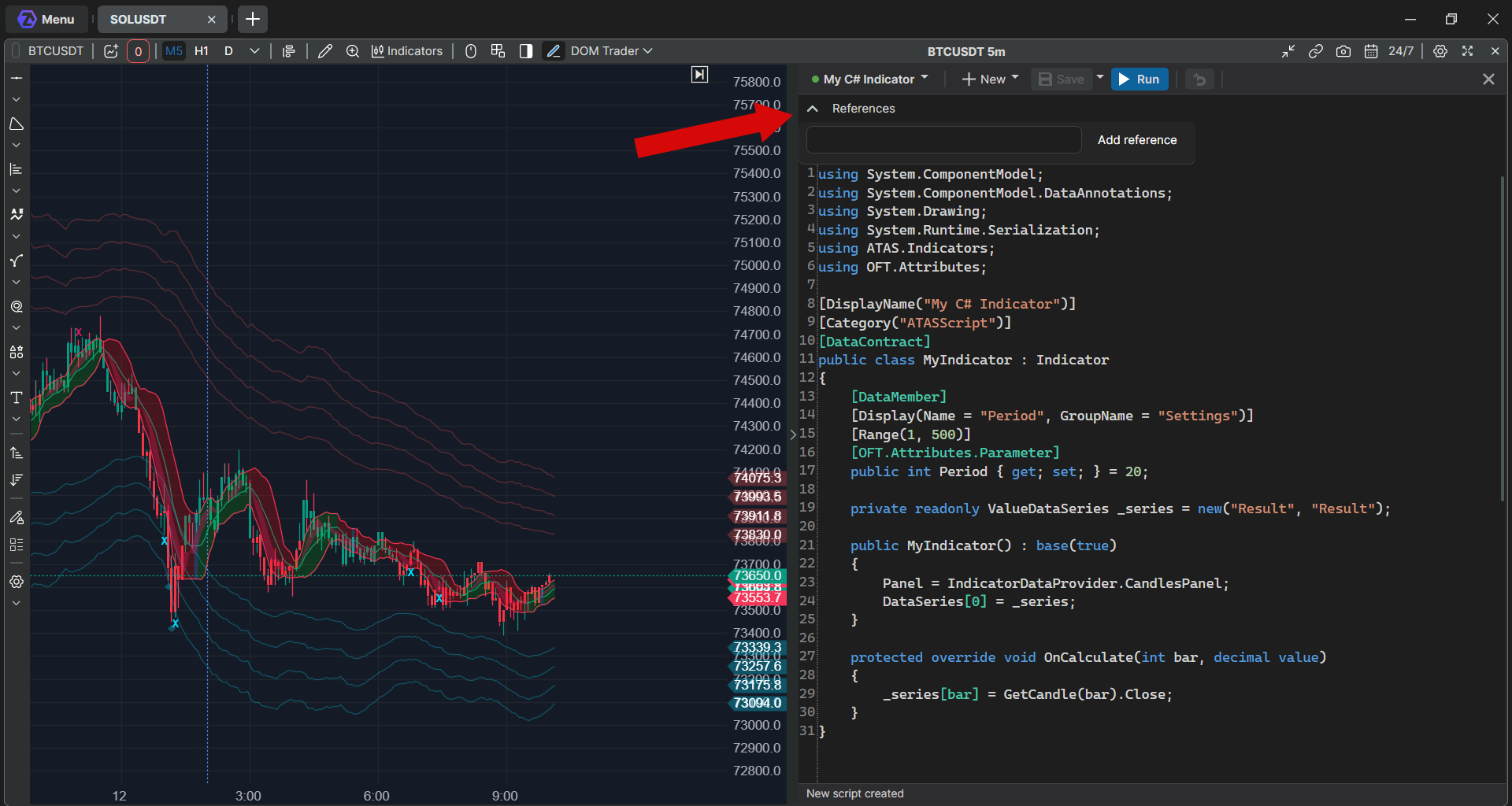
Pour écrire un indicateur en C#, cliquez sur Nouveau → Indicateur C#. Exécuter, Problèmes, la liste des scripts et l’ajout à un autre graphique fonctionnent comme pour ATAS Script.
- Pour des raisons de sécurité, le code C# ne peut pas utiliser les fichiers, le réseau, les threads, la réflexion ni les appels système. Un tel code reçoit l’erreur Forbidden namespace ou Potentially unsafe code pattern.
- Pour utiliser une DLL tierce, développez Références au-dessus du code et cliquez sur Ajouter une référence. Une DLL n’est acceptée que depuis le dossier indiqué dans le message d’erreur.
- Les indicateurs fournis sous forme de fichiers DLL sans code source ne peuvent pas être ouverts dans l’éditeur de scripts.
En cas de problème
| Problème | Que faire |
| Il n’y a ni bouton ni élément de menu de l’éditeur de scripts | Vérifiez que vous utilisez la version bêta pour ordinateur d’ATAS ou d’ATAS X et que votre abonnement inclut Script Lab. Si c’est le cas, contactez le support. |
| L’erreur indique que les données d’une autre unité de temps ne sont pas disponibles | Le code utilise request.security ou une autre fonction request.*. Supprimez-la et calculez les valeurs à partir des barres du graphique. |
| Un avertissement indique que le script de stratégie est compilé comme un indicateur | La partie indicateur fonctionne, mais aucune transaction n’est passée et il n’y a pas de backtest. |
| L’erreur indique que les valeurs d’exécution de stratégie ne sont pas prises en charge | Le code utilise des valeurs d’une stratégie. Réécrivez le script en tant qu’indicateur. |
| L’erreur indique qu’une fonction ou une propriété n’est pas prise en charge | Cette fonction n’existe pas dans ATAS Script. Remplacez-la par votre propre code. |
| L’erreur indique qu’un argument nommé est inconnu | Vérifiez le nom du paramètre de la fonction. |
| La compilation a échoué, mais le graphique affiche toujours l’indicateur | Le graphique garde la version précédente qui fonctionnait. Corrigez les erreurs dans Problèmes et cliquez de nouveau sur Exécuter. |
| Une erreur C# indique Forbidden namespace ou Potentially unsafe code pattern | Supprimez le code qui utilise les fichiers, le réseau, les threads ou les appels système. |
| Une erreur C# indique qu’une référence n’est pas autorisée | Placez la DLL dans le dossier indiqué dans le message d’erreur et ajoutez de nouveau la référence. |
| L’erreur indique que le compilateur n’est pas disponible | Redémarrez la plateforme. Si cela se reproduit, contactez le support et joignez les journaux de la plateforme. |
Cet article a-t-il été utile ?
C'est super !
Merci pour votre commentaire
Désolé ! Nous n'avons pas pu vous être utile
Merci pour votre commentaire
Commentaires envoyés
Nous apprécions vos efforts et nous allons corriger l'article