Présentation du module Smart DOM
Objectif du module
Le module Smart DOM est conçu pour l’exécution des transactions. Il inclut des fonctionnalités avancées telles que des stratégies de protection semi-automatisées, la saisie d’ordres en un clic et la possibilité de personnaliser l’apparence et le comportement
Comment ouvrir le module
Pour ouvrir ce module, cliquez sur l’icône Smart DOM dans l’onglet Accueil.
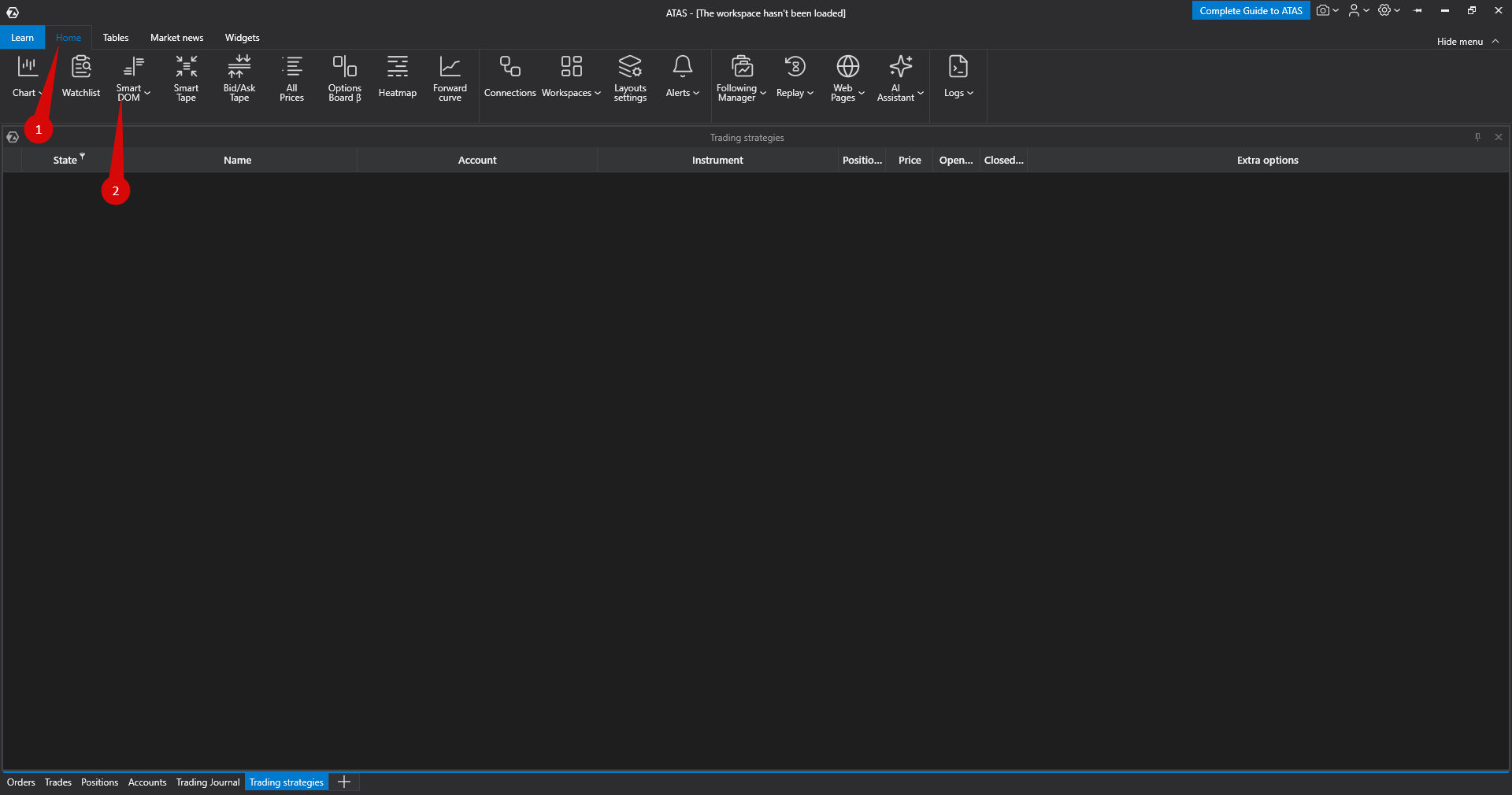
Cela ouvrira la fenêtre du gestionnaire d’instruments :
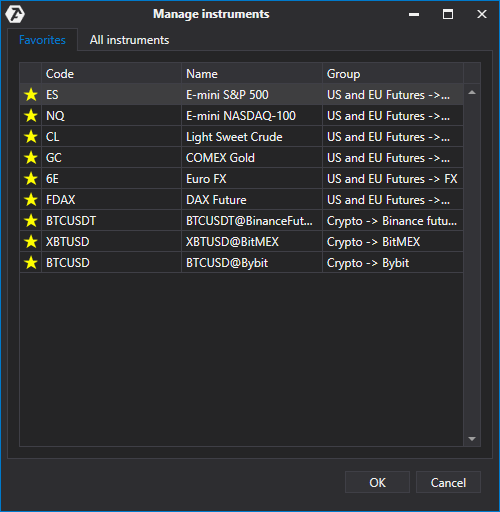
Dans cette fenêtre, sélectionnez l’instrument dans l’onglet Instruments ou Favoris.
L’ajout d’instruments à l’onglet Favoris est décrit en détail ici : gestionnaire d’instruments.
Une fois l’instrument sélectionné, la fenêtre DOM s’ouvrira :
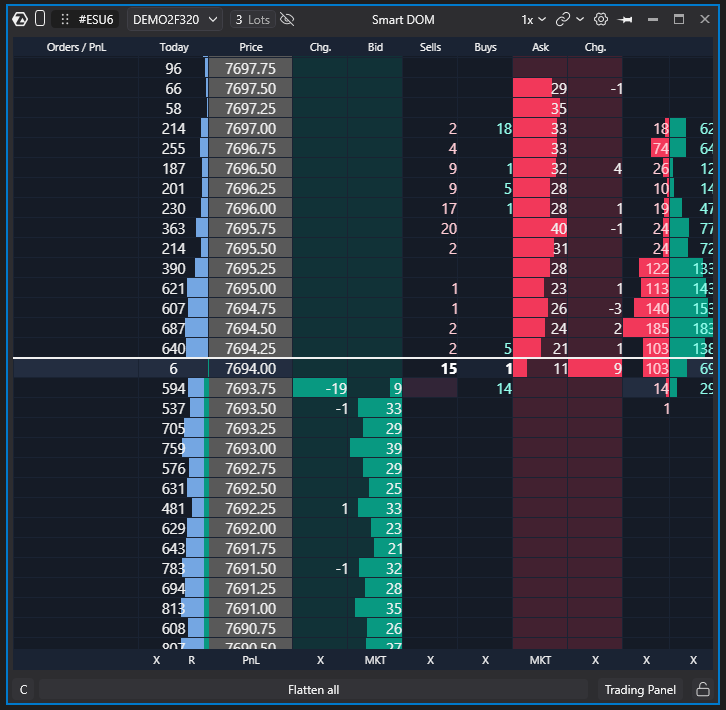
Description du module
- Code de l’instrument – cliquez pour changer d’instrument.
- Fonction d’échelle.
- Cloner la fenêtre (clic droit)
- Sélection de la disposition (clic droit)
- Groupement des fenêtres.
- Paramètres Smart DOM.
- Panneau de trading
- Au premier plan – maintenir le DOM toujours au premier plan.
- Compte de trading.
- Saisie rapide du volume.
- Flatten – fermer toutes les positions et tous les ordres ouverts.
- Verrouiller le trading – empêche les clics accidentels.
- Centrer – centrer le spread dans un ou tous les DOM.
Vous pouvez également centrer le spread en double-cliquant sur la colonne des prix dans le DOM.
Paramètres du menu contextuel
Faites un clic droit sur n’importe quelle zone du DOM (sauf les colonnes de trading) pour ouvrir le menu contextuel.
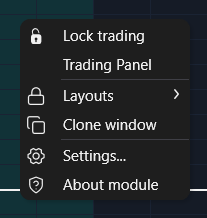
- Verrouiller le trading – désactive les interactions de trading.
- Panneau de trading - panneau de trading
- Paramètres – ouvre la fenêtre des paramètres du module (également via le bouton 6).
- Cloner la fenêtre.
- Dispositions - menu des dispositions
Articles connexes
Cet article a-t-il été utile ?
C'est super !
Merci pour votre commentaire
Désolé ! Nous n'avons pas pu vous être utile
Merci pour votre commentaire
Commentaires envoyés
Nous apprécions vos efforts et nous allons corriger l'article