La Chart Window est l’espace de travail principal pour consulter les données de marché, analyser l’évolution des prix, travailler avec les indicateurs et les objets de dessin, et placer ou gérer des ordres depuis le graphique lorsque le trading est activé.
Utilisez la Chart Window lorsque vous souhaitez analyser un instrument, modifier le type de graphique ou l’unité de temps, appliquer des templates, ajouter des indicateurs, tracer des niveaux, ouvrir des modules liés, effectuer des captures d’écran ou activer des outils de trading tels que Trading Panel et DOM Trader.
Ouverture d’un graphique
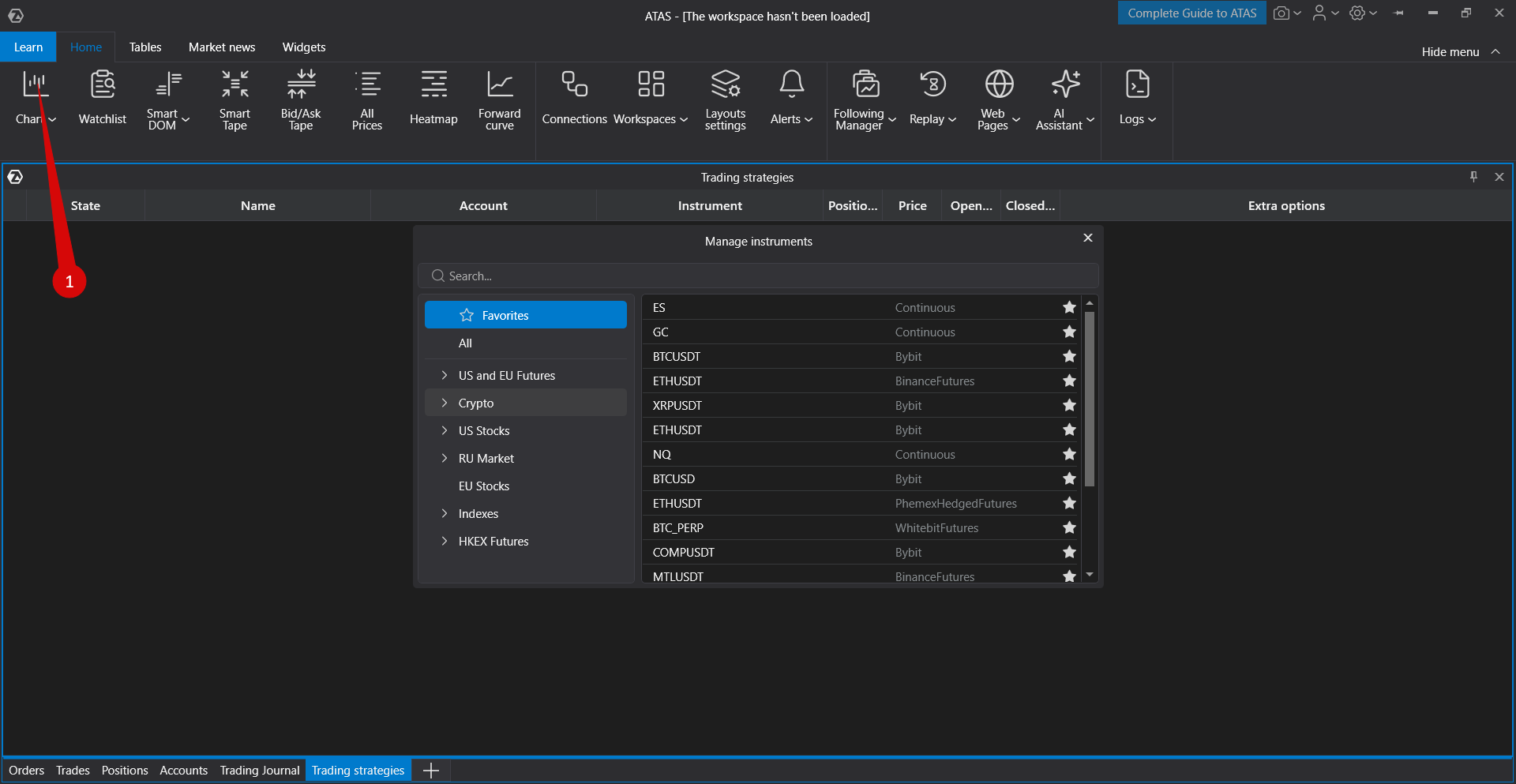
Pour ouvrir un graphique :
- Ouvrez la fenêtre principale ATAS.
- Cliquez sur Chart.
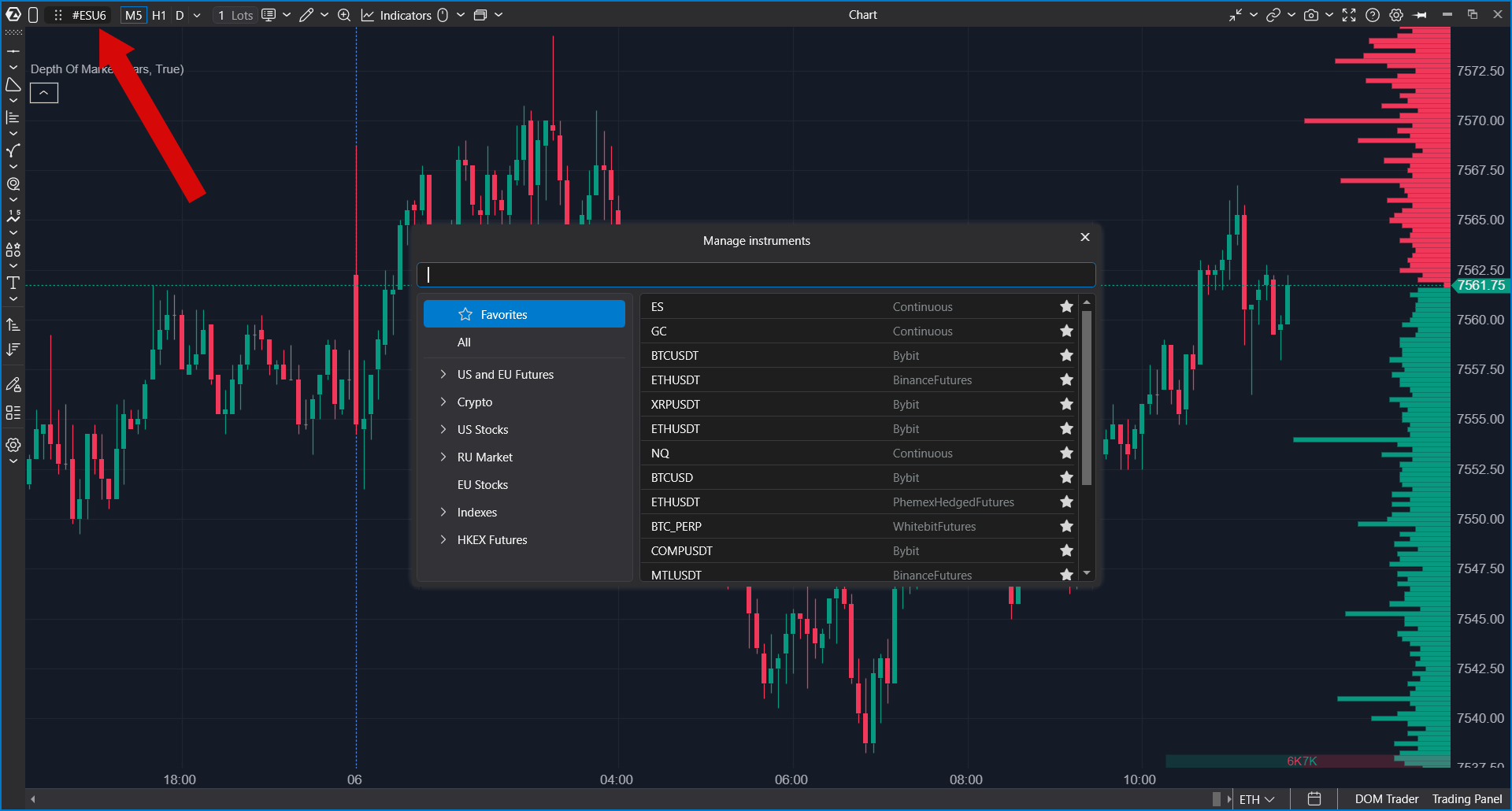
- Sélectionnez un instrument dans le Instruments Manager.
- Double-cliquez sur l’instrument ou confirmez la sélection.
Une nouvelle Chart Window s’ouvre pour l’instrument sélectionné. Vous pouvez ensuite modifier l’instrument, l’unité de temps, le type de graphique, les indicateurs et les paramètres visuels sans ouvrir un nouvel espace de travail.
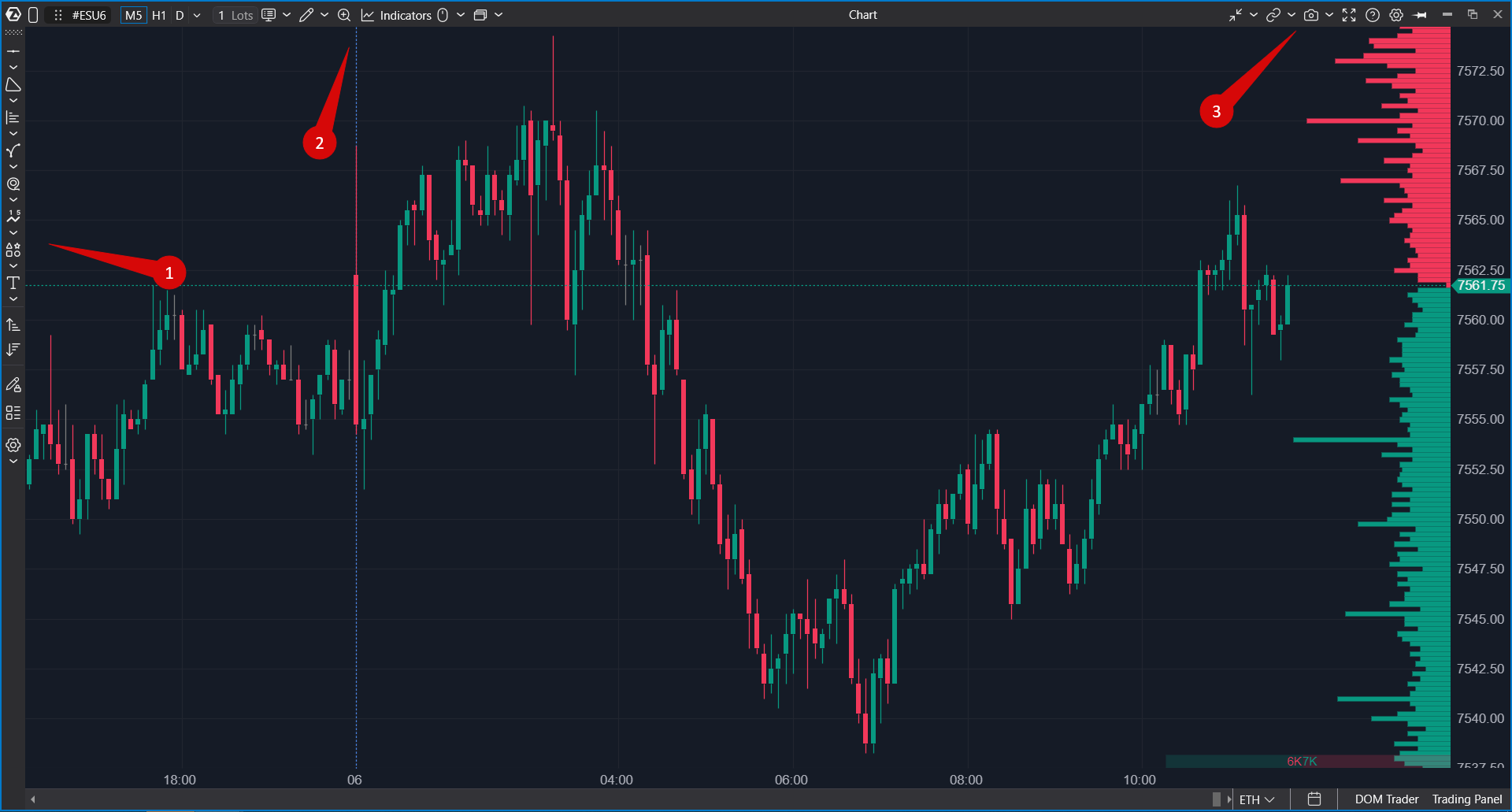
Structure de la Chart Window
La Chart Window contient plusieurs zones principales :
- Top Toolbar — contient les contrôles de l’instrument, de l’overlay, de l’unité de temps, du type de graphique, du dessin, des indicateurs, des templates, de la capture d’écran, du plein écran et des paramètres.
- Chart Area — affiche les chandeliers, les barres, les clusters, le graphique en ligne ou un autre mode de graphique sélectionné.
- Price Scale — affiche les niveaux de prix et peut être utilisée pour la mise à l’échelle et les actions rapides de dessin.
- Time Scale — affiche le temps ou la séquence des barres et aide à naviguer dans l’historique du graphique.
- Drawing Toolbar — donne un accès rapide aux outils de dessin lorsqu’elle est activée.
- Chart Trader Panel — apparaît lorsque Chart Trader est activé.
Groupement de l’instrument et de la fenêtre
Le sélecteur d’instrument affiche l’instrument actuel du graphique. Utilisez-le lorsque vous souhaitez modifier l’instrument dans la même Chart Window tout en conservant la configuration du graphique, les indicateurs, les objets de dessin et les templates.
Si la Chart Window est attribuée à un groupe de fenêtres, le changement d’instrument peut également mettre à jour d’autres fenêtres du même groupe. Cela est utile lorsque plusieurs modules doivent suivre le même symbole.
Overlay
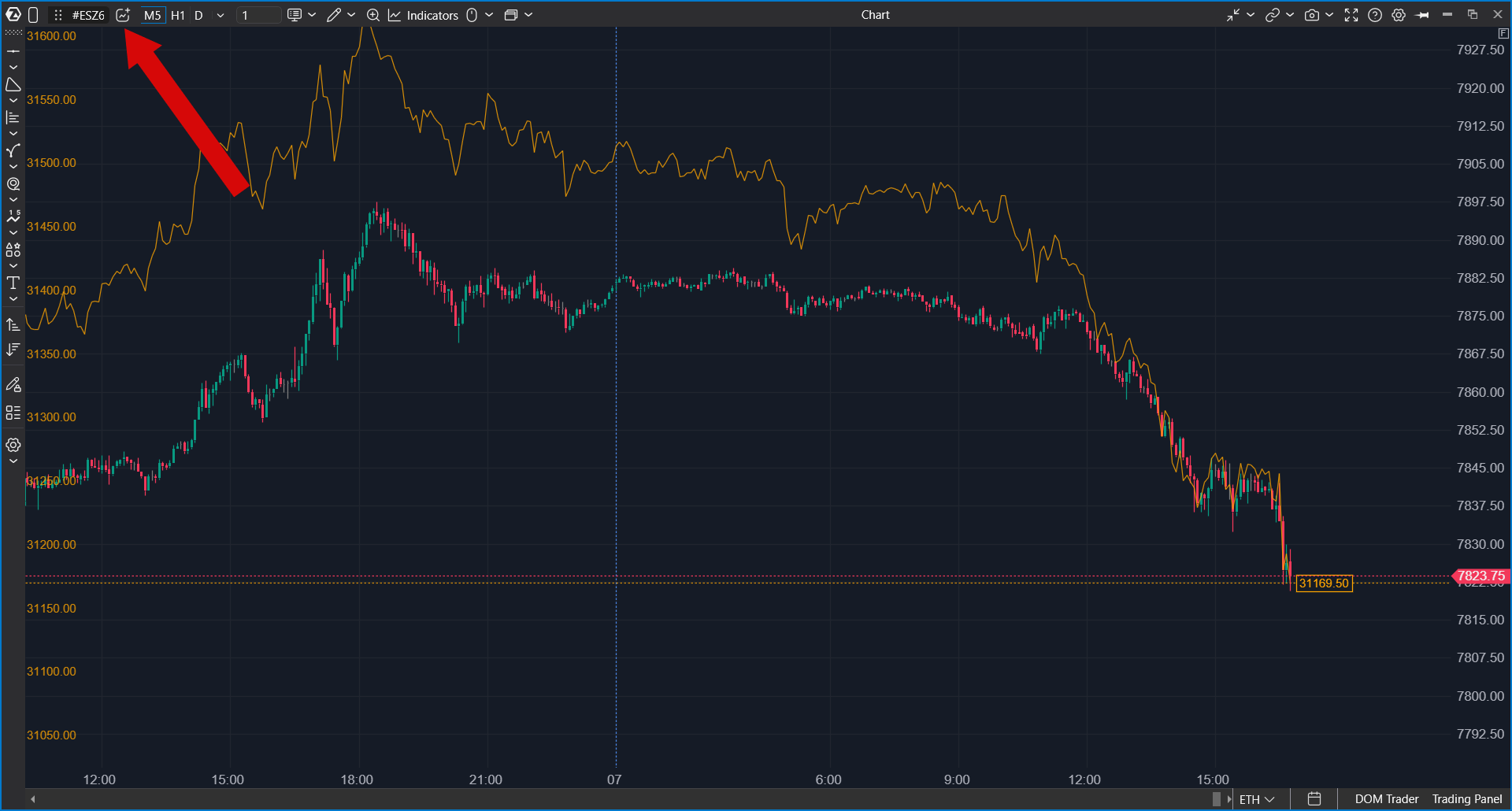
Le bouton Overlay situé à côté du sélecteur d’instrument ajoute un second instrument par-dessus le graphique, par exemple NQ sur un graphique ES. L’overlay utilise l’unité de temps du graphique et dispose de sa propre échelle à gauche, ce qui vous permet de comparer deux marchés barre par barre sans ouvrir une autre fenêtre. Pour apprendre à ajouter, configurer et supprimer un overlay, lisez Overlay: Another Instrument on the Chart.
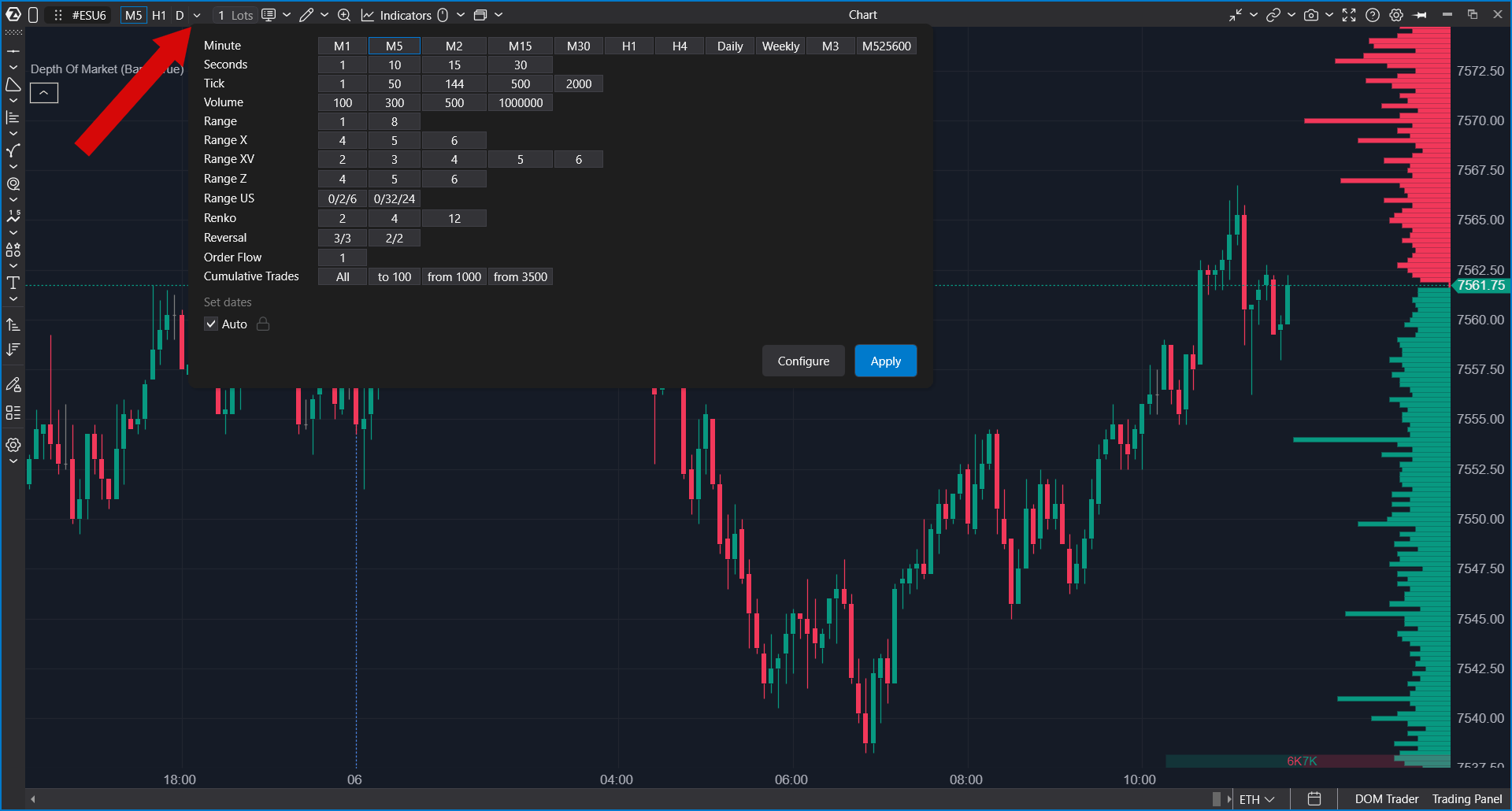
Unité de temps et période du graphique
Le sélecteur d’unité de temps contrôle la période ou le type de graphique utilisé pour construire les barres. Selon le marché et les données sélectionnés, vous pouvez utiliser des périodes basées sur le temps ainsi que d’autres types de graphiques, tels que tick, volume, range, delta ou d’autres périodes de graphique ATAS disponibles.
Vous pouvez également utiliser des unités de temps favorites pour une commutation rapide.
Mode d’affichage du graphique
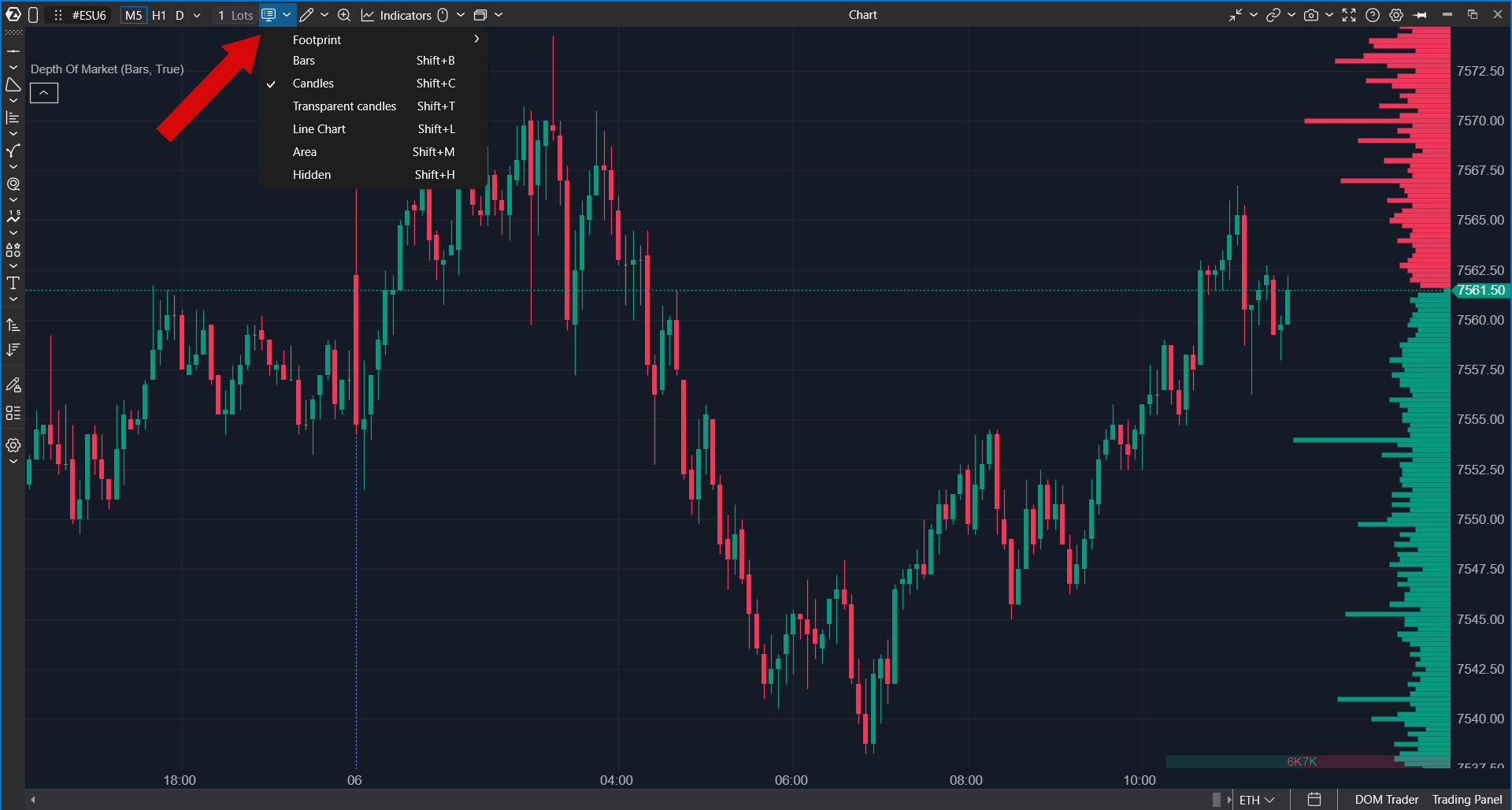
Le mode d’affichage du graphique contrôle la manière dont les données du graphique sont dessinées.
Les modes d’affichage disponibles peuvent inclure :
- Bars
- Candles
- Transparent Candles
- Line Chart
- Clusters
- Mountain Chart
- Hidden
Utilisez les modes d’affichage pour passer d’une vue classique des prix, à une analyse footprint ou cluster, à une analyse basée sur les lignes, ou à un mode simplifié de prix masqués.
Sélecteur de volume pour le trading
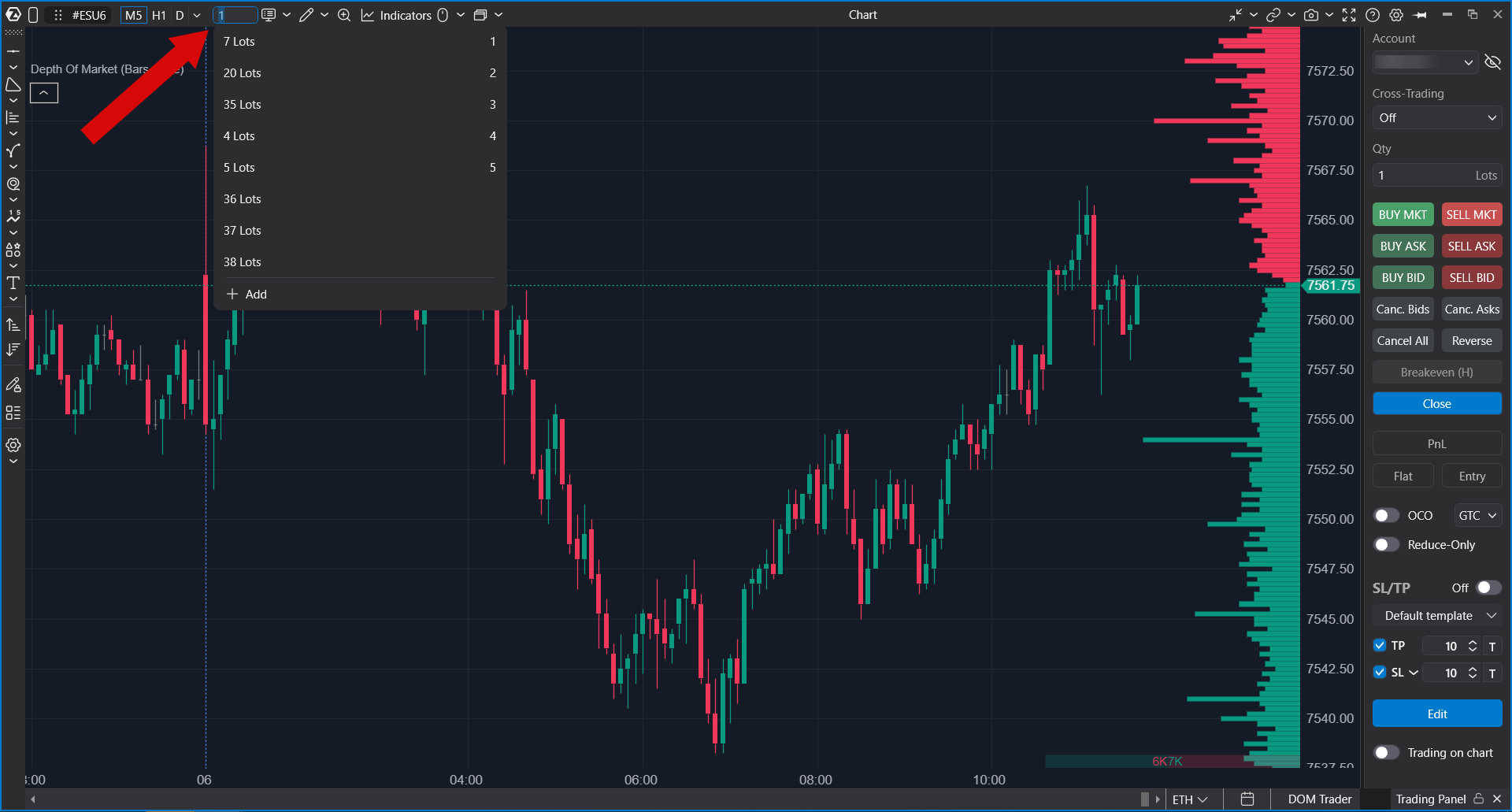
Le sélecteur de volume vous permet de choisir le volume d’ordre utilisé par les actions de trading depuis la Chart Window et Chart Trader.
Vous pouvez généralement :
- sélectionner un volume prédéfini ;
- saisir manuellement une valeur personnalisée ;
- modifier le volume à l’aide de raccourcis clavier si les raccourcis de volume sont configurés.
Le volume sélectionné est utilisé pour les actions de chart trading et les boutons de trading. Vérifiez-le toujours avant de placer un ordre.
Modes souris et réticule
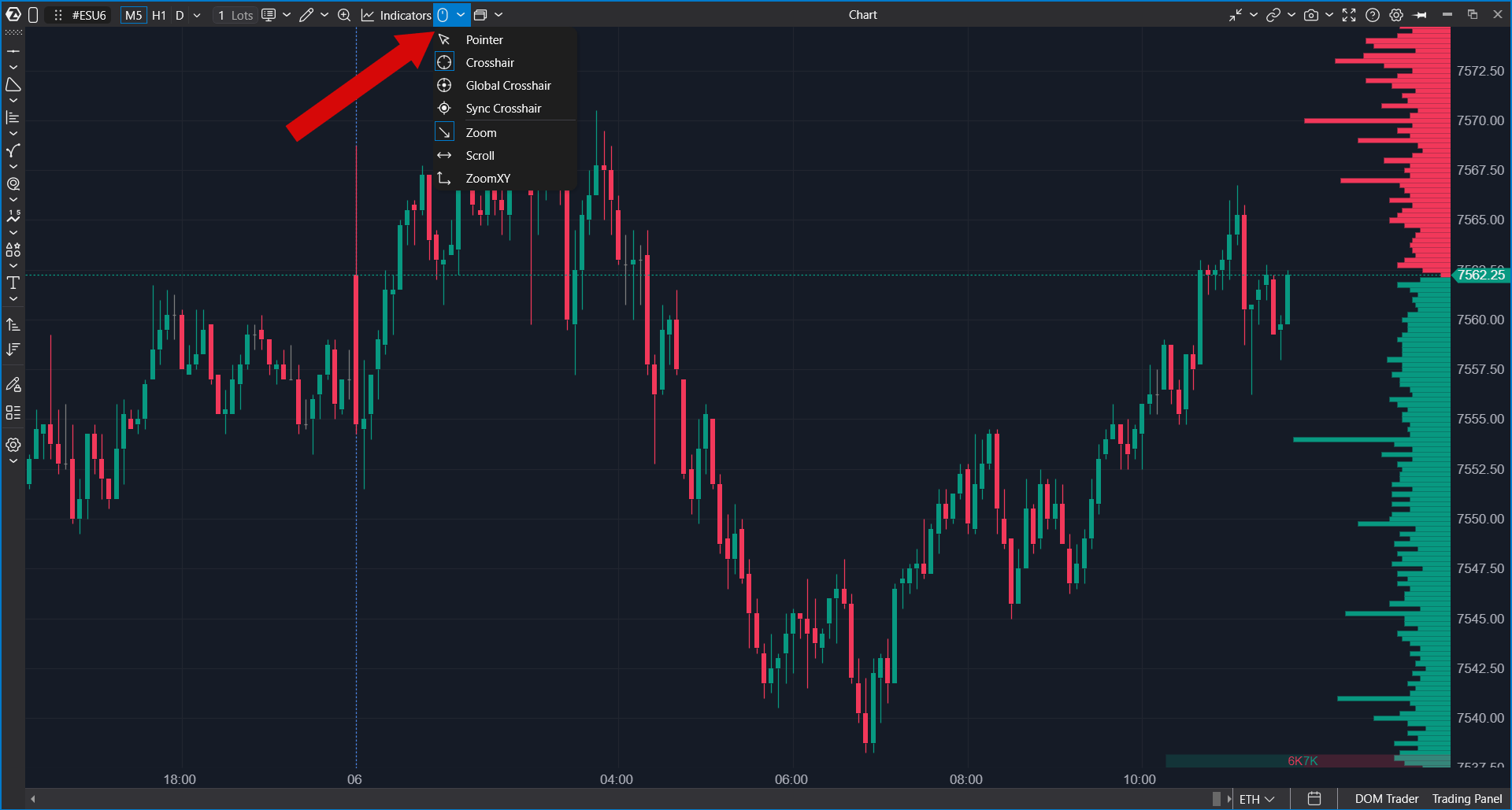
Le menu souris et réticule contrôle le comportement du curseur sur le graphique.
Les modes disponibles peuvent inclure :
- Pointer — curseur de graphique normal.
- Crosshair — affiche les lignes verticale et horizontale du réticule.
- Global Crosshair — synchronise le comportement du réticule sur les fenêtres liées prises en charge.
- Sync Crosshair — synchronise la position du réticule avec les outils de graphique liés.
Le même menu peut également inclure le comportement de la molette de la souris, tel que le zoom, le défilement ou le zoom sur les deux axes.
Mode loupe
Magnifier Mode vous permet de zoomer sur une partie sélectionnée du graphique. Cela est particulièrement utile lorsque vous travaillez avec des clusters ou des données footprint à l’intérieur des chandeliers.
Vous pouvez l’activer depuis la barre d’outils ou à l’aide du raccourci clavier assigné, s’il est configuré dans les paramètres des raccourcis.
Objets de dessin
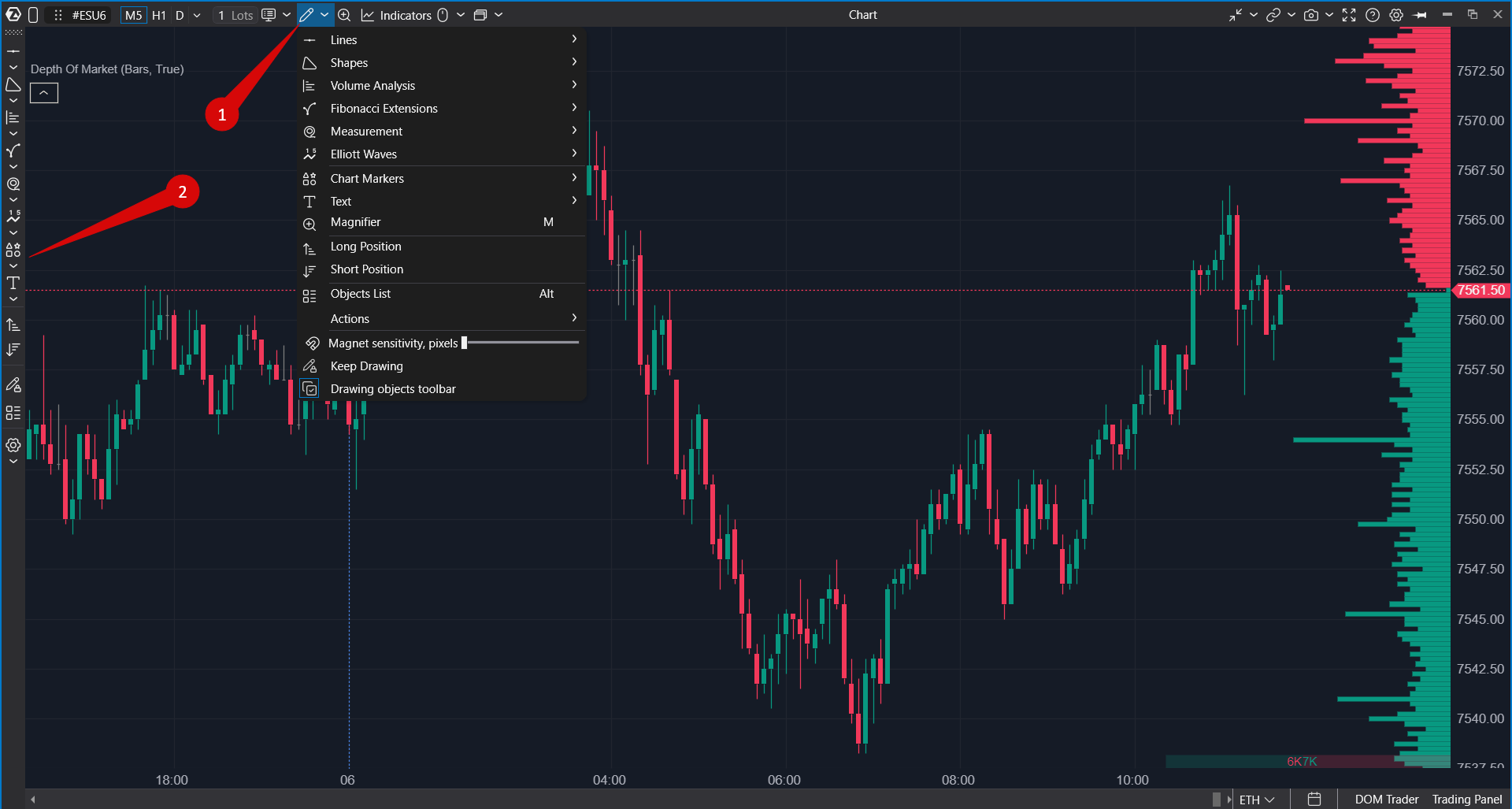
Le menu des outils de dessin vous permet d’ajouter des annotations et des objets d’analyse au graphique.
Les outils disponibles peuvent inclure :
- ligne de tendance, angle, ligne verticale, ligne horizontale et rayon horizontal ;
- pinceau, ligne croisée, canal de prix, triangle, rectangle et ellipse ;
- market profile, fixed market profile, anchored market profile, VWAP, Dynamic POC et corrélation CVD ;
- outils Fibonacci, règle et outils de mesure ;
- marqueurs de graphique, texte, étiquettes et étiquettes de prix ;
- outils de dessin de position longue et de position courte ;
- outils Elliott Wave.
Le menu des outils de dessin fournit également des actions telles que la liste des objets, le maintien du mode de dessin, l’affichage de la barre d’outils de dessin, le verrouillage des objets, le masquage des objets, la copie, le collage, l’annulation et la suppression des objets de dessin sélectionnés ou de tous les objets.
Indicateurs
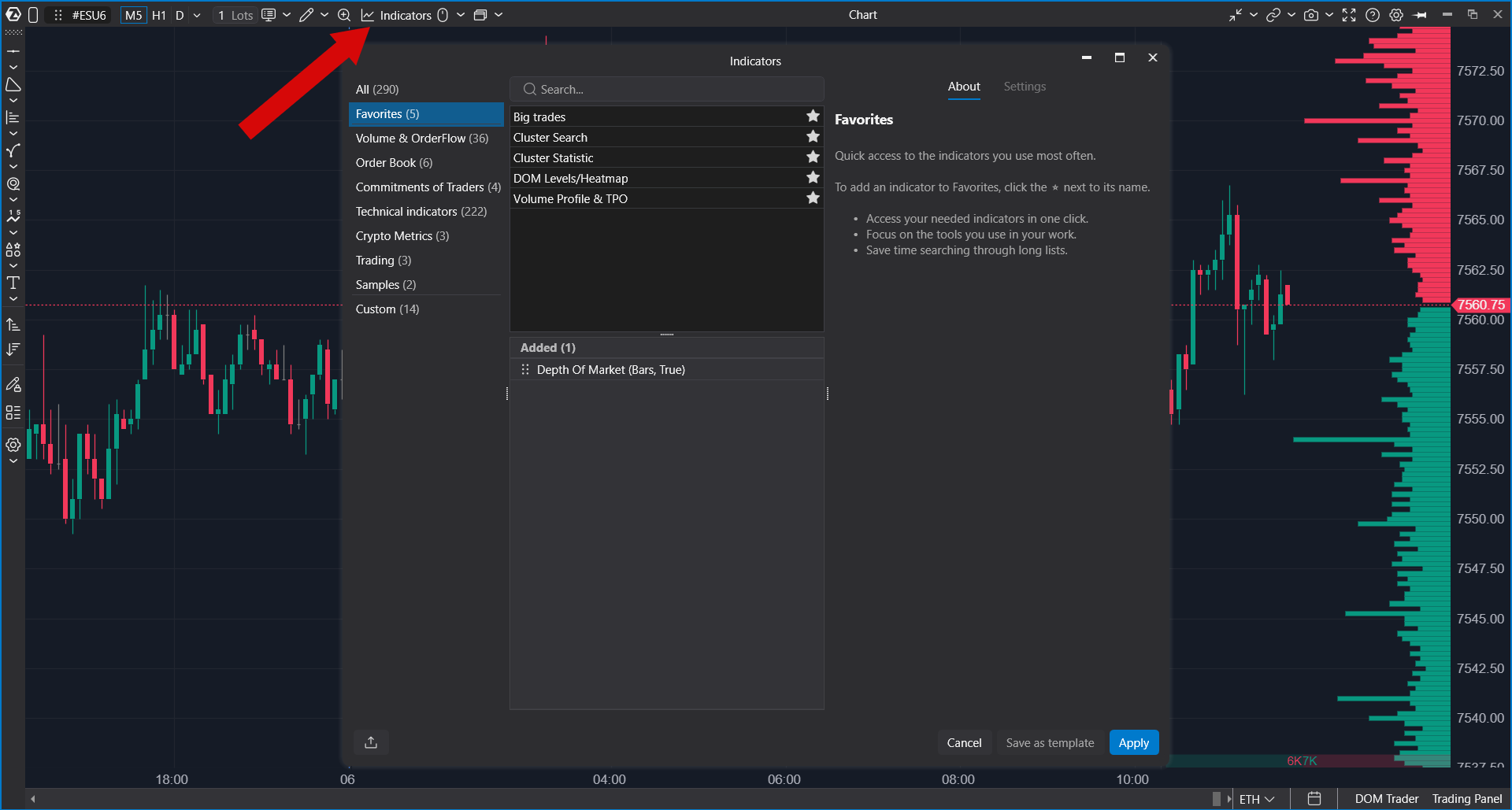
Le bouton Indicators ouvre la fenêtre de gestion des indicateurs pour le graphique en cours. Utilisez-le pour ajouter, supprimer, configurer ou réorganiser les indicateurs.
Les indicateurs ajoutés au graphique sont enregistrés avec les templates de graphique ou les paramètres de l’espace de travail, selon la manière dont vous enregistrez votre configuration.
Templates
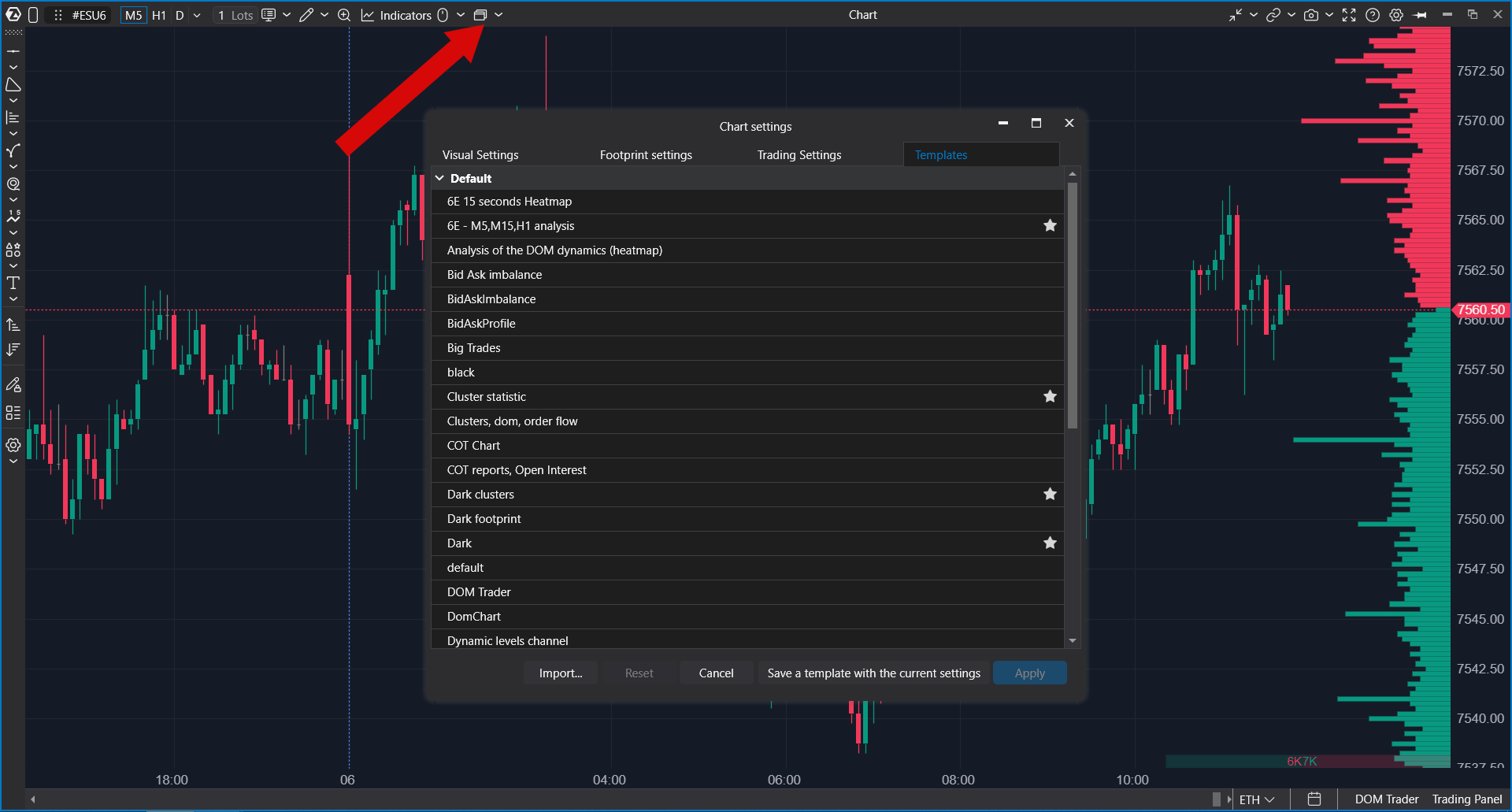
Le menu Templates donne un accès rapide aux templates de graphique.
Utilisez les templates lorsque vous souhaitez réutiliser une configuration de graphique, y compris le type de graphique, les paramètres visuels, les indicateurs et toute autre configuration enregistrée.
Le menu peut afficher des templates favoris. Ouvrez Settings dans le menu Templates pour les gérer.
Échelle
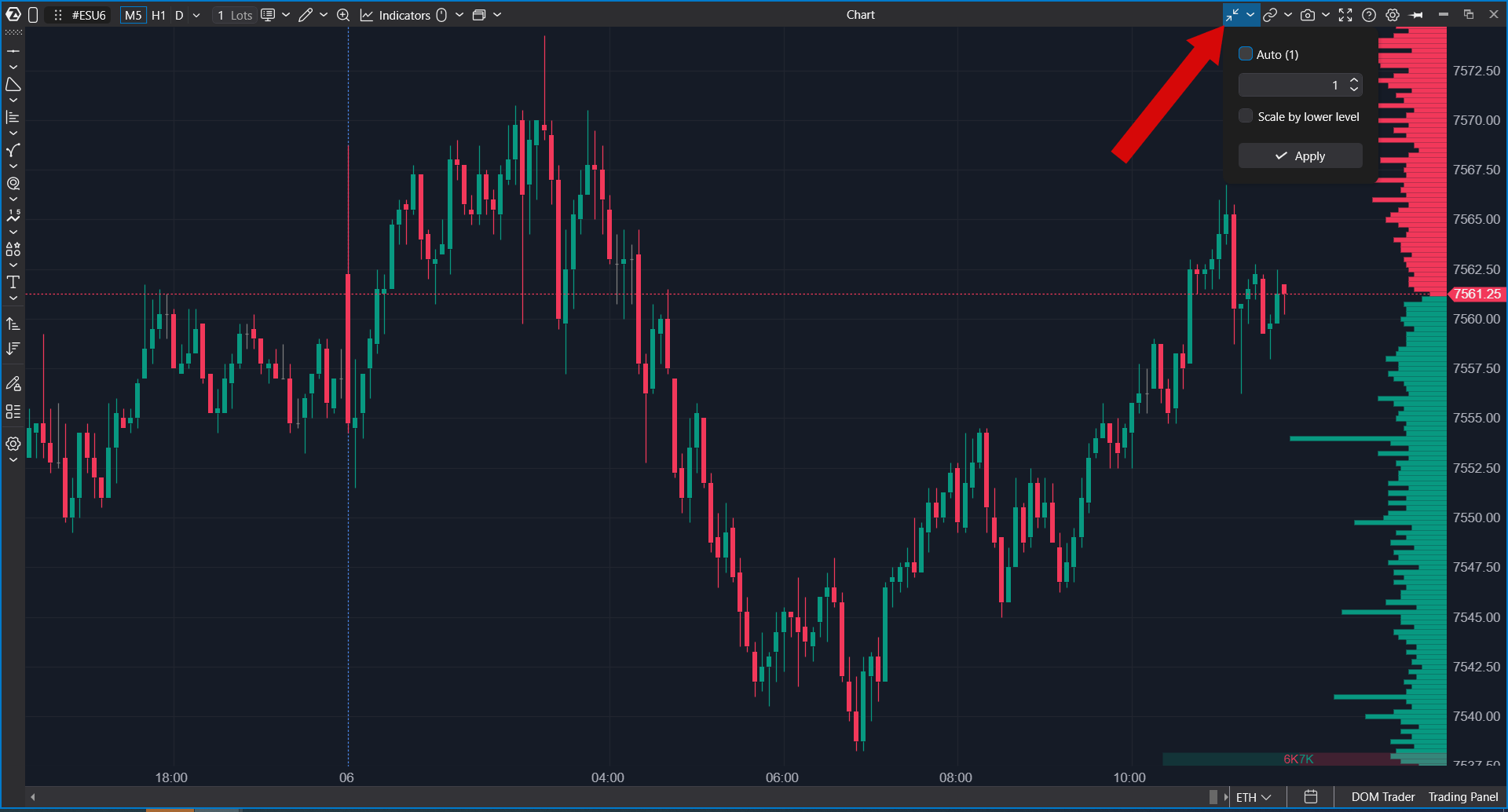
Le menu Scale ouvre les paramètres d’échelle du graphique. Utilisez-le pour ajuster le comportement de l’échelle des prix et la manière dont le graphique est affiché verticalement.
Les paramètres d’échelle sont utiles lorsque le graphique est trop compressé, trop étendu, ou lorsque vous avez besoin d’un meilleur contrôle sur le comportement de l’axe des prix.
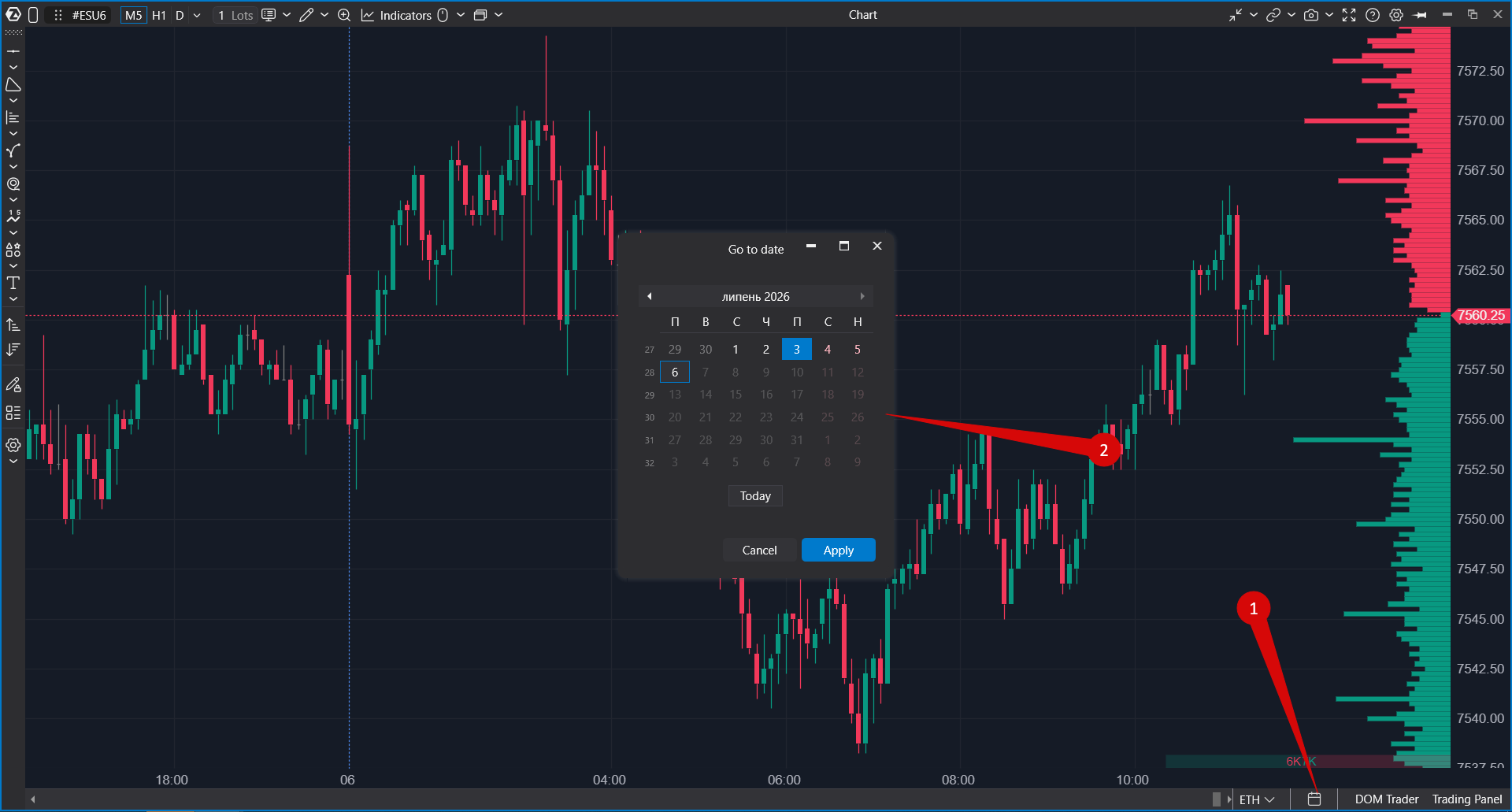
Aller à une date
La commande Go to Date vous permet de naviguer vers une date ou une heure précise dans l’historique du graphique.
Utilisez-la lorsque vous devez revoir une séance de trading passée, analyser un événement historique ou revenir à un point connu sur le graphique.
Fenêtres liées
Le menu Linked Windows vous permet de travailler avec d’autres modules connectés au même instrument ou au même contexte de graphique.
Selon votre configuration, vous pouvez ouvrir des modules liés tels que Smart Tape ou Bid/Ask Tape et choisir le mode des fenêtres liées.
Les fenêtres liées peuvent fonctionner de deux manières principales :
- Real-Time Mode — les fenêtres liées suivent l’instrument et les données actuels en temps réel.
- Historical Mode — les fenêtres liées peuvent être utilisées pour examiner des données historiques à partir d’une plage de graphique sélectionnée.
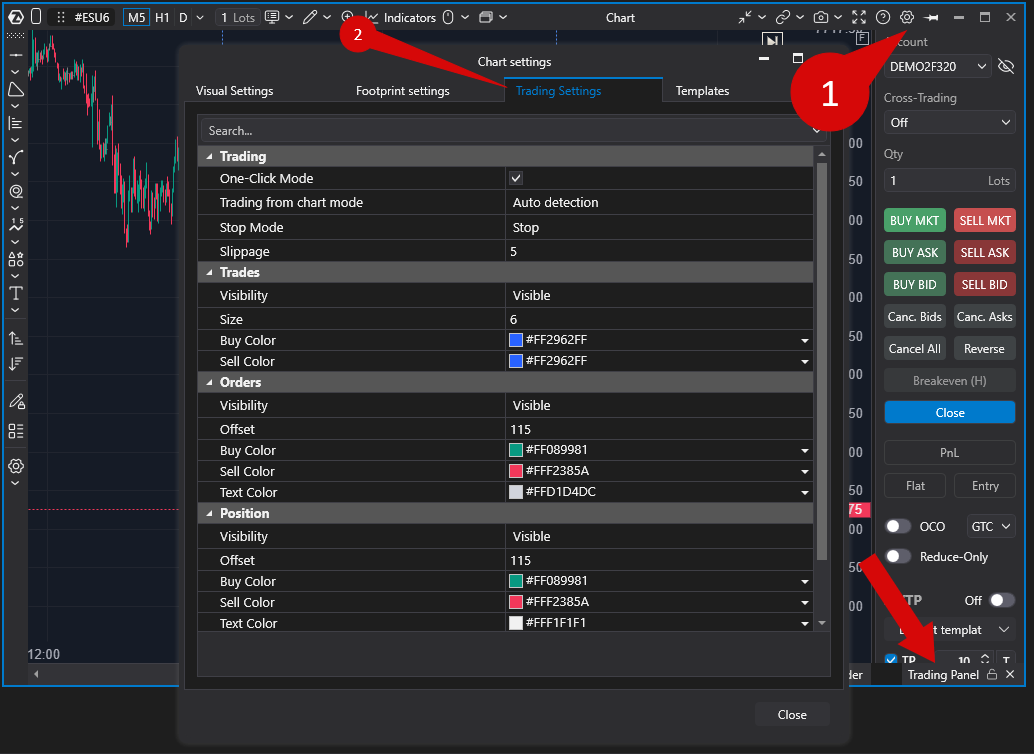
Trading
Le menu Trading contient les contrôles de Trading Panel et l’accès aux paramètres liés au trading.
Selon la connexion actuelle et la configuration de la plateforme, vous pouvez :
- activer ou désactiver Trading Panel ;
- configurer Trading Settings ;
- gérer les contrôles de trading disponibles sur le graphique.
Paramètres
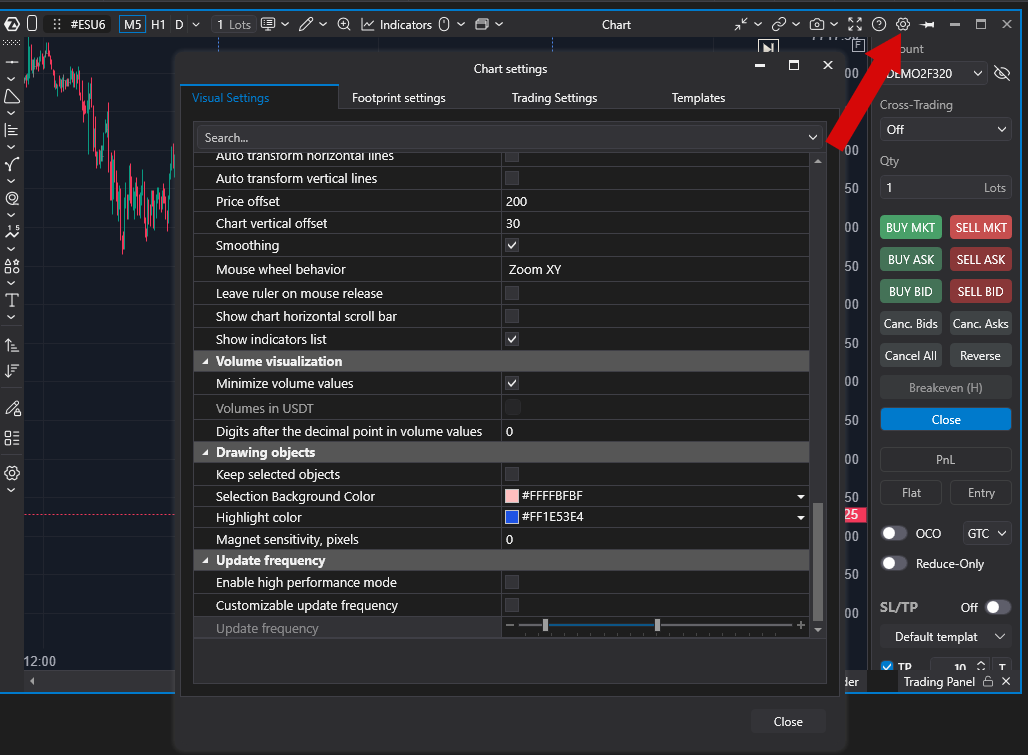
Le menu Settings ouvre la fenêtre de configuration du graphique.
Vous pouvez y personnaliser l’apparence du graphique, le comportement du trading, la mise à l’échelle, les éléments visuels, les sessions, les indicateurs, les couleurs, les templates et d’autres paramètres propres au graphique.
Plein écran
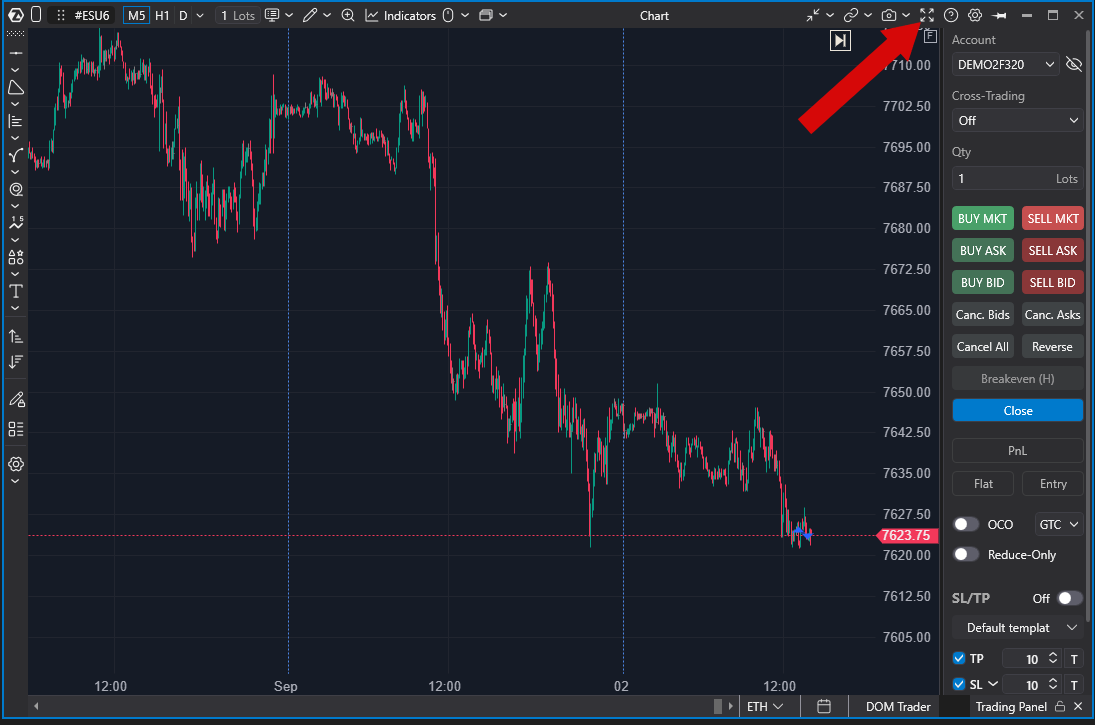
Le bouton Full Screen agrandit le graphique actuel afin d’occuper la zone de travail maximale disponible.
Utilisez ce mode lorsque vous avez besoin de plus d’espace pour l’analyse du graphique ou lorsque vous travaillez avec plusieurs indicateurs et objets de dessin.
Résumé
La barre d’outils du graphique donne un accès rapide aux fonctions de graphique les plus fréquemment utilisées. Depuis une seule barre d’outils, vous pouvez :
- changer les types de graphiques et les unités de temps ;
- modifier la navigation et la mise à l’échelle du graphique ;
- gérer les indicateurs, les templates et les captures ;
- ajouter des objets de dessin ;
- configurer les alertes et le trading ;
- ouvrir les paramètres du graphique ;
- naviguer dans les données historiques ;
- travailler avec des fenêtres liées ;
- passer le graphique en mode plein écran.
Les boutons disponibles peuvent varier selon la version de votre plateforme
Cet article a-t-il été utile ?
C'est super !
Merci pour votre commentaire
Désolé ! Nous n'avons pas pu vous être utile
Merci pour votre commentaire
Commentaires envoyés
Nous apprécions vos efforts et nous allons corriger l'article