Types de Crosshair et navigation sur le graphique
Cet article explique les modes de crosshair disponibles ainsi que les outils de navigation de base sur le graphique dans ATAS.
Types de Crosshair
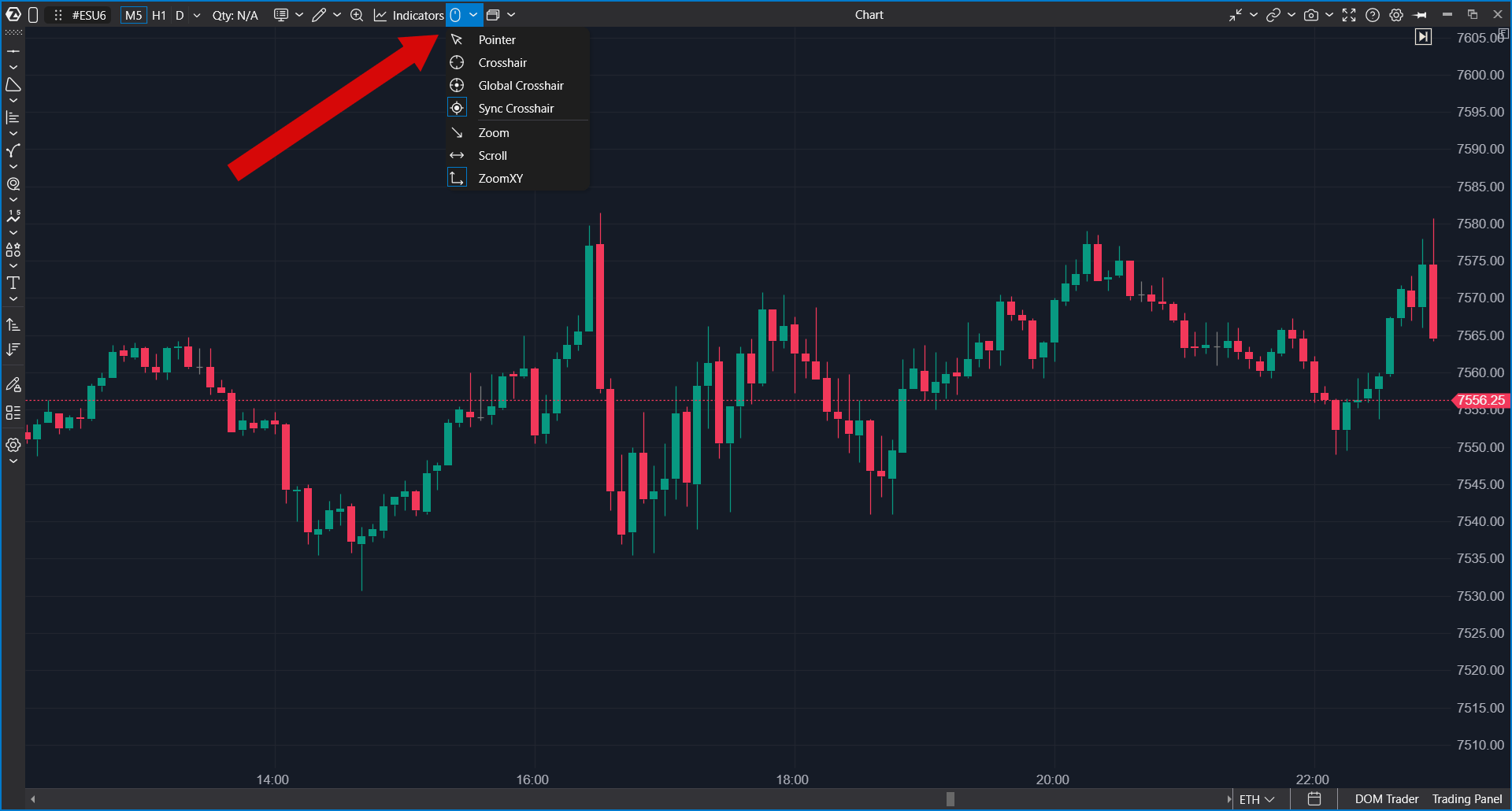
Pour sélectionner un mode de crosshair :
- Cliquez sur l’icône de crosshair mise en évidence dans la barre d’outils du graphique.
- Sélectionnez le mode de crosshair souhaité dans le menu.
Modes disponibles
Pointer — affiche le curseur de souris standard sous forme de flèche.
Crosshair — affiche le curseur sous forme de crosshair dans le graphique actuel.
Global Crosshair — synchronise la position du crosshair sur tous les graphiques ouverts, quel que soit l’instrument ou l’unité de temps.
Sync Crosshair — synchronise le crosshair uniquement entre les graphiques où un mode crosshair est activé.
Modes de navigation à la molette de souris
Le même menu vous permet de configurer le comportement de la molette de souris pour la navigation sur le graphique :
- Zoom — effectue un zoom horizontal du graphique (axe X).
- Scroll — fait défiler le graphique vers la gauche et vers la droite.
- ZoomXY — effectue un zoom sur les échelles horizontale et verticale du graphique.
Navigation sur le graphique
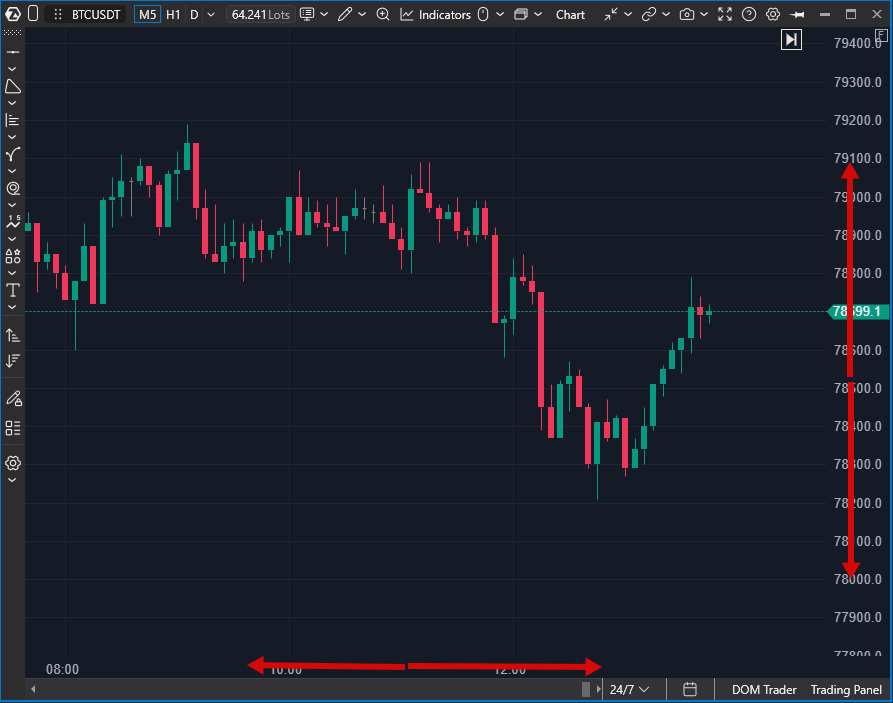
Modification de l’échelle du graphique
Pour modifier l’échelle horizontale ou verticale, cliquez avec le bouton gauche et faites glisser dans la zone de l’échelle des prix ou de la chronologie tout en maintenant le bouton de la souris enfoncé.
Défilement du graphique
Pour parcourir l’historique du graphique, cliquez avec le bouton gauche à l’intérieur du graphique et faites-le glisser vers la gauche, la droite, le haut ou le bas.
Vous pouvez également utiliser :
- le défilement à la molette de souris
- les touches Page Up et Page Down
- la barre de défilement horizontale en bas du graphique
- les flèches de navigation dans les coins inférieurs du graphique
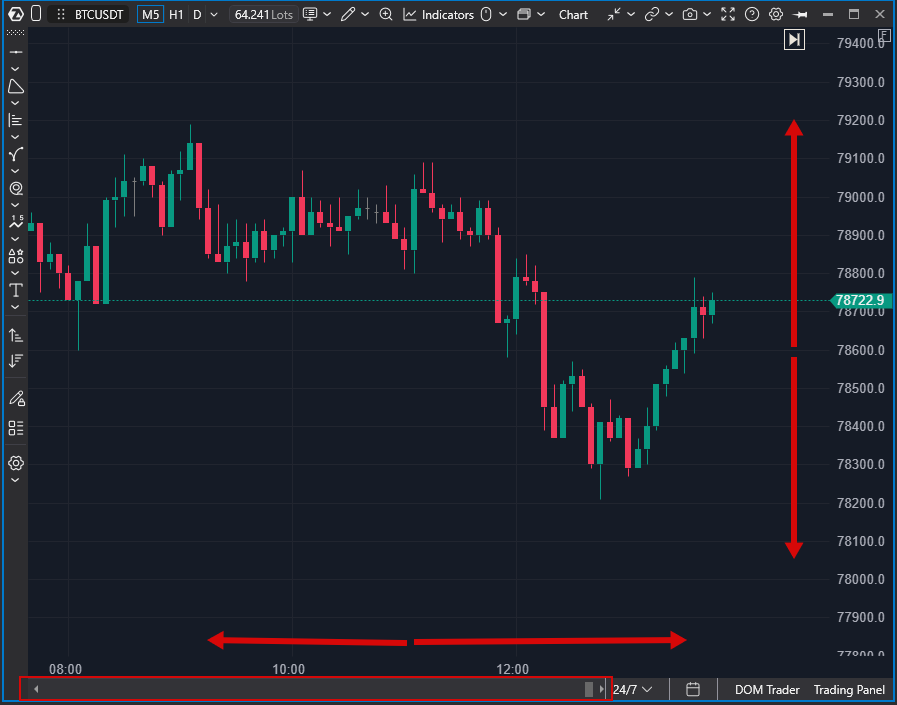
L’échelle horizontale peut également être ajustée en maintenant Ctrl tout en utilisant la molette de souris.
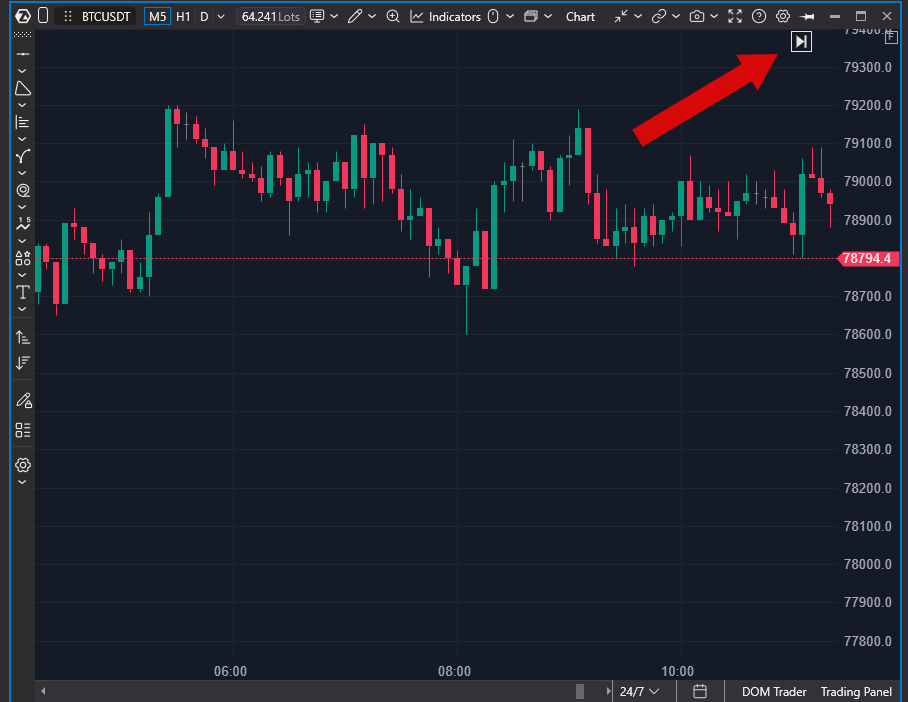
Retour à la dernière barre
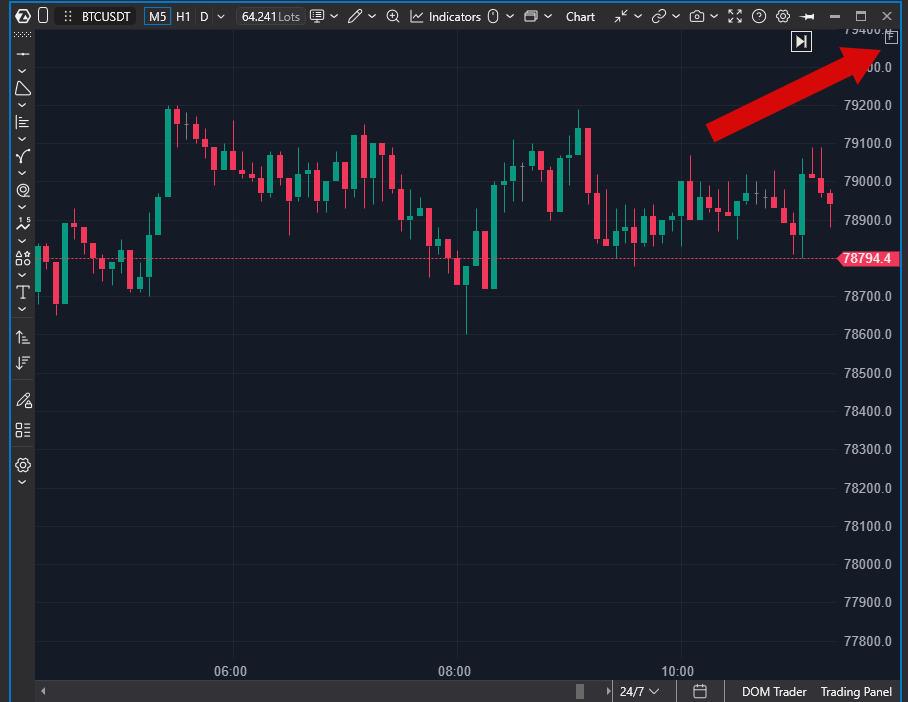
Pour revenir rapidement à la barre la plus récente du graphique, cliquez sur le bouton suivant :

Réinitialisation de la mise à l’échelle manuelle
Pour annuler la mise à l’échelle du graphique appliquée manuellement et revenir à la mise à l’échelle automatique, cliquez sur le bouton suivant :

Cet article a-t-il été utile ?
C'est super !
Merci pour votre commentaire
Désolé ! Nous n'avons pas pu vous être utile
Merci pour votre commentaire
Commentaires envoyés
Nous apprécions vos efforts et nous allons corriger l'article