Los espacios de trabajo son estructuras que incluyen un conjunto de capas de trabajo y las ventanas dentro de ellas que utiliza con regularidad. Puede crear tantos espacios de trabajo diferentes como necesite para su sistema de trading y cargar rápidamente el que necesite.
El video a continuación muestra cómo configurar y guardar espacios de trabajo en ATAS.
- Espacios de trabajo
- Espacios de trabajo, configuración
- Espacios de trabajo, gestión del espacio de trabajo abierto actual:
- ¿Puedo guardar mis plantillas y espacios de trabajo si quiero reinstalar la plataforma?
Espacios de trabajo
Los espacios de trabajo le permiten organizar las ventanas del espacio de trabajo agregándolas a capas separadas. Para obtener más información sobre la configuración de los espacios de trabajo, consulte el artículo sobre Workspace Settings.
Espacios de trabajo, configuración:
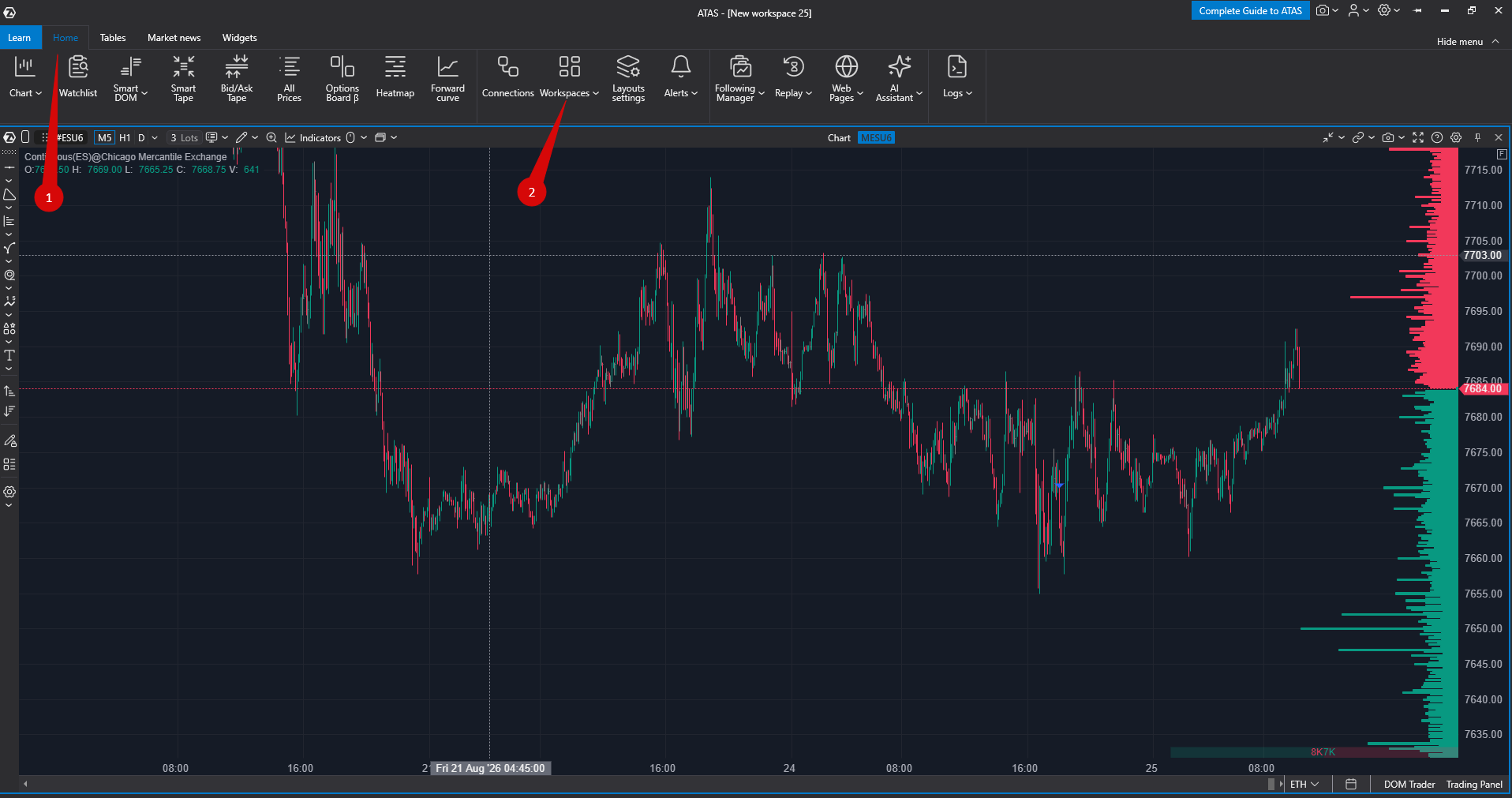
En la ventana principal del programa, haga clic en la opción Workspaces.
A continuación, se abrirá la ventana Workspace:
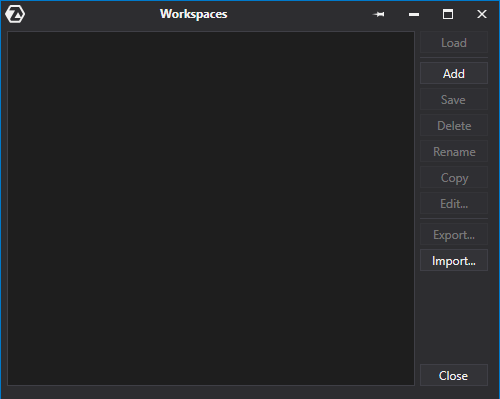
Nombre | Descripción |
Cargar | Para cargar un espacio de trabajo, selecciónelo y haga clic en Cargar. |
Agregar | Esta función le permite crear un nuevo espacio de trabajo. |
Guardar | Para guardar un espacio de trabajo, introduzca su nombre en el campo de texto de la ventana Workspaces. Luego haga clic en el botón Guardar, y aparecerá en la lista. |
Eliminar | Para eliminar un espacio de trabajo no deseado, selecciónelo de la lista en la ventana Workspaces y luego haga clic en Eliminar. |
Renombrar | Para cambiar el nombre actual, seleccione el espacio de trabajo, haga clic en Renombrar, y luego introduzca el nuevo nombre. |
Copiar | Copiar el espacio de trabajo. |
Editar | Esta función le permite modificar un espacio de trabajo. La edición puede ser necesaria para optimizar un espacio de trabajo sobrecargado (puede eliminar un módulo, un objeto gráfico o realizar correcciones recomendadas en el módulo). Puede cambiar el espacio de trabajo sin abrirlo ni cargar gráficos. |
Exportar | Esta función le permite guardar la configuración en un archivo en su PC o en cualquier otro dispositivo de almacenamiento. |
Importar | Cargar la configuración guardada en su PC o en cualquier otro dispositivo de almacenamiento. |
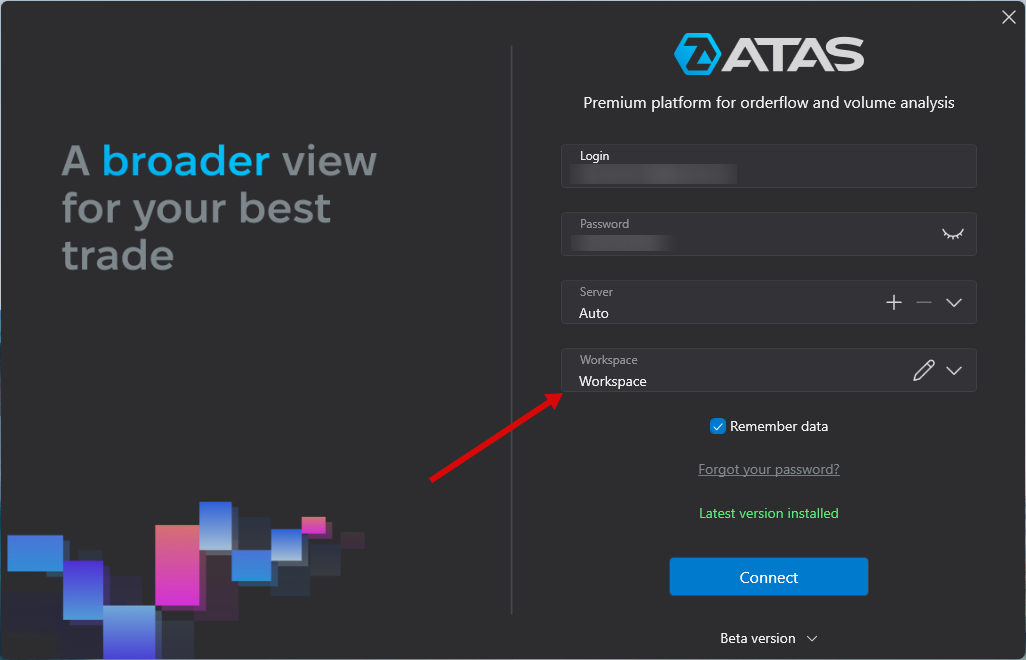
También puede seleccionar y cargar el espacio de trabajo que necesita al iniciar el programa.
Esta opción de carga está disponible si ya tiene espacios de trabajo guardados.
Si elimina un espacio de trabajo, ¡también se eliminarán todas las capas de trabajo y ventanas guardadas en él!
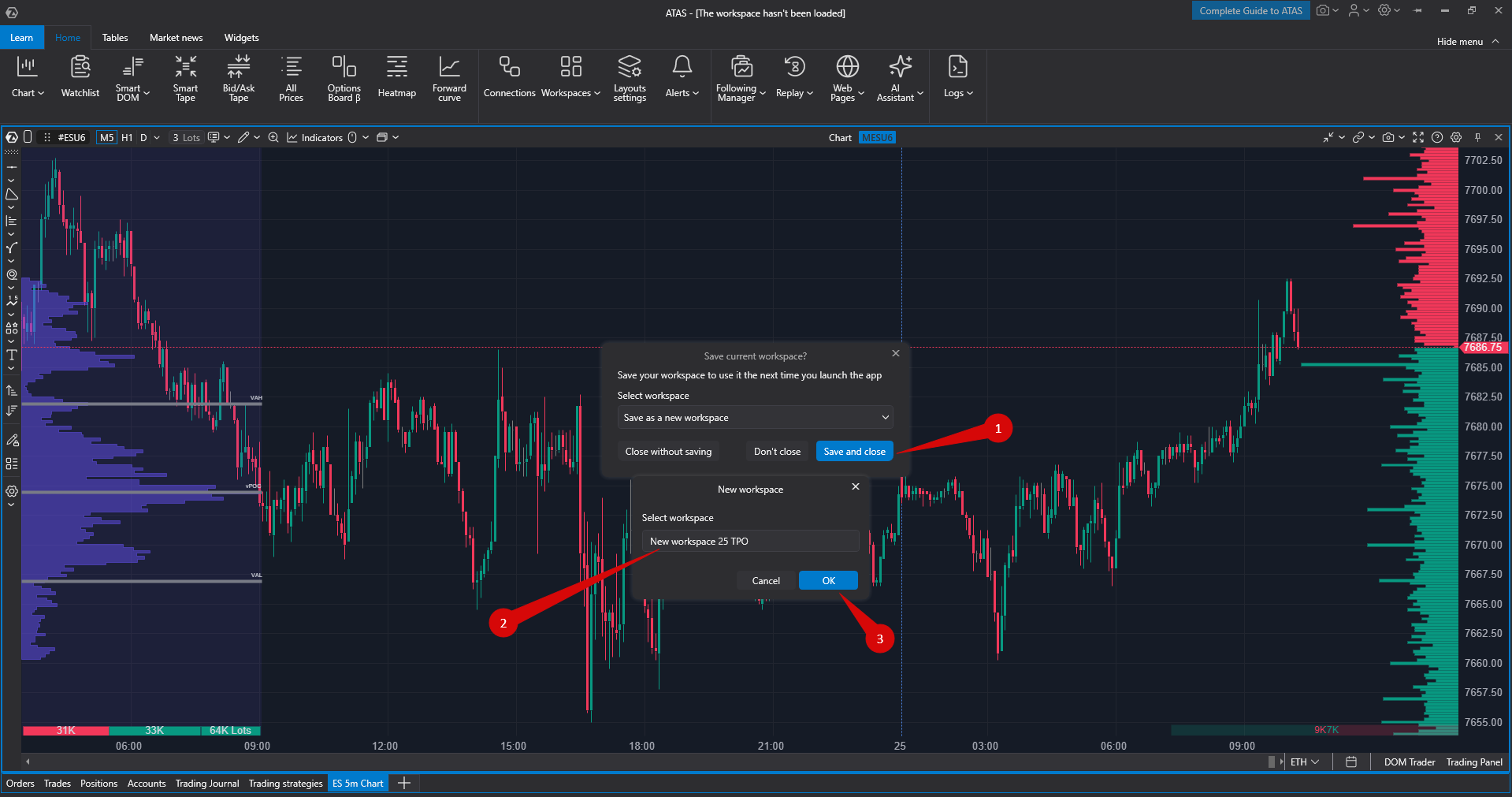
Siga estos pasos para guardar el espacio de trabajo actual al cerrar la plataforma:
Marque Guardar y cerrar
Introduzca un nombre para el espacio de trabajo
Haga clic en OK.
Espacios de trabajo, gestión del espacio de trabajo abierto actual:
En la ventana principal del programa, vaya al menú Settings.
Luego haga clic en la ventana Workspaces - la parte inferior con la flecha, y haga clic en Editar.
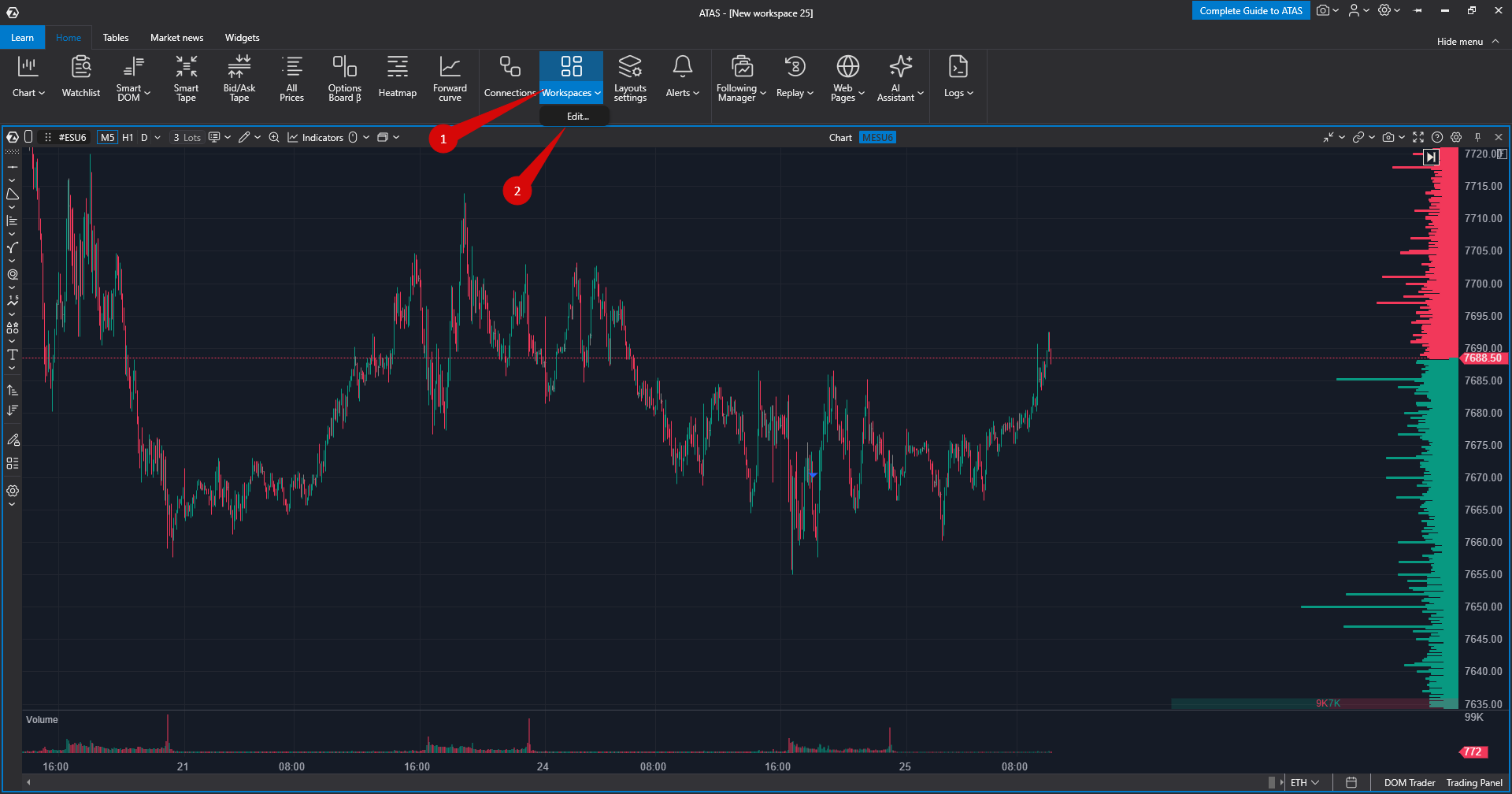
Esto abrirá la ventana del editor del espacio de trabajo (Manage workspace):
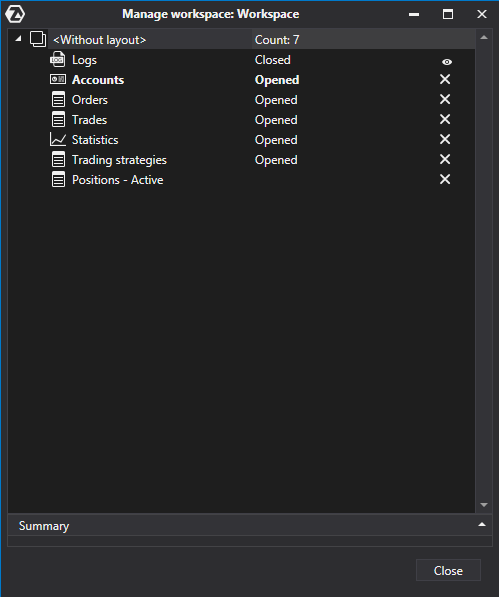
En el editor, puede modificar el espacio de trabajo actual.
¿Puedo guardar mis plantillas y espacios de trabajo si quiero reinstalar la plataforma?
Sí, puede hacerlo. Para ello, debe guardar las carpetas con sus datos, que de forma predeterminada se encuentran en la unidad C, en la carpeta \Documents\ATAS\ (no en Program Files).
Las plantillas de gráficos se encuentran en la carpeta C:\Users\Username\Appdata\Roaming\ATAS\Chart \Templates.
Snapshots: C:\Users\Username\Appdata\Roaming\ATAS\Chart \Snapshots
Espacios de trabajo: C:\Users\Username\Appdata\Roaming\ATAS\Workspaces_v3
SmartDOM: C:\Users\Username\Appdata\Roaming\ATAS\SmartDOM\Templates
Logs: C:\Users\Username\Appdata\Roaming\ATAS\Logs
¿Le ha sido útil este artículo?
¡Qué bien!
Gracias por sus comentarios
¡Sentimos mucho no haber sido de ayuda!
Gracias por sus comentarios
Sus comentarios se han enviado
Agradecemos su esfuerzo e intentaremos corregir el artículo