```html
Dieser Artikel beschreibt häufige Fehler in ATAS und bei Verbindungen zu Kryptobörsen sowie Möglichkeiten zu deren Behebung.
Das Autorisierungsfenster bleibt für immer im Zustand Checking updates
Beschreibung: Das Autorisierungsfenster bleibt für immer im Zustand Checking updates.
Ursache: Etwas blockiert die Verbindung zu den Update-Servern, wie Antivirensoftware, Firewall, Einschränkungen durch den Internetanbieter oder Netzwerkeinschränkungen. Dies geschieht häufig in den Büros großer Unternehmen.
Lösung: Die Datei Autoupdater.cnf kann nach einem Update durch OneDrive, Bereinigungssoftware wie CCleaner, Antivirensoftware oder durch das Betriebssystem selbst beschädigt worden sein.
Schritte zur Behebung:
- Schließen Sie die ATAS-Plattform.
- Gehen Sie zu C:\Users\Username\AppData\Roaming\ATAS und löschen Sie die Datei Autoupdater.cnf.
- Starten Sie ATAS erneut.
Nach dem Drücken von Connect erscheint der Fehler Remote host terminated the connection
Beschreibung: Nach dem Drücken von Connect erscheint der Fehler Remote host terminated the connection.
Ursache: Etwas blockiert die Verbindung zu den Servern, wie Antivirensoftware, Firewall, Einschränkungen durch den Internetanbieter oder Netzwerkeinschränkungen. Dies geschieht häufig in den Büros großer Unternehmen.
Lösung: Deaktivieren Sie die Schutzsoftware, ändern Sie die Internetverbindung oder bitten Sie den Systemadministrator des Büros, die erforderlichen Ports freizugeben.
Aufträge wurden gesendet, aber die Antwort wurde nicht empfangen
Beschreibung: Die Meldung Orders have been sent but the answer wasn't received erscheint.
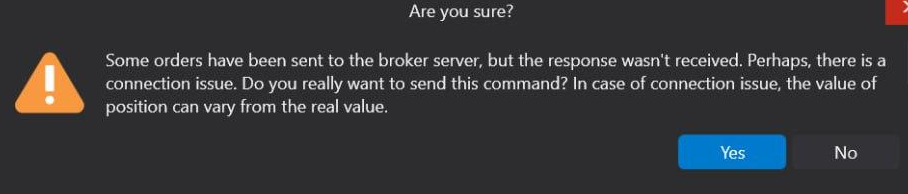
Ursache: Dies bedeutet, dass beim Versuch von ATAS, eine Antwort vom Connector zu empfangen, etwas schiefgelaufen ist.
Lösung: Trennen Sie den Connector und verbinden Sie ihn erneut, oder starten Sie ATAS neu.
Fehler beim Empfangen von Daten. Storage ist nicht leer
Beschreibung: Der Fehler Error receiving data. Storage is not empty erscheint beim Öffnen eines Charts.
Ursache: Es gibt Probleme mit dem Datenspeicher.
Lösung: Schließen Sie ATAS und löschen Sie den Ordner Cachev2. Sie finden ihn hier: C:\Users\Username\Documents\ATAS\Cachev2.
Fehler und Lösungen bei Kryptobörsen
Ungültiger API Key
Beschreibung: Der bereitgestellte API-Schlüssel ist falsch.
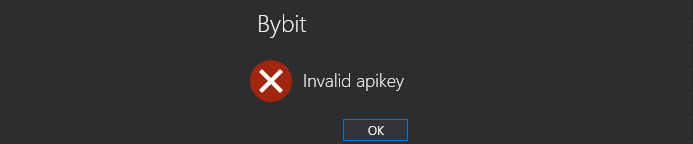
Ursache: Der verwendete API-Schlüssel ist ungültig oder falsch.
Lösung: Überprüfen Sie, ob der eingegebene API-Schlüssel korrekt ist. Generieren Sie bei Bedarf einen neuen Schlüssel und stellen Sie sicher, dass er in den Einstellungen der Börse korrekt konfiguriert ist.
Forbidden
Beschreibung: Der Zugriff ist aufgrund von IP-Beschränkungen, regionalen Beschränkungen oder einem Bann an der Börse blockiert.
Ursache: Der Zugriff ist aufgrund der Sicherheits-Einstellungen der Börse eingeschränkt, etwa durch IP- oder regionale Sperren, oder das Konto kann gesperrt sein.
Lösung: Überprüfen Sie die Richtlinien der Börse hinsichtlich IP- und regionaler Beschränkungen. Wenn das Konto gesperrt ist, wenden Sie sich an den Support der Börse, um das Problem zu lösen.
Parameter Error
Beschreibung: Ein erforderlicher Parameter fehlt oder ist falsch.
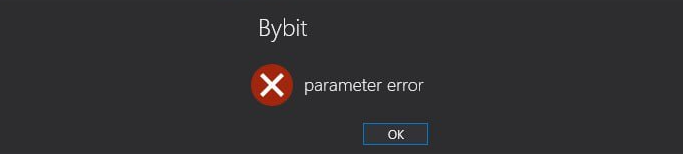
Ursache: Der Einweg-Positionsmodus muss an der Börse aktiviert sein.
Lösung: Aktivieren Sie in den Einstellungen Ihrer Börse den Einweg-Positionsmodus, um dieses Problem zu beheben.
Permission Denied
Beschreibung: Es stehen nicht genügend Berechtigungen zur Verfügung, um auf die API zuzugreifen oder bestimmte Aktionen auszuführen.
Ursache: Die API-Berechtigungen sind nicht korrekt konfiguriert.
Lösung: Überprüfen Sie die API-Berechtigungen in den Einstellungen gemäß der API-Dokumentation der Börse und nehmen Sie die erforderlichen Anpassungen vor.
IP Mismatch
Beschreibung: Der Zugriff ist aufgrund falsch ausgewählter Einstellungen an der Börse blockiert.
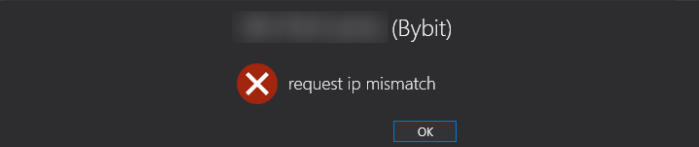
Ursache: Der Zugriff ist aufgrund von Einstellungen der Börse eingeschränkt, wie etwa IP-Beschränkungen.
Lösung: Wählen Sie in den Einstellungen der Börse die Option No IP Restrictions, um dieses Problem zu beheben.
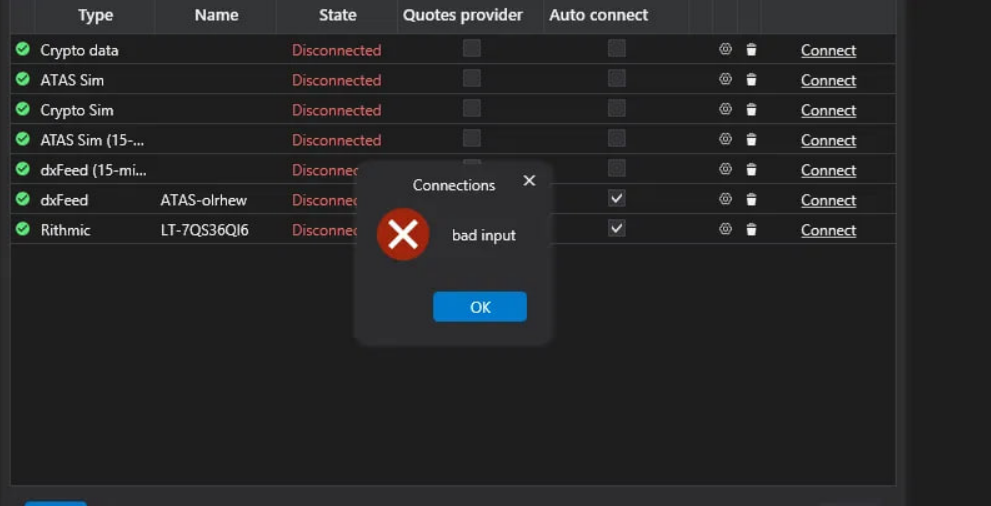
Bad Input
Beschreibung: Der Fehler Bad Input erscheint.
Ursache: Das Datums- und Zeitformat auf dem PC ist nicht auf den Gregorianischen Kalender eingestellt.
Lösung: Ändern Sie das Datums- und Zeitformat auf dem PC auf den Gregorianischen Kalender.
```
War dieser Artikel hilfreich?
Das ist großartig!
Vielen Dank für das Feedback
Leider konnten wir nicht helfen
Vielen Dank für das Feedback
Feedback gesendet
Wir wissen Ihre Bemühungen zu schätzen und werden versuchen, den Artikel zu korrigieren