Hinzufügen von Indikatoren zu einem Chart
Dieser Artikel erklärt, wie Sie einen Indikator zu einem Chart hinzufügen und seine Einstellungen konfigurieren.
Um das Fenster Indicators in ATAS zu öffnen, verwenden Sie eine der folgenden Methoden:
- Klicken Sie auf das Symbol Indicators in der Symbolleiste des Charts.
- Verwenden Sie das Kontextmenü des Charts.
- Drücken Sie Ctrl + I (die Standard-Tastenkombination, die in den Einstellungen der Hot Keys Configuration geändert werden kann).
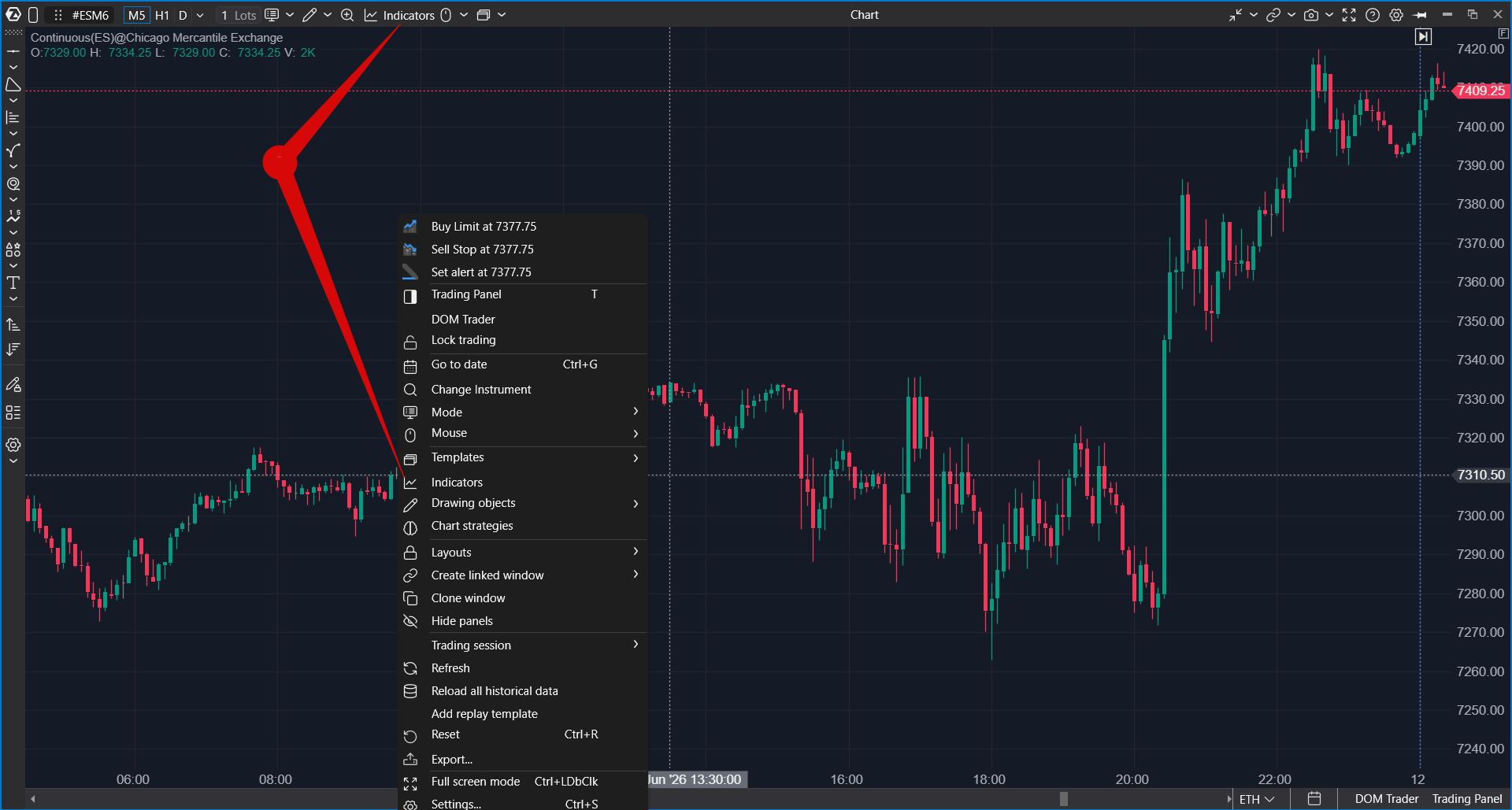
Im sich öffnenden Fenster:
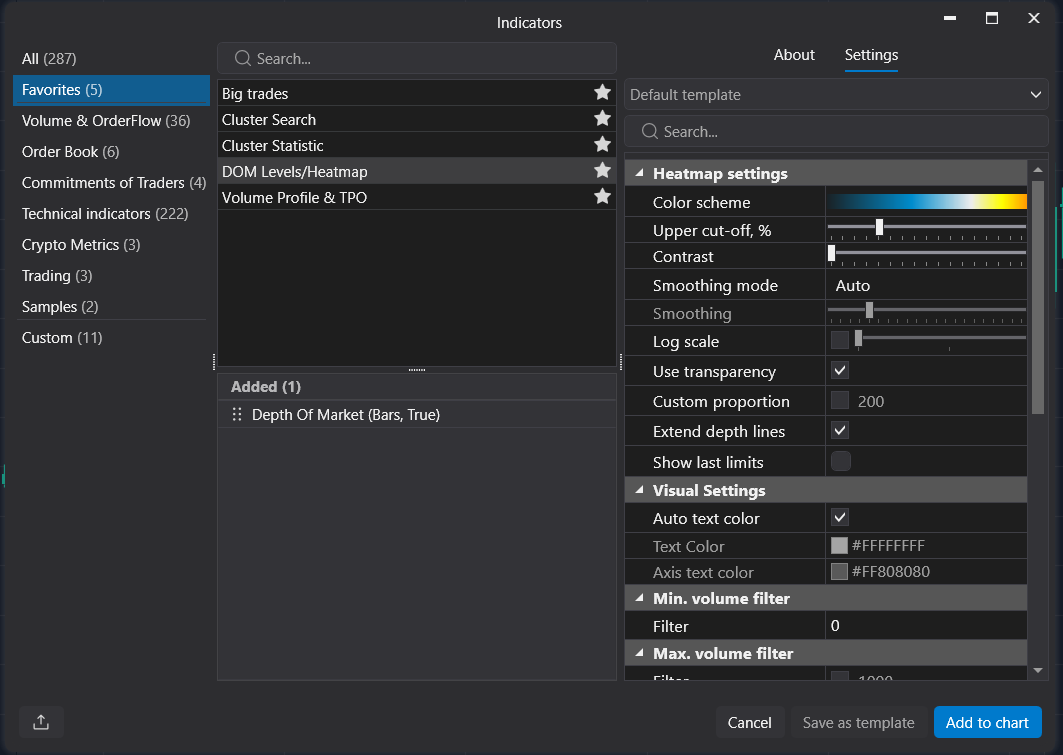
- Verwenden Sie das Feld Search, um den benötigten Indikator schnell zu finden.
- Wählen Sie einen Indikator aus der verfügbaren Liste aus.
- Klicken Sie auf Add to Chart, um den Indikator zum Chart hinzuzufügen.
- Konfigurieren Sie die Einstellungen des Indikators nach Bedarf.
- Klicken Sie auf Apply, um die Änderungen zu speichern.
Um einen Indikator zur Liste Favorites hinzuzufügen, klicken Sie auf das Symbol Star.
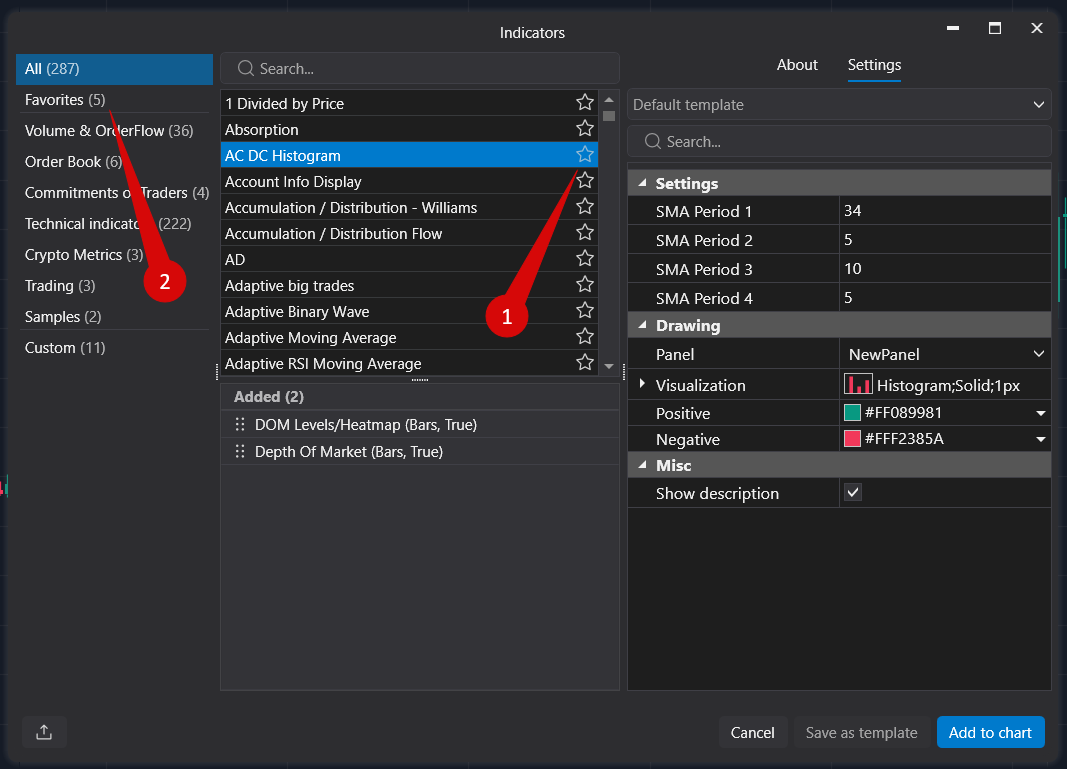
Organisation der Indikatoreinstellungen
Indikatoreinstellungen in ATAS können in Tabs organisiert werden, wodurch es einfacher wird, die erforderlichen Parameter zu finden, ohne durch die gesamte Einstellungslist zu scrollen.
Je nach Indikator können die Einstellungen in die folgenden Tabs gruppiert werden:
- Data — Berechnungsparameter, Datenquellen, Filter und Verarbeitungslogik.
- Visualization — Darstellungseinstellungen, einschließlich Farben, Linienstile, Beschriftungen und Anzeigeoptionen.
- Alerts — Benachrichtigungseinstellungen für Indikatoren, die Alerts unterstützen.
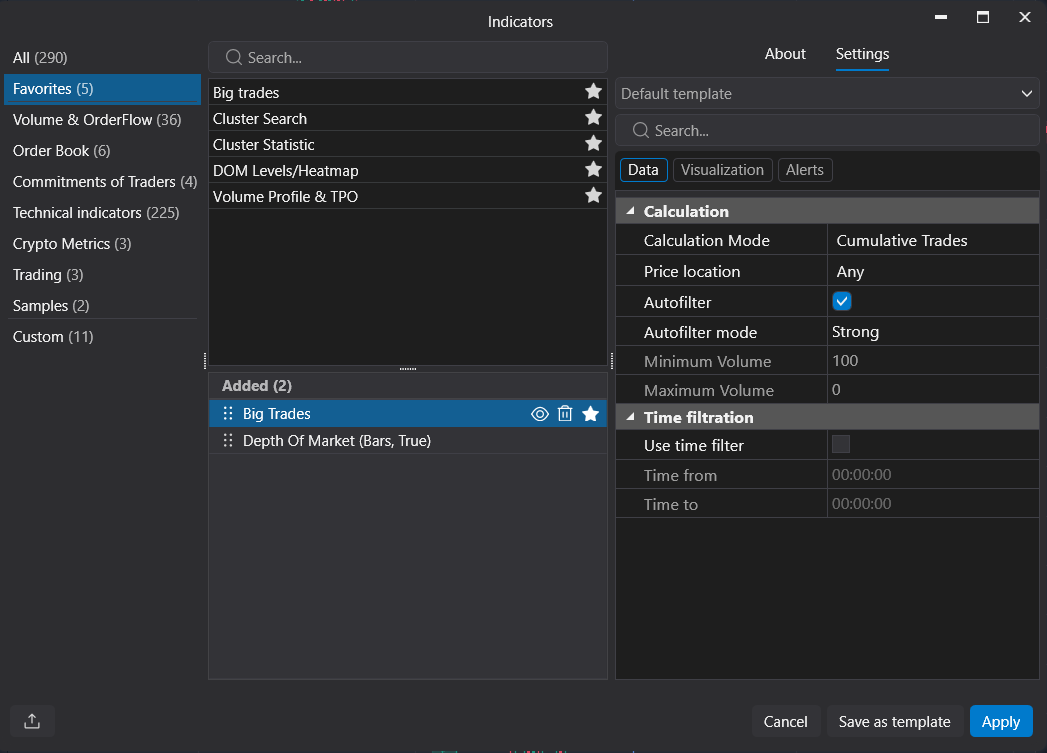
Die verfügbaren Tabs und Parameter hängen vom ausgewählten Indikator ab. Einige Indikatoren können mehr Berechnungseinstellungen enthalten, während andere zusätzliche Visualisierungs- oder Alert-Optionen bereitstellen.
Suche in den Indikatoreinstellungen
Wenn Sie nicht wissen, welcher Tab einen bestimmten Parameter enthält, verwenden Sie das Suchfeld im Fenster der Indikatoreinstellungen.
Geben Sie einen Teil des Parameternamens ein, um die gewünschte Einstellung schnell zu finden. Dies ist besonders nützlich für Indikatoren mit einer großen Anzahl verfügbarer Parameter.
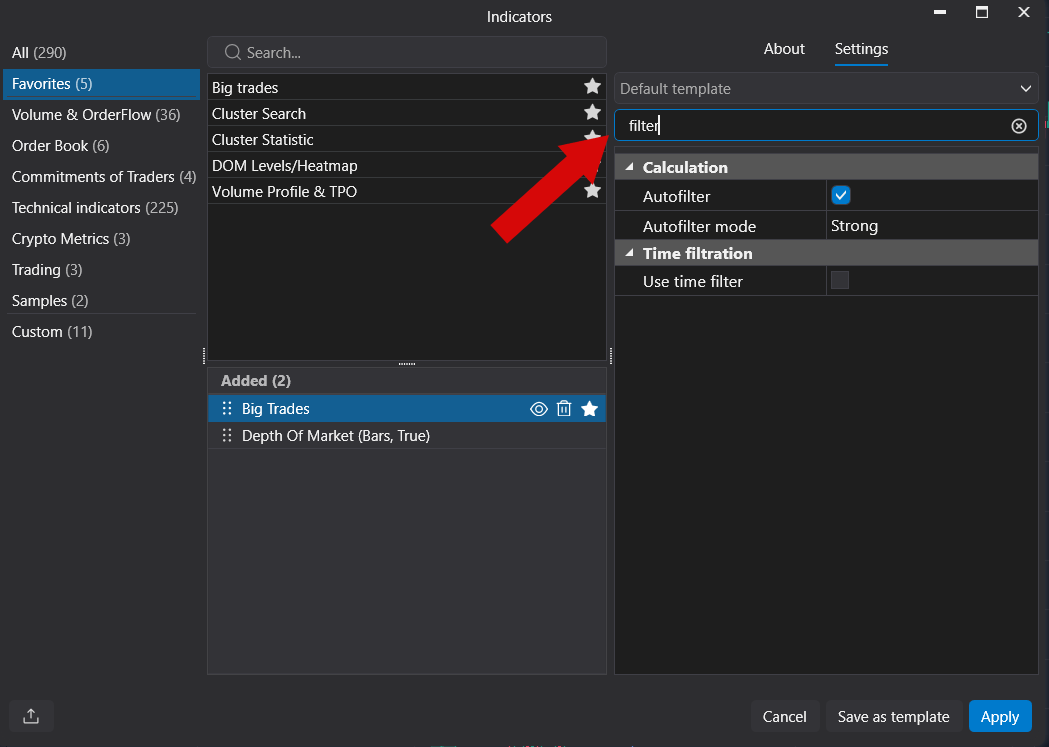
- Tabs werden nur für Indikatoren angezeigt, deren Einstellungen in Kategorien organisiert sind.
- Wenn ein Indikator keine Alerts unterstützt, kann der Tab Alerts ausgeblendet oder nicht verfügbar sein.
- Die verfügbaren Parameter variieren je nach ausgewähltem Indikator.
- Die Suchfunktion hilft, einen Parameter zu finden, selbst wenn Sie nicht wissen, in welchem Tab er enthalten ist.
- Nach dem Ändern der Einstellungen wird der Indikator automatisch aktualisiert, ohne dass er erneut zum Chart hinzugefügt werden muss.
War dieser Artikel hilfreich?
Das ist großartig!
Vielen Dank für das Feedback
Leider konnten wir nicht helfen
Vielen Dank für das Feedback
Feedback gesendet
Wir wissen Ihre Bemühungen zu schätzen und werden versuchen, den Artikel zu korrigieren