Diese Anleitung soll Ihnen helfen, IQFeed mit der ATAS-Plattform zu verbinden.
Der Prozess der Registrierung für den Free Trial-Zugang zu IQFeed wird im Artikel beschrieben: IQFeed Demo Registration.
Bevor Sie Ihr IQFeed-Konto mit der ATAS-Plattform verbinden, stellen Sie sicher, dass Sie die neueste Version der IQFeed-Clientsoftware heruntergeladen und installiert haben.
Sie können sie hier herunterladen:
https://www.iqfeed.net/index.cfm?displayaction=support§ion=download (IQFeed product (Datafeed)).
Nach der Installation und dem Start dieses Programms öffnet sich ein Fenster, in dem Sie Ihre IQFeed-Kontodaten eingeben müssen, die in der Registrierungs-E-Mail bereitgestellt werden. Dasselbe Fenster erscheint kurz, wenn Sie auf Connect bei der hinzugefügten IQFeed-Verbindung klicken.

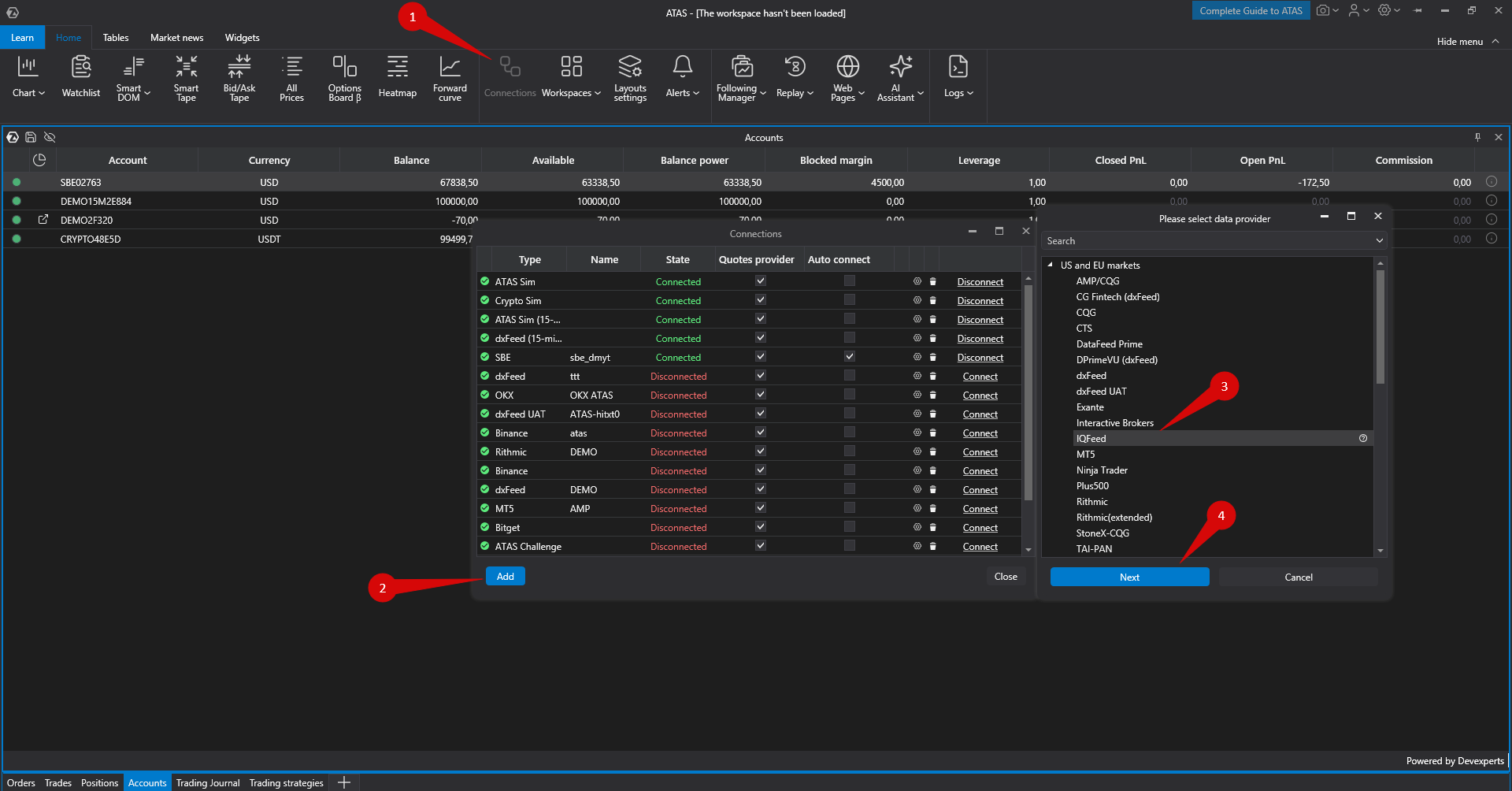
Um die IQFeed-Verbindung auf der ATAS-Plattform einzurichten, klicken Sie im Hauptfenster der Plattform auf Connections, wählen Sie dann Add, choose IQFeed und klicken Sie auf Next.
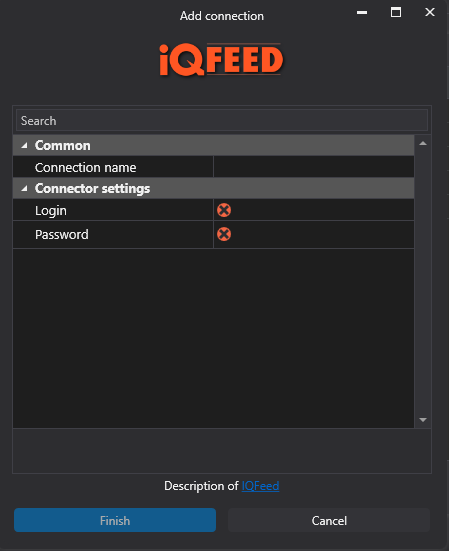
Geben Sie im IQFeed-Verbindungsfenster Ihre Zugangsdaten (Benutzername und Passwort) ein und klicken Sie anschließend auf Finish.
Wenn Sie kein Live-Konto haben, können Sie sich hier für ein Demokonto registrieren: https://www.iqfeed.net/index.cfm?displayaction=start
Bei der Registrierung müssen Sie Ihre VISA- oder Mastercard-Daten eingeben, von denen zu Verifizierungszwecken 1 $ abgebucht und sofort zurückerstattet wird.
Nach der Konfiguration der Verbindung wird sie als separate Zeile im Verbindungsfenster angezeigt:
Informationen zu den Einstellungen dieses Fensters finden Sie unter folgendem Link: Connection Settings Window

Add - neue Verbindung hinzufügen.
Type - Verbindungsquelle.
Name - Name der Verbindung, den Sie selbst festlegen können.
State - Verbindungsstatus.
Is market data - Option zur Auswahl eines Kursanbieters (diese Verbindung wird als Kursanbieter verwendet).
Auto connect - wenn die Verbindung beim Start der Plattform automatisch hergestellt werden soll, aktivieren Sie diese Option.
Connection settings button.
Delete - um die Verbindung aus der Liste zu entfernen button.
Connect/Disconnect - den Connector verbinden/trennen.
War dieser Artikel hilfreich?
Das ist großartig!
Vielen Dank für das Feedback
Leider konnten wir nicht helfen
Vielen Dank für das Feedback
Feedback gesendet
Wir wissen Ihre Bemühungen zu schätzen und werden versuchen, den Artikel zu korrigieren