Dieses Handbuch dient als Leitfaden zum Verbinden der Binance-Börse mit der ATAS-Plattform.
Wichtig: Bevor Sie eine Verbindung zu ATAS herstellen, stellen Sie bitte sicher, dass Sie ein Futures-Konto bei Binance erstellt haben. Dies kann im Futures-Tab in Ihrem persönlichen Konto erfolgen. Ohne ein aktives Futures-Konto funktioniert die Verbindung möglicherweise nicht korrekt.
Falls Sie noch kein Konto haben, können Sie sich an der Börse über den folgenden Link registrieren:
Wichtig: Binance beschränkt den Zugriff für Nutzer aus bestimmten Ländern und Regionen. Bitte beachten Sie, dass die Verbindung zu Binance in ATAS ebenfalls nicht funktioniert, wenn Sie aufgrund regionaler Einschränkungen nicht auf die offizielle Binance-Website zugreifen können.
Um über ATAS zu handeln, müssen Sie den Einweg-Positionsmodus aktivieren. Der Hedging-Modus ist in ATAS nicht verfügbar. Sie können den Positionsmodus an der Börse in den Chart-Einstellungen ändern:
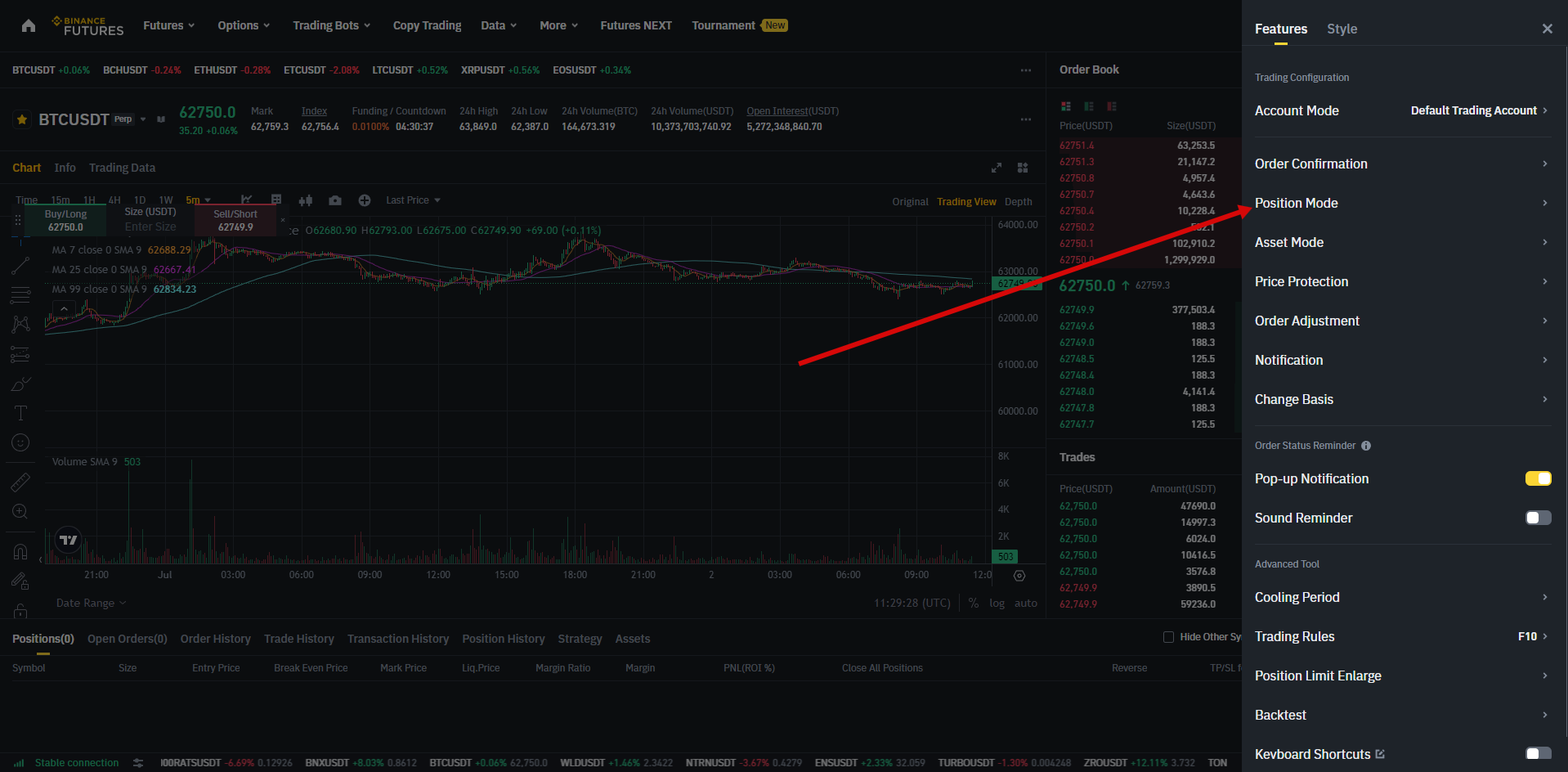
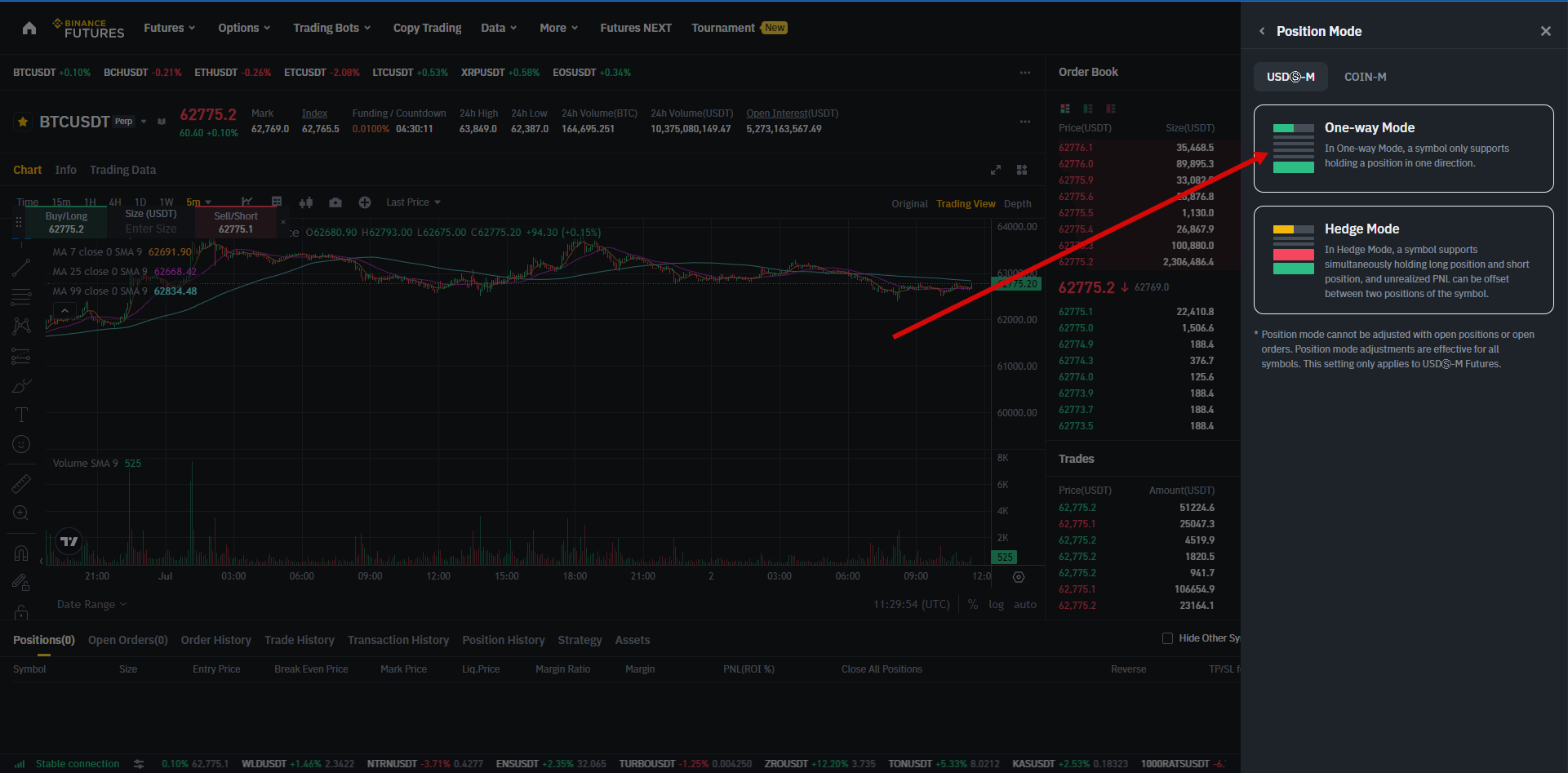
Video zur Verbindung eines Binance-Kontos:
Schritt-für-Schritt-Verbindungsanleitung
1. API-Schlüssel erstellen
Um Ihr Konto in ATAS zu verbinden, müssen Sie einen API-Schlüssel erstellen. Dies können Sie in Ihrem persönlichen Konto über diesen Link tun: https://www.binance.com/en/my/settings/api-management
2. API-Einschränkungen und Einstellungen
Unbegrenzter Zugriff per IP (für dynamische IP-Adressen) - Sie müssen das Kontrollkästchen oben in der API-Schlüsselliste deaktivieren, um Spot und Futures zu aktivieren.

3. Schlüssel in ATAS verwenden
Verbinden Sie Ihr Konto mithilfe der generierten Schlüssel in ATAS. Klicken Sie dazu im Hauptfenster der Plattform auf Verbindungen → Hinzufügen → Binance und anschließend auf die Schaltfläche Weiter.
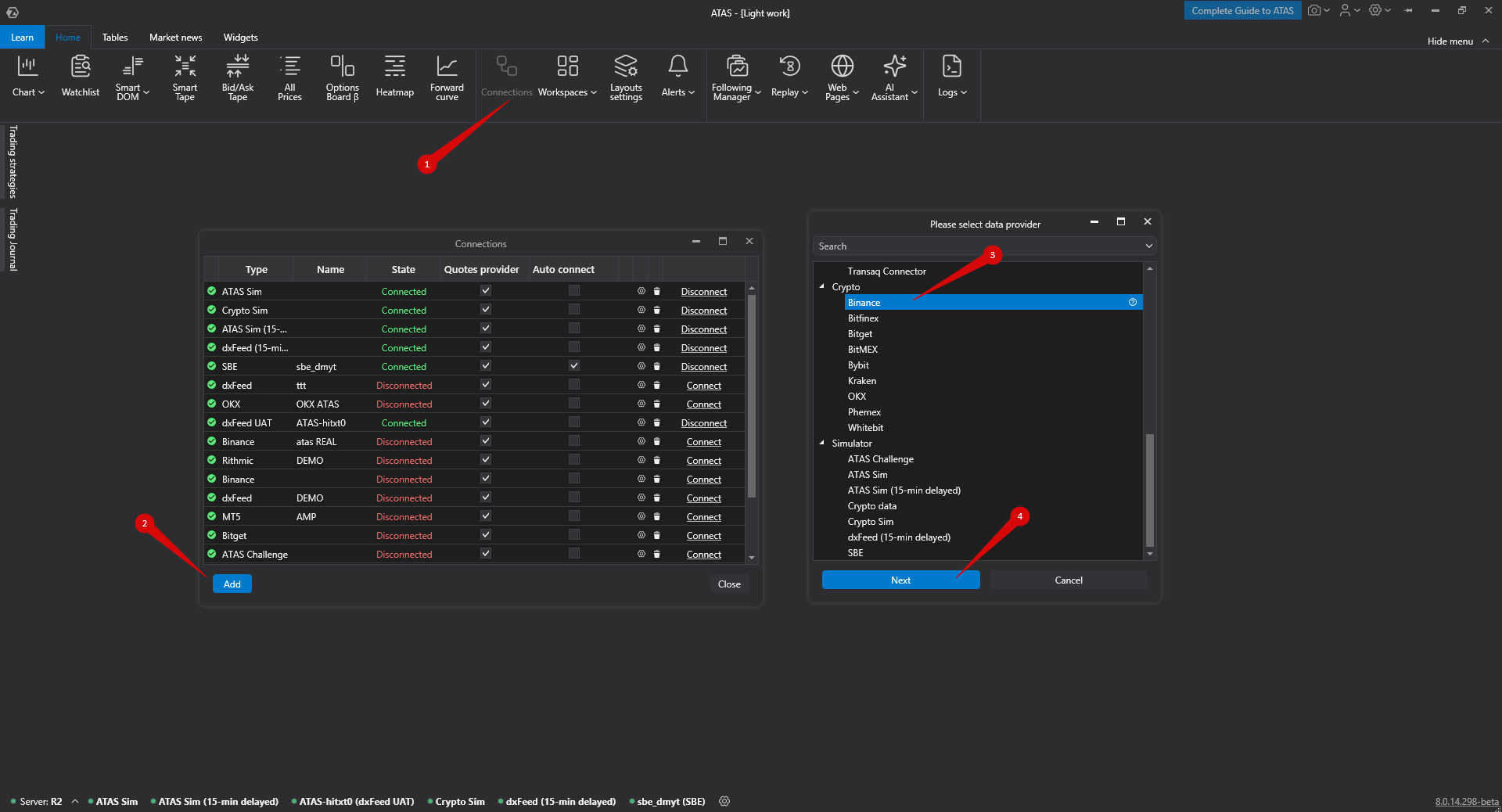
Danach öffnet sich ein Fenster, in dem Sie die Vereinbarung unterzeichnen:

OCO-Orders (one cancels other) für die Binance-Verbindung werden lokal auf Ihrem Computer emuliert. Das bedeutet, dass die Plattform mit Ihrem Broker verbunden sein muss, damit OCO-Orders ordnungsgemäß funktionieren. Wenn Sie getrennt sind und eine der OCO-Orders ausgeführt wird, WERDEN die restlichen Orders in dieser Gruppe NICHT storniert!
4. Einrichtung der Verbindung
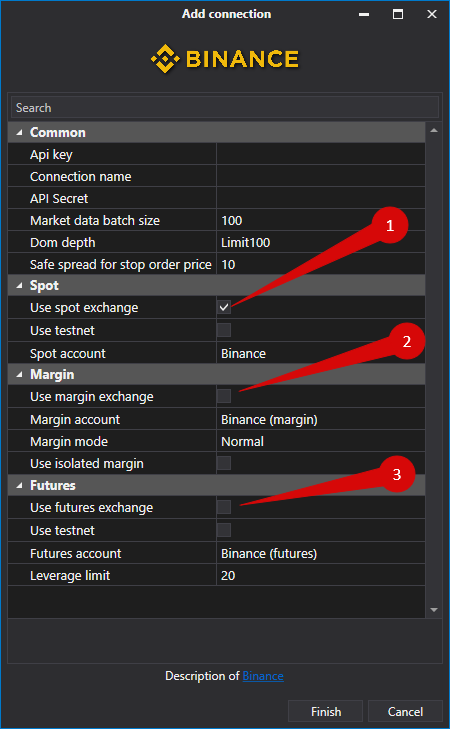
API key, Secret key - auf der Website generierte Schlüssel.
Use the test environment - aktivieren Sie diese Option, wenn Sie ein Testnet-Konto verbinden.
To activate a futures, spot, or margin account, müssen Sie die Kontrollkästchen in den Connector-Einstellungen aktivieren.
*Nach der Konfiguration der Verbindung wird sie als separate Zeile in der Verbindungsübersicht angezeigt:
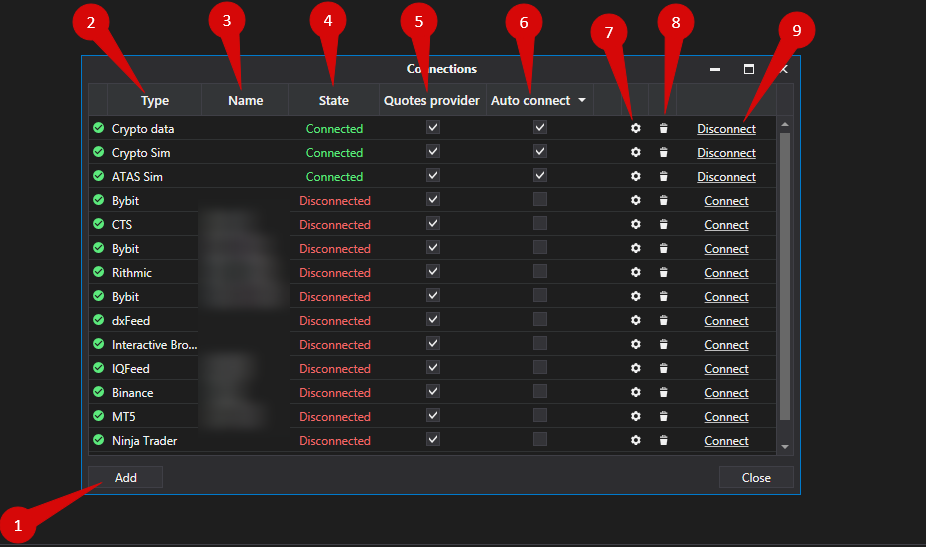
- Add - neue Verbindung hinzufügen
- Type - Verbindungsquelle
- Name - Verbindungsname, den Sie selbst festlegen können
- State - Verbindungsstatus
- Is market data - Option zur Auswahl eines Kursanbieters (diese Verbindung wird als Kursanbieter verwendet)
- Auto connect - wenn die Verbindung beim Start der Plattform automatisch hergestellt werden soll, müssen Sie diese Option aktivieren
- Connection settings button
- Remove connection from the list button
- Connect/Disconnect - Connector verbinden/trennen
War dieser Artikel hilfreich?
Das ist großartig!
Vielen Dank für das Feedback
Leider konnten wir nicht helfen
Vielen Dank für das Feedback
Feedback gesendet
Wir wissen Ihre Bemühungen zu schätzen und werden versuchen, den Artikel zu korrigieren