Окно авторизации
В этой статье описывается окно Авторизация, объясняется, как переключаться между версиями платформы, и приводятся инструкции по восстановлению пароля.
Загрузить и установить ATAS X можно здесь: https://atas.net/atas-x/. Те же учетные данные используются для ATAS Classic, ATAS X и личного кабинета на atas.net.
Окно авторизации ATAS X и выбор версии платформы
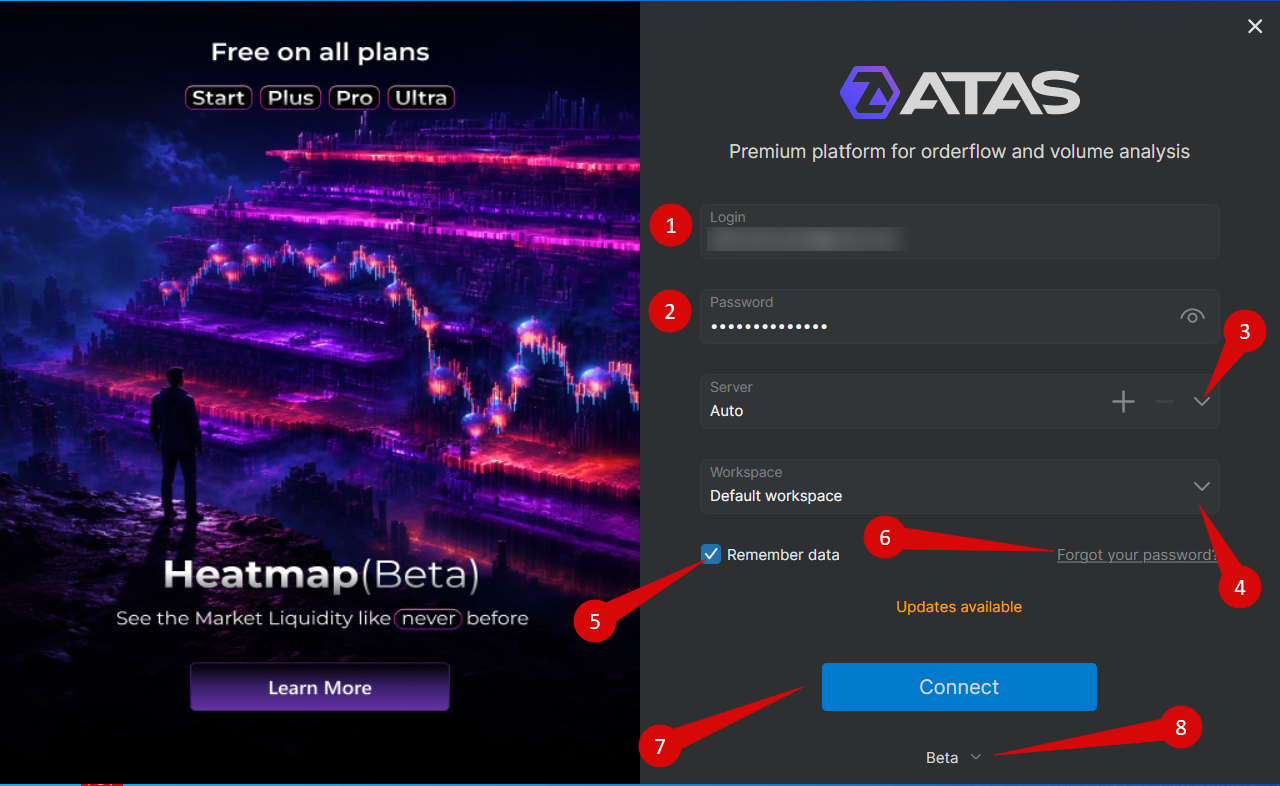
Элементы окна авторизации
| Элемент | Описание |
| 1. Login | Адрес электронной почты, используемый для вашей учетной записи ATAS. |
| 2. Password | Пароль для вашей учетной записи ATAS. |
| 3. Server | Выберите один из доступных серверов: F2, E2, T2, R2 или Auto. |
| 4. Workspace | Выберите рабочее пространство для загрузки после авторизации. |
| 5. Remember Data | Сохраняет данные для входа для будущих сеансов. |
| 6. Forgot your password? | Открывает восстановление пароля. |
| 7. Connect | Вход в платформу. |
| 8. Platform Version | Выберите версию платформы для запуска. |
Версии платформы ATAS X
Alpha
Alpha — это самая ранняя тестовая версия ATAS X. Она включает новейшие функции и крупные изменения, которые все еще находятся в активной разработке.
Она может быть нестабильной и содержать незавершенные функции, ошибки или временные ограничения. Она предназначена для раннего тестирования, а не для повседневного использования.
Beta
Beta — это более стабильная тестовая версия ATAS X. Она включает функции и исправления, которые уже прошли первоначальное тестирование в Alpha.
Окно авторизации ATAS Classic и выбор версии платформы

Элементы окна авторизации
| Элемент | Описание |
| 1. Login | Адрес электронной почты, используемый для вашей учетной записи ATAS. |
| 2. Password | Пароль для вашей учетной записи ATAS. |
| 3. Server | Выберите один из доступных серверов: F2, E2, T2, R2 или Auto. |
| 4. Workspace | Выберите рабочее пространство для загрузки после авторизации. |
| 5. Workspace Editor | Редактирование рабочего пространства без его открытия или загрузки графиков. |
| 6. Warning Icon | Появляется, когда выбранное рабочее пространство содержит большое количество данных, что может повлиять на производительность. |
| 7. Remember Credentials | Сохраняет данные для входа для будущих сеансов. |
| 8. Connect | Вход в платформу. |
| 9. Platform Version | Выберите версию платформы для запуска. |
Когда выбрано Auto, платформа автоматически выбирает доступный сервер.
Версии платформы ATAS Classic
Stable
Версия Stable — это основная рабочая версия, рекомендованная для повседневного использования.
Она выпускается несколько раз в год и перед релизом проходит обширное тестирование как командой QA ATAS, так и сообществом ATAS.
Эта версия может не включать новейшие функции, доступные в более поздних релизах.
Latest
Версия Latest — это кандидат на релиз, который становится доступен до следующего выпуска Stable.
Она содержит новые функции и исправления ошибок, которые уже прошли бета-тестирование и находятся на финальной проверке.
Beta
Версия Beta содержит новейшие функции и улучшения, которые в настоящее время активно тестируются.
Поскольку разработка продолжается, в этой версии могут присутствовать ошибки или временные ограничения.
Выбор сервера
Платформа может подключаться к следующим серверам:
- F2
- E2
- T2
- R2
- Auto
Когда выбрано Auto, платформа автоматически подключается к одному из доступных серверов.
Выбранный сервер не влияет на функциональность платформы, поскольку все серверы предоставляют идентичные услуги.
На серверах размещены следующие демо-сервисы:
- ATAS Sim
- Crypto Sim
- Crypto Data подключение к рыночным данным
ATAS по умолчанию не предоставляет биржевые рыночные данные в реальном времени.
Чтобы получать рыночные данные в режиме реального времени, подключите поддерживаемого брокера или поставщика рыночных данных.
Восстановление пароля
Если вы забыли пароль, откройте страницу сброса: https://id.atas.net/Account/Login?screen_hint=reset. Введите почту вашего аккаунта ATAS и нажмите Send reset link. Кнопка Forgot your password? в окне авторизации открывает эту же страницу.
Как сменить пароль в личном кабинете и что делать, если письмо не пришло, — в статье Как восстановить или сменить пароль ATAS.
Использование ATAS на нескольких компьютерах
Вы можете использовать одну и ту же учетную запись ATAS на нескольких компьютерах, однако одновременно допускается только одна активная сессия. Чтобы войти на другом устройстве, используйте тот же адрес электронной почты и пароль, связанные с вашей учетной записью ATAS.
Статья помогла?
Отлично!
Спасибо за ваш отзыв
Извините, что не удалось помочь!
Спасибо за ваш отзыв
Комментарий отправлен
Мы ценим вашу помощь и постараемся исправить статью