Finestra di autorizzazione
Questo articolo descrive la finestra di Autorizzazione, spiega come passare da una versione della piattaforma all’altra e fornisce istruzioni per il recupero della password.
È possibile scaricare e installare ATAS X qui: https://atas.net/atas-x/. Le stesse credenziali vengono utilizzate per ATAS Classic, ATAS X e per l’account personale su atas.net.
Finestra di autorizzazione di ATAS X e selezione della versione della piattaforma
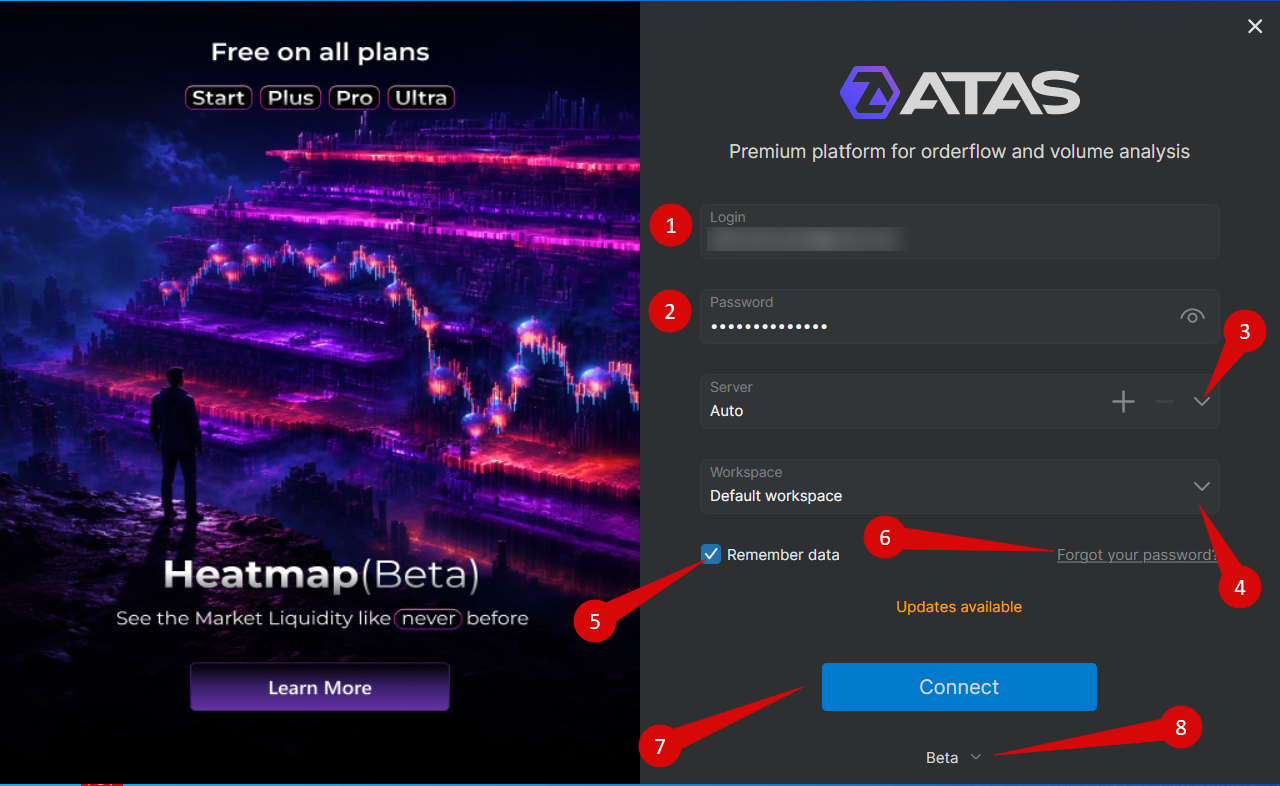
Elementi della finestra di autorizzazione
| Voce | Descrizione |
| 1. Login | Indirizzo email utilizzato per il tuo account ATAS. |
| 2. Password | Password del tuo account ATAS. |
| 3. Server | Seleziona uno dei server disponibili: F2, E2, T2, R2 o Auto. |
| 4. Workspace | Seleziona un workspace da caricare dopo l’autorizzazione. |
| 5. Remember Data | Salva le informazioni di accesso per le sessioni future. |
| 6. Forgot your password? | Apre il recupero della password. |
| 7. Connect | Esegui l’accesso alla piattaforma. |
| 8. Platform Version | Seleziona la versione della piattaforma da avviare. |
Versioni della piattaforma ATAS X
Alpha
Alpha è la prima versione di test di ATAS X. Include le funzionalità più recenti e le principali modifiche ancora in fase di sviluppo attivo.
Può essere instabile e può includere funzionalità incomplete, bug o limitazioni temporanee. È destinata ai test iniziali, non all’uso quotidiano.
Beta
Beta è una versione di test più stabile di ATAS X. Include funzionalità e correzioni che hanno già superato i test iniziali di Alpha.
Finestra di autorizzazione di ATAS Classic e selezione della versione della piattaforma

Elementi della finestra di autorizzazione
| Voce | Descrizione |
| 1. Login | Indirizzo email utilizzato per il tuo account ATAS. |
| 2. Password | Password del tuo account ATAS. |
| 3. Server | Seleziona uno dei server disponibili: F2, E2, T2, R2 o Auto. |
| 4. Workspace | Seleziona un workspace da caricare dopo l’autorizzazione. |
| 5. Workspace Editor | Modifica un workspace senza aprirlo o caricare i grafici. |
| 6. Warning Icon | Appare quando il workspace selezionato contiene una grande quantità di dati che può influire sulle prestazioni. |
| 7. Remember Credentials | Salva le informazioni di accesso per le sessioni future. |
| 8. Connect | Esegui l’accesso alla piattaforma. |
| 9. Platform Version | Seleziona la versione della piattaforma da avviare. |
Quando viene selezionato Auto, la piattaforma sceglie automaticamente un server disponibile.
Versioni della piattaforma ATAS Classic
Stable
La versione Stable è la release di produzione principale consigliata per l’uso quotidiano.
Viene pubblicata diverse volte all’anno e viene sottoposta a test approfonditi sia dal team QA di ATAS sia dalla community di ATAS prima del rilascio.
Questa versione potrebbe non includere le funzionalità più recenti disponibili nelle release successive.
Latest
La versione Latest è una release candidate che diventa disponibile prima della successiva release Stable.
Contiene nuove funzionalità e correzioni di bug che hanno già superato i test beta e sono in fase di validazione finale.
Beta
La versione Beta contiene le funzionalità e i miglioramenti più recenti attualmente in fase di test attivo.
Poiché lo sviluppo è in corso, questa versione può contenere bug o limitazioni temporanee.
Selezione del server
La piattaforma può connettersi ai seguenti server:
- F2
- E2
- T2
- R2
- Auto
Quando viene selezionato Auto, la piattaforma si connette automaticamente a uno dei server disponibili.
Il server selezionato non influisce sul funzionamento della piattaforma perché tutti i server forniscono servizi identici.
I server ospitano i seguenti servizi demo:
- ATAS Sim
- Crypto Sim
- Connessione ai dati di mercato Crypto Data
ATAS non fornisce per impostazione predefinita i dati di mercato in tempo reale delle borse.
Per ricevere i dati di mercato live, connettere un broker supportato o un fornitore di dati di mercato.
Recupero della password
Se hai dimenticato la password, apri la pagina di reimpostazione: https://id.atas.net/Account/Login?screen_hint=reset. Inserisci l’indirizzo email del tuo account ATAS e fai clic su Send reset link. Il pulsante Forgot your password? nella finestra di autorizzazione apre la stessa pagina.
Come cambiare la password nell’account personale e cosa fare se l’email non arriva: articolo Come reimpostare o cambiare la password di ATAS.
Utilizzo di ATAS su più computer
È possibile utilizzare lo stesso account ATAS su più computer, ma è consentita una sola sessione attiva alla volta. Per accedere da un altro dispositivo, usa lo stesso indirizzo email e la stessa password associati al tuo account ATAS.
Questa risposta ti è stata utile?
Fantastico!
Grazie per il tuo feedback
Siamo spiacenti di non poterti essere di aiuto
Grazie per il tuo feedback
Feedback inviato
Apprezziamo il tuo sforzo e cercheremo di correggere l’articolo