Utilizzando questa scheda, è possibile personalizzare le colonne del modulo e il loro ordine secondo le proprie esigenze.
Questa scheda viene utilizzata per configurare le colonne del modulo e il loro ordine tramite le opzioni disponibili:
Colonne comuni
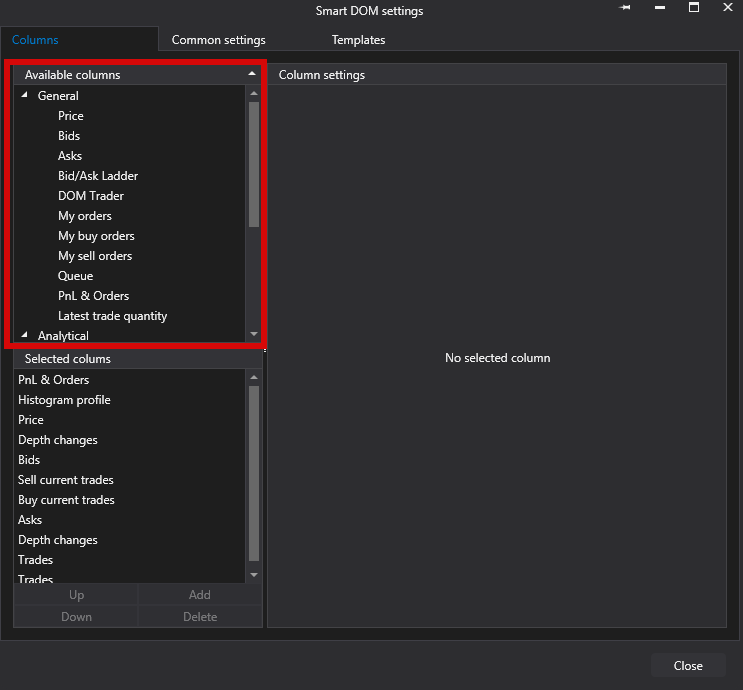
| Column | Description |
|---|---|
| Price | La fascia di prezzo. Riflette il prezzo dell’ultimo trade, così come la quantità, la direzione, il prezzo e il saldo di una posizione aperta. |
| Bids | Riflettono la domanda per lo strumento corrente e mostrano l’importo totale degli ordini di acquisto impostati a ciascun livello di prezzo al di sotto del prezzo di mercato. Modalità di visualizzazione:
|
| Asks | Simile a Bids ma per gli ordini di vendita al di sopra del prezzo di mercato. |
| Bid/Ask Ladder | Mostra Bid e Ask in una sola colonna. |
| My orders | Mostra tutti i vostri ordini limite e stop di acquisto e/o vendita attivi. |
| My buy orders | Mostra gli ordini limite e stop di acquisto attivi. |
| My sell orders | Mostra gli ordini limite e stop di vendita attivi. |
| Queue | Mostra il volume delle richieste precedenti gli ordini inseriti. |
| PNL & Orders | Mostra il vostro profitto/perdita e gli ordini aperti (la descrizione può essere espansa). |
| Latest trade quantity | Mostra la quantità dell’ultimo trade. |
| DOM trader | Fornisce controlli rapidi per l’inserimento degli ordini e la gestione delle operazioni direttamente dalla finestra DOM. |
Poiché la borsa non fornisce dati per la coda degli ordini inviati, questa colonna è un emulatore e i dati sono approssimativi. L’ordine di esecuzione non è garantito.
Colonne analitiche
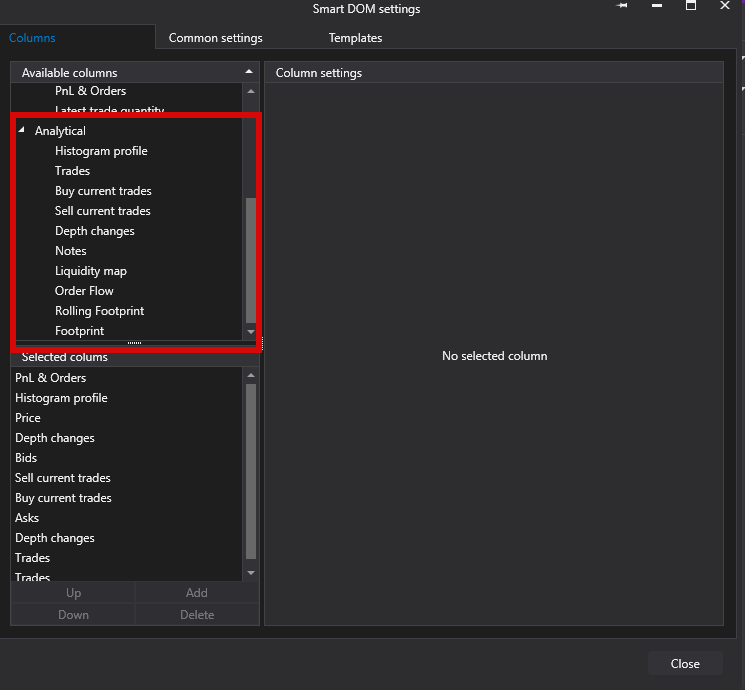
| Column | Description |
|---|---|
| Histogram profile | Mostra il volume negoziato, il numero di tick e gli acquisti/vendite di mercato. Visualizzato come istogramma o numeri. |
| Trades | Mostra il volume negoziato, il numero di transazioni, le transazioni al bid/ask, il delta, l’open interest. Periodi temporali configurabili.
|
| Buy Current Trades | Mostra le transazioni di acquisto in tempo reale. La modalità di auto-pulizia cancella i dati vecchi quando il bid ritorna, a meno che non siano entro 2,5 secondi. |
| Sell Current Sales | Mostra le transazioni di vendita in tempo reale. La logica di pulizia è la stessa dei trade di acquisto. |
| Depth changes | Traccia le aggiunte/rimozioni degli ordini limite per livello di prezzo. |
| Notes | Mostra le note personalizzate del trader. |
| Liquidity map | Mostra la distribuzione della liquidità (la descrizione può essere espansa). |
| Order Flow | Si concentra sui volumi di acquisto e di vendita. |
| Footprint | Mostra cluster temporanei con informazioni complete sugli acquisti e sulle vendite a ciascun livello di prezzo |
| Rolling Footprint | Mostra l’attività degli ultimi N secondi con aggiornamenti automatici |
Gestione delle colonne
Per aggiungere una colonna, selezionarla dall’elenco e fare clic su Add oppure fare doppio clic sul nome della colonna.
Per riordinare le colonne, utilizzare i pulsanti Move Up o Move Down .
Per rimuovere una colonna, utilizzare il pulsante Remove .
Articoli correlati
Questa risposta ti è stata utile?
Fantastico!
Grazie per il tuo feedback
Siamo spiacenti di non poterti essere di aiuto
Grazie per il tuo feedback
Feedback inviato
Apprezziamo il tuo sforzo e cercheremo di correggere l’articolo