Cluster Search
L’indicatore Cluster Search analizza i dati dei cluster footprint ed evidenzia i livelli di prezzo che corrispondono ai filtri selezionati.
Utilizzalo per identificare cluster significativi in base a volume, Bid, Ask, delta, ticks o POC direttamente all’interno delle candele.
Cluster Search aiuta a individuare aree con attività insolitamente elevata, forte pressione di acquisto o di vendita, valori di delta elevati, livelli di volume importanti o specifici modelli di cluster all’interno di una candela.
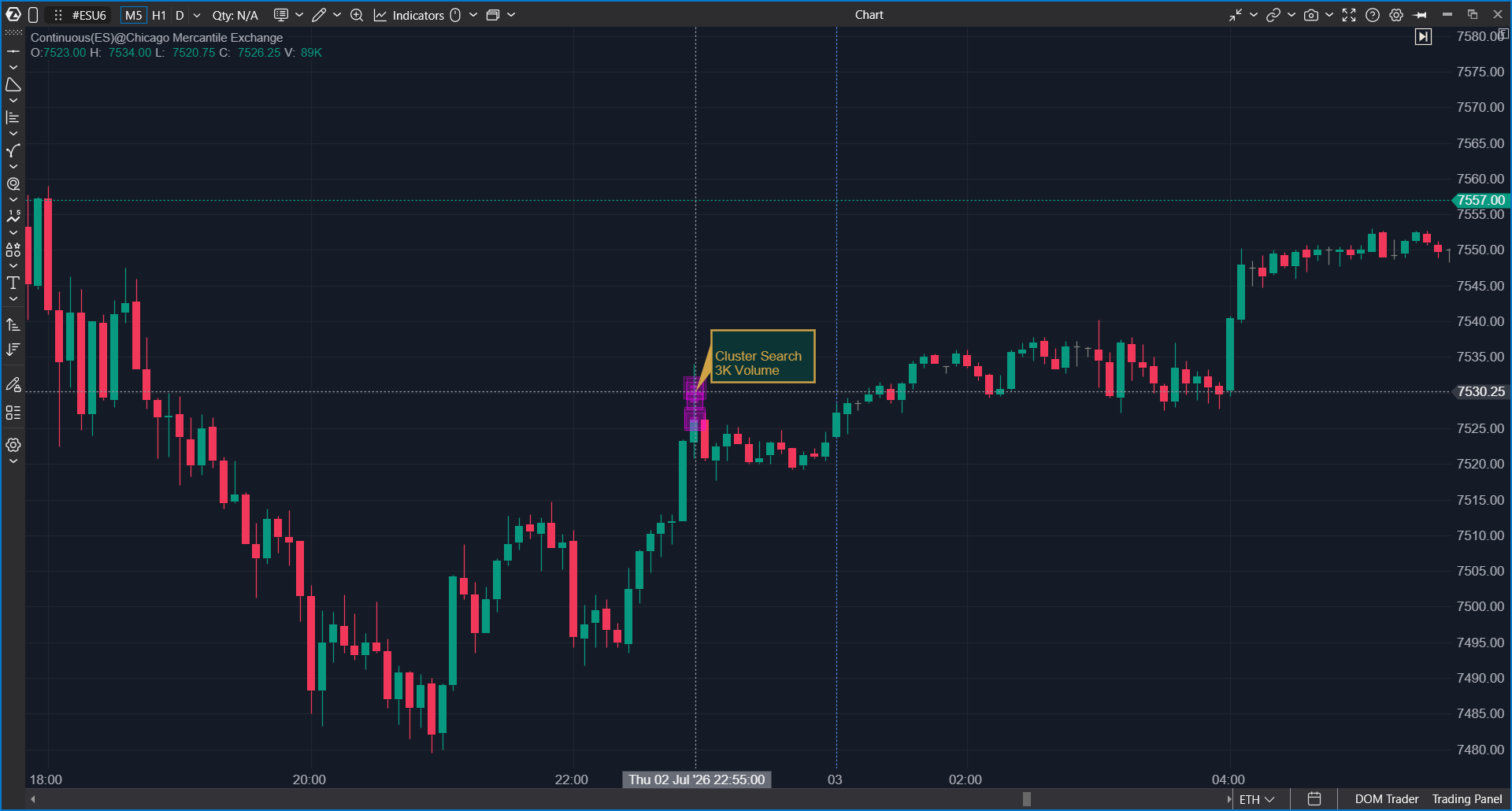
Aggiunta dell’indicatore
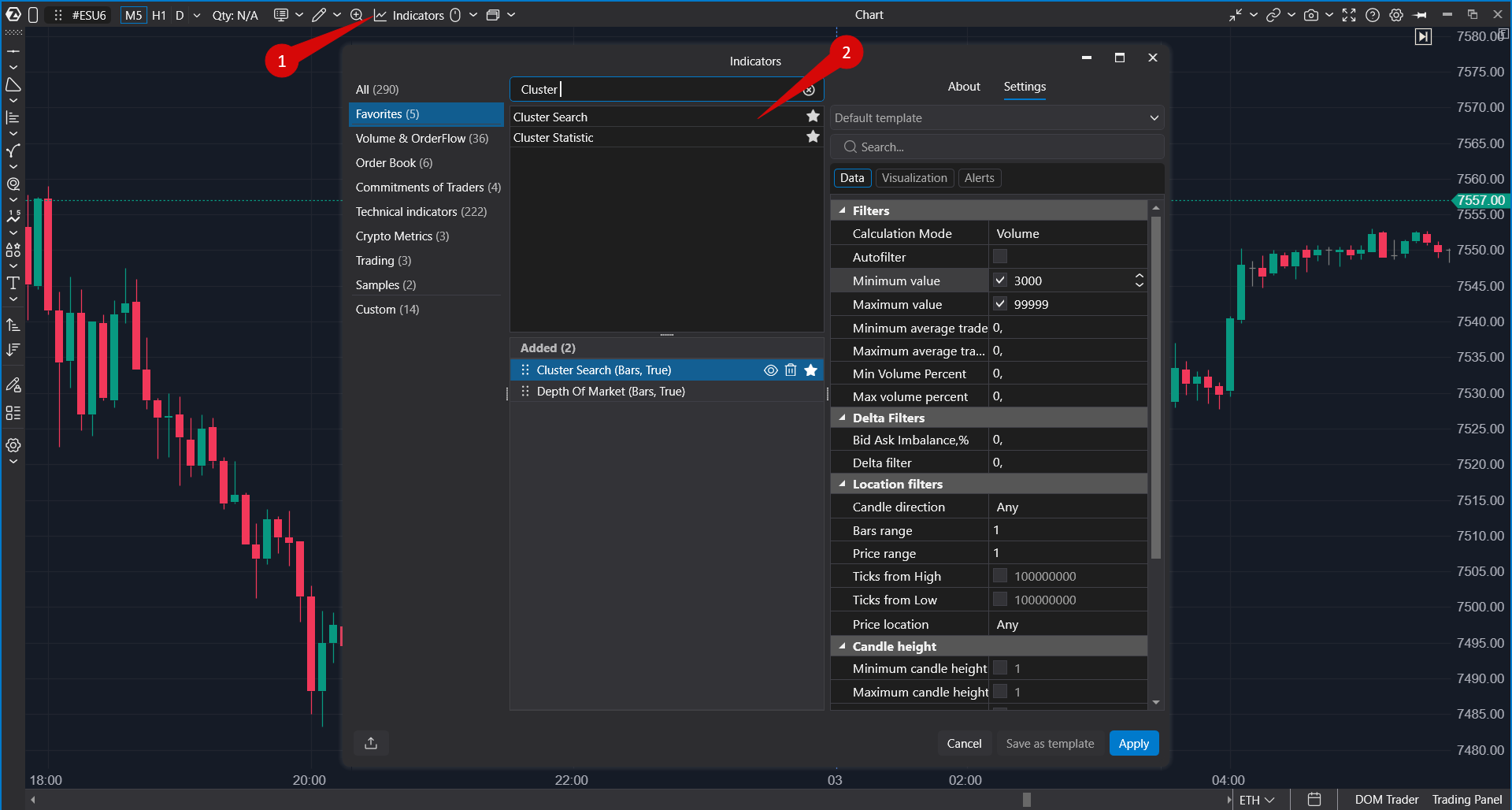
- Apri un grafico.
- Apri la finestra Indicators.
- Trova Cluster Search.
- Aggiungi l’indicatore al grafico.
- Apri le impostazioni dell’indicatore e configura i filtri richiesti.
L’indicatore viene visualizzato direttamente sul grafico contrassegnando i livelli di prezzo corrispondenti all’interno delle candele.
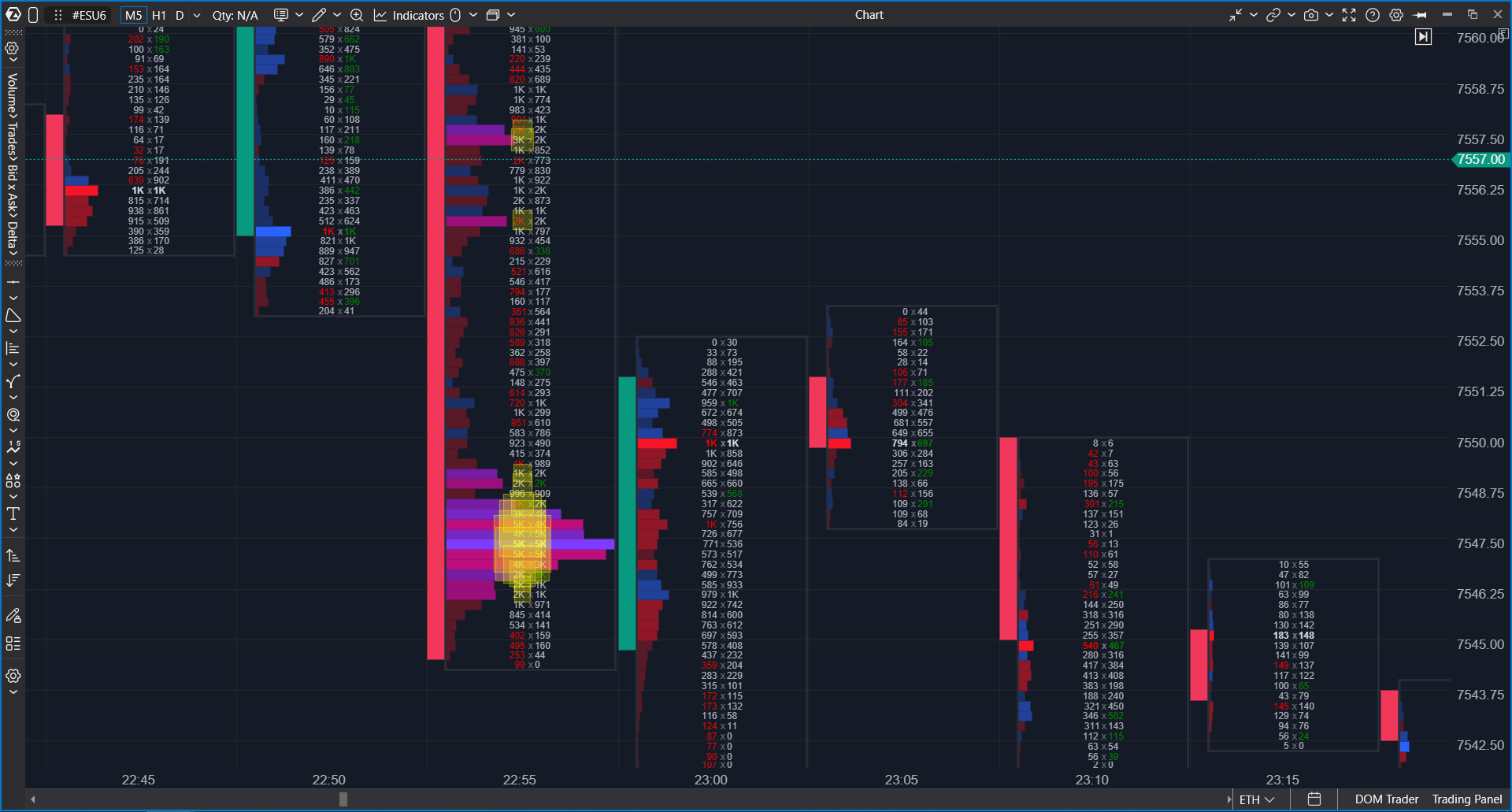
Come funziona Cluster Search
Cluster Search analizza i dati footprint all’interno di ciascuna candela e confronta ogni livello di prezzo con le condizioni di filtro selezionate.
L’indicatore può effettuare la ricerca utilizzando le seguenti modalità di calcolo:
- Bid — volume negoziato al Bid.
- Ask — volume negoziato all’Ask.
- Delta — volume Ask meno volume Bid.
- Volume — volume totale negoziato a un livello di prezzo.
- Ticks — numero di operazioni eseguite a un livello di prezzo.
- POC Level — il livello di prezzo con il volume più elevato all’interno di una candela.
Ogni volta che un livello di prezzo soddisfa le condizioni selezionate, l’indicatore lo evidenzia sul grafico.
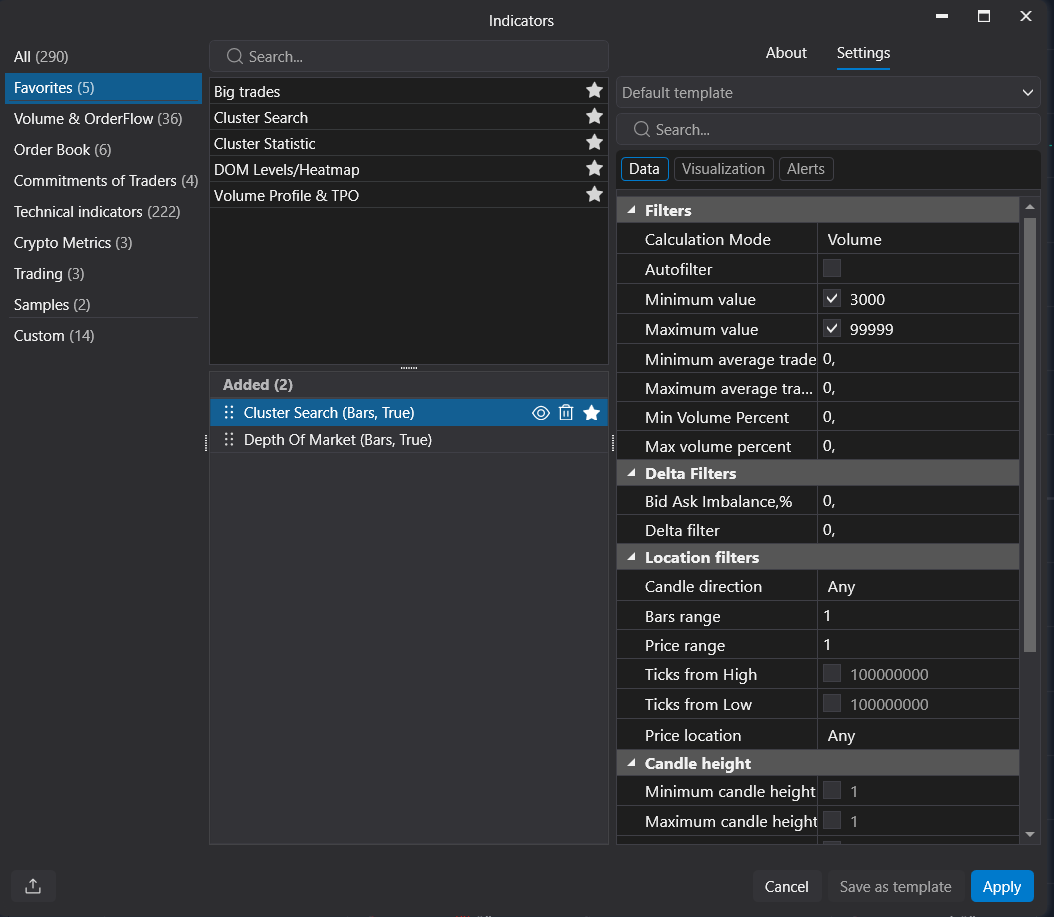
Filtri
La sezione Filters definisce quali valori dei cluster devono essere rilevati.
- Calculation Mode — seleziona Bid, Ask, Delta, Volume, Ticks o POC Level.
- Auto Filter — regola automaticamente la soglia per lo strumento selezionato.
- Minimum Value — valore minimo del cluster da visualizzare.
- Maximum Value — valore massimo del cluster da visualizzare.
- Minimum Average Trade — dimensione media minima del trade.
- Maximum Average Trade — dimensione media massima del trade.
- Min Volume Percent — percentuale minima del volume della candela o del range.
- Max Volume Percent — percentuale massima del volume della candela o del range.
Usa i valori minimi e massimi manuali quando conosci già la soglia richiesta. Usa Auto Filter per consentire ad ATAS di calcolare automaticamente un valore appropriato.
Filtri Delta
La sezione Delta Filters perfeziona la ricerca in base alla pressione di acquisto o di vendita.
- Bid Ask Imbalance (%) — filtra i cluster in base allo squilibrio Bid/Ask.
- Delta Filter — filtra i cluster in base al valore Delta.
I valori Delta positivi indicano una maggiore attività dal lato Ask, mentre i valori negativi indicano una maggiore attività dal lato Bid.
Filtri di posizione
La sezione Location Filters limita il punto in cui Cluster Search cerca i valori corrispondenti all’interno delle candele.
- Candle Direction — Bullish, Bearish, Neutral o Any.
- Bars Range — combina più barre durante l’analisi.
- Price Range — combina più livelli di prezzo in un unico intervallo di ricerca.
- Pips from High — limita la distanza di ricerca dal massimo della candela.
- Pips from Low — limita la distanza di ricerca dal minimo della candela.
- Price Location — specifica dove all’interno della candela deve comparire il cluster.
Opzioni disponibili di Price Location:
- Any
- At High
- At Low
- At High or Low
- Body
- Upper Wick
- Lower Wick
- Any Wick
Questi filtri sono utili quando la posizione esatta del cluster è importante, ad esempio per identificare l’attività vicino ai massimi o ai minimi della candela, oppure all’interno delle wick.
Filtri dell’altezza della candela
La sezione Candle Height filtra le candele in base alla loro dimensione.
- Minimum Candle Height — altezza totale minima della candela.
- Maximum Candle Height — altezza totale massima della candela.
- Minimum Candle Body Height — dimensione minima del corpo della candela.
- Maximum Candle Body Height — dimensione massima del corpo della candela.
Questi filtri aiutano a isolare l’attività solo all’interno di candele di una dimensione specifica.
Filtraggio temporale
La sezione Time Filtration limita i calcoli a una sessione di trading o a un intervallo di tempo selezionato.
- Use Time Filter — abilita il filtraggio temporale.
- Time From — ora di inizio.
- Time To — ora di fine.
Se abilitato, vengono analizzate solo le candele all’interno dell’intervallo di tempo specificato.
Calcolo
La sezione Calculation controlla quante informazioni storiche vengono elaborate.
- Days Look Back — numero di giorni di trading precedenti da analizzare.
- Use Previous Close — esegue i calcoli solo dopo che una candela è stata completata.
Visualizzazione
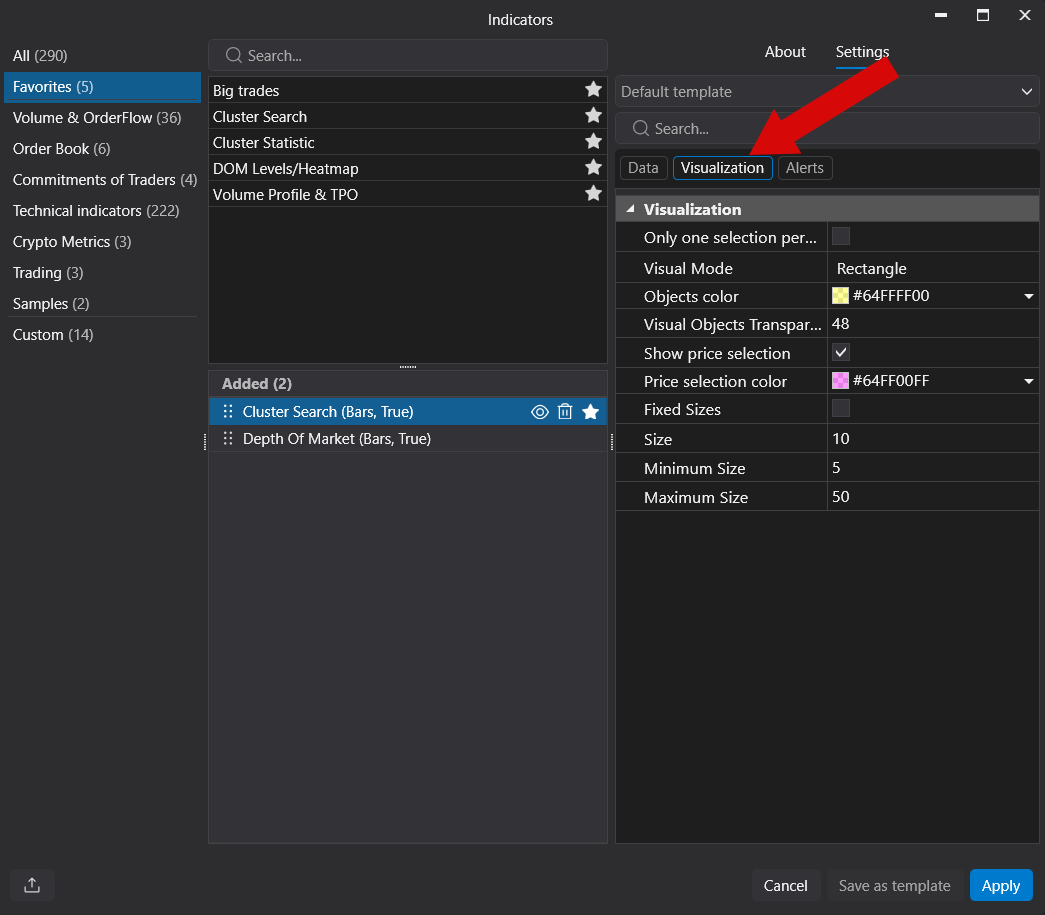
La sezione Visualization controlla il modo in cui vengono visualizzati i cluster corrispondenti.
- Only One Selection per Bar — mostra solo il cluster più forte in ciascuna candela.
- Visual Mode — stile del marcatore.
- Objects Color — colore del marcatore.
- Visual Objects Transparency — trasparenza del marcatore.
- Show Price Selection — evidenzia il livello di prezzo corrispondente.
- Price Selection Color — colore dell’evidenziazione.
- Fixed Sizes — visualizza tutti i marcatori usando la stessa dimensione.
- Size — dimensione standard del marcatore.
- Minimum Size — dimensione minima del marcatore.
- Maximum Size — dimensione massima del marcatore.
Se Fixed Sizes è disabilitato, la dimensione del marcatore viene scalata automaticamente in base alla forza del cluster.
Avvisi
La sezione Alerts consente di ricevere notifiche quando viene rilevato un cluster corrispondente.
- Use Alerts — abilita le notifiche.
- Alert File — seleziona il suono della notifica.
- Background — imposta il colore di sfondo della notifica.
Gli avvisi vengono attivati ogni volta che, durante i calcoli in tempo reale, appare un cluster che corrisponde ai filtri correnti.
Esempi di utilizzo
Cluster Search può essere utilizzato per trovare:
- cluster di grande volume;
- forte attività Bid o Ask;
- cluster Delta positivi o negativi;
- livelli POC all’interno delle candele;
- cluster vicino ai massimi o ai minimi delle candele;
- cluster all’interno del corpo o delle wick delle candele;
- attività durante una specifica sessione di trading;
- il cluster più forte all’interno di ciascuna candela.
Note importanti
- Cluster Search richiede dati footprint (cluster).
- I risultati dipendono dallo strumento selezionato, dal feed dati, dal timeframe, dallo storico disponibile e dalle impostazioni dei filtri.
- Filtri molto restrittivi possono non produrre alcun risultato.
- Filtri molto ampi possono generare troppi marcatori e ridurre la leggibilità del grafico.
- L’indicatore evidenzia solo i cluster corrispondenti. Non inserisce ordini né modifica i dati di mercato.
Questa risposta ti è stata utile?
Fantastico!
Grazie per il tuo feedback
Siamo spiacenti di non poterti essere di aiuto
Grazie per il tuo feedback
Feedback inviato
Apprezziamo il tuo sforzo e cercheremo di correggere l’articolo