Cluster Search
L’indicateur Cluster Search analyse les données de clusters du footprint et met en évidence les niveaux de prix correspondant aux filtres sélectionnés.
Utilisez-le pour identifier des clusters significatifs par volume, bid, ask, delta, ticks ou POC directement à l’intérieur des bougies.
Cluster Search aide à localiser les zones présentant une activité inhabituellement élevée, une forte pression acheteuse ou vendeuse, de grandes valeurs de delta, des niveaux de volume importants ou des modèles de cluster spécifiques à l’intérieur d’une bougie.
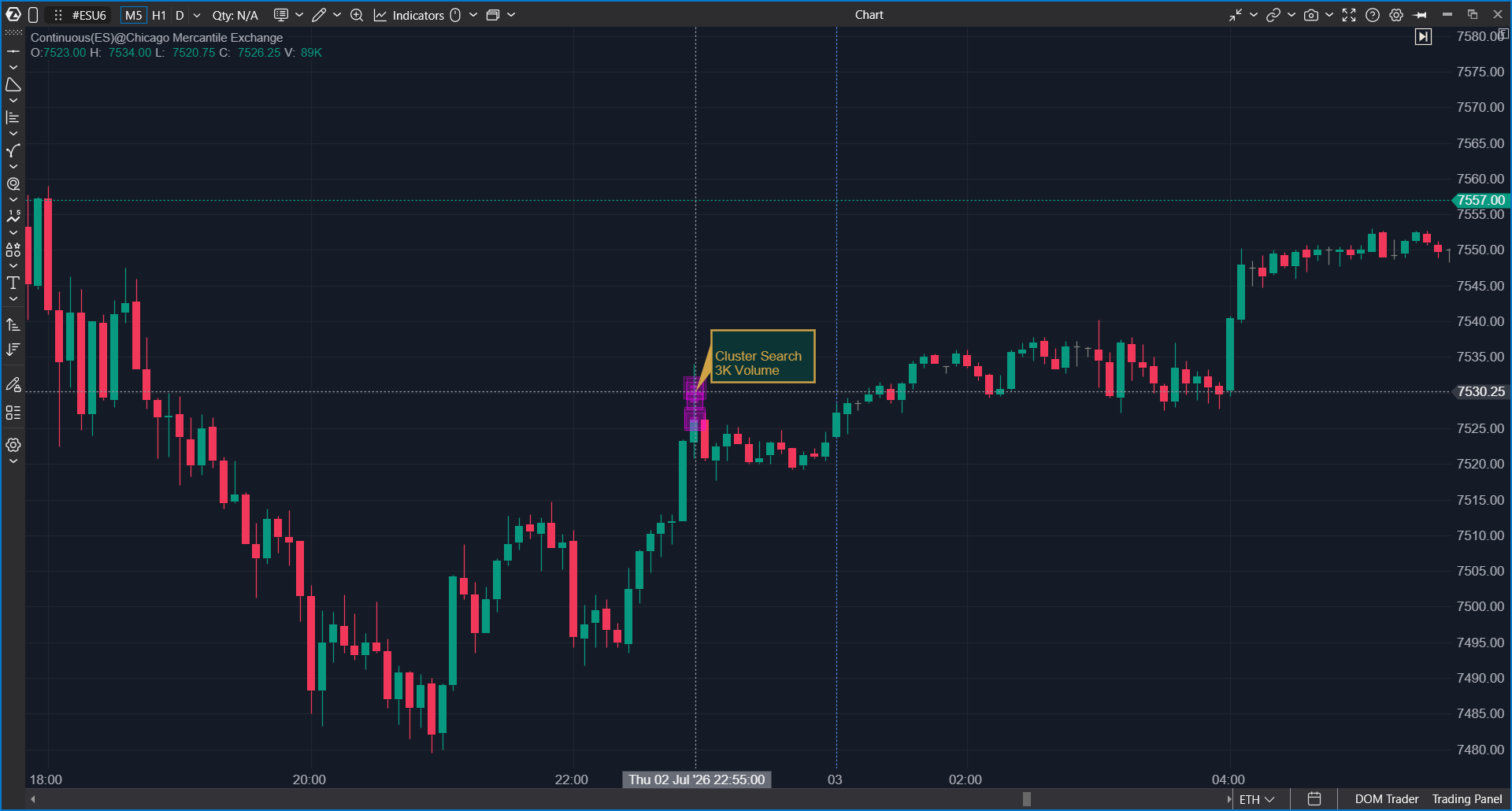
Ajout de l’indicateur
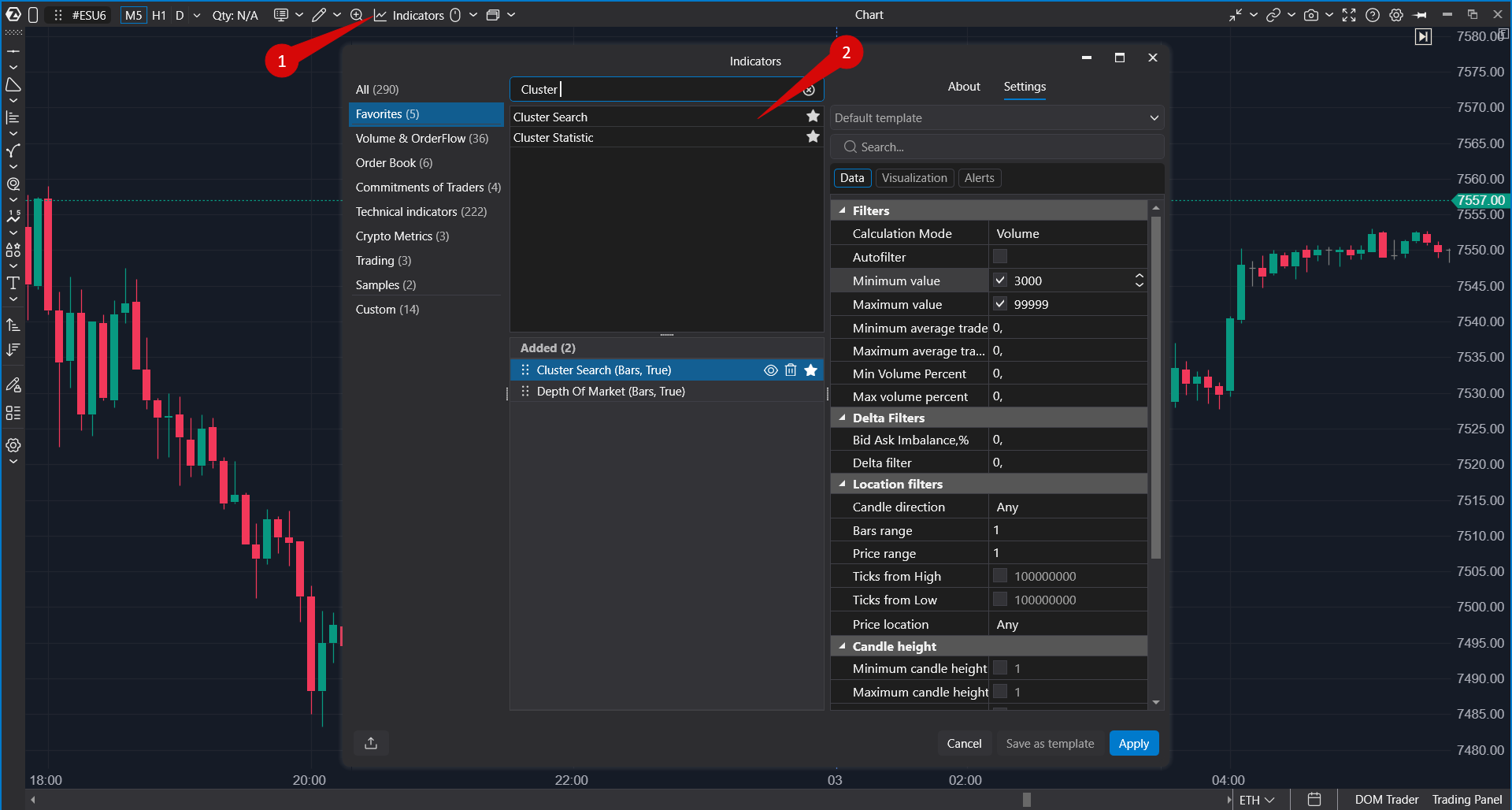
- Ouvrez un graphique.
- Ouvrez la fenêtre Indicators.
- Trouvez Cluster Search.
- Ajoutez l’indicateur au graphique.
- Ouvrez les paramètres de l’indicateur et configurez les filtres requis.
L’indicateur s’affiche directement sur le graphique en marquant les niveaux de prix correspondants à l’intérieur des bougies.
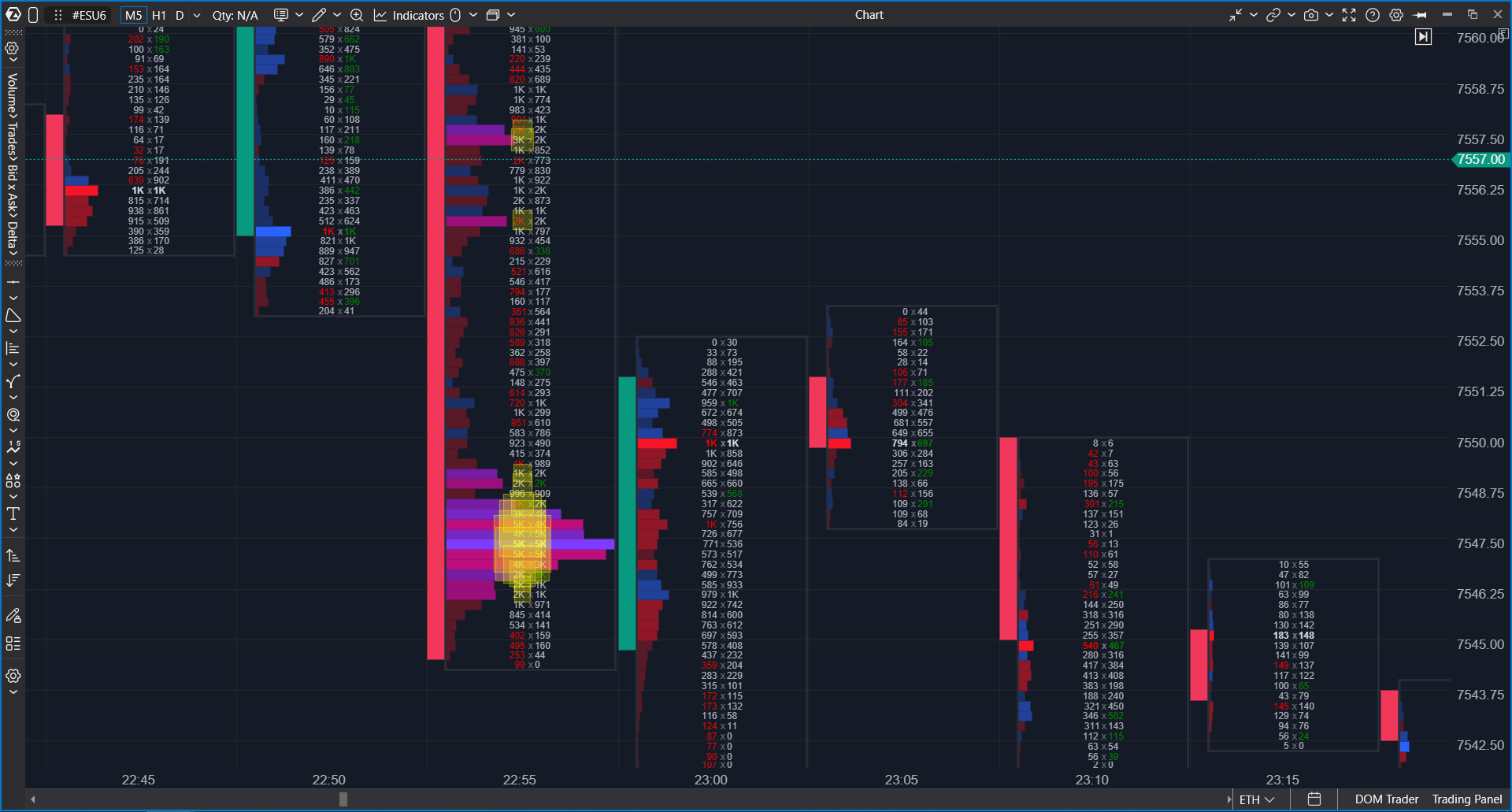
Fonctionnement de Cluster Search
Cluster Search analyse les données footprint à l’intérieur de chaque bougie et compare chaque niveau de prix aux conditions de filtre sélectionnées.
L’indicateur peut effectuer la recherche à l’aide des modes de calcul suivants :
- Bid — volume négocié au Bid.
- Ask — volume négocié à l’Ask.
- Delta — volume Ask moins volume Bid.
- Volume — volume total négocié à un niveau de prix.
- Ticks — nombre de transactions exécutées à un niveau de prix.
- POC Level — niveau de prix présentant le volume le plus élevé à l’intérieur d’une bougie.
Dès qu’un niveau de prix satisfait aux conditions sélectionnées, l’indicateur le met en évidence sur le graphique.
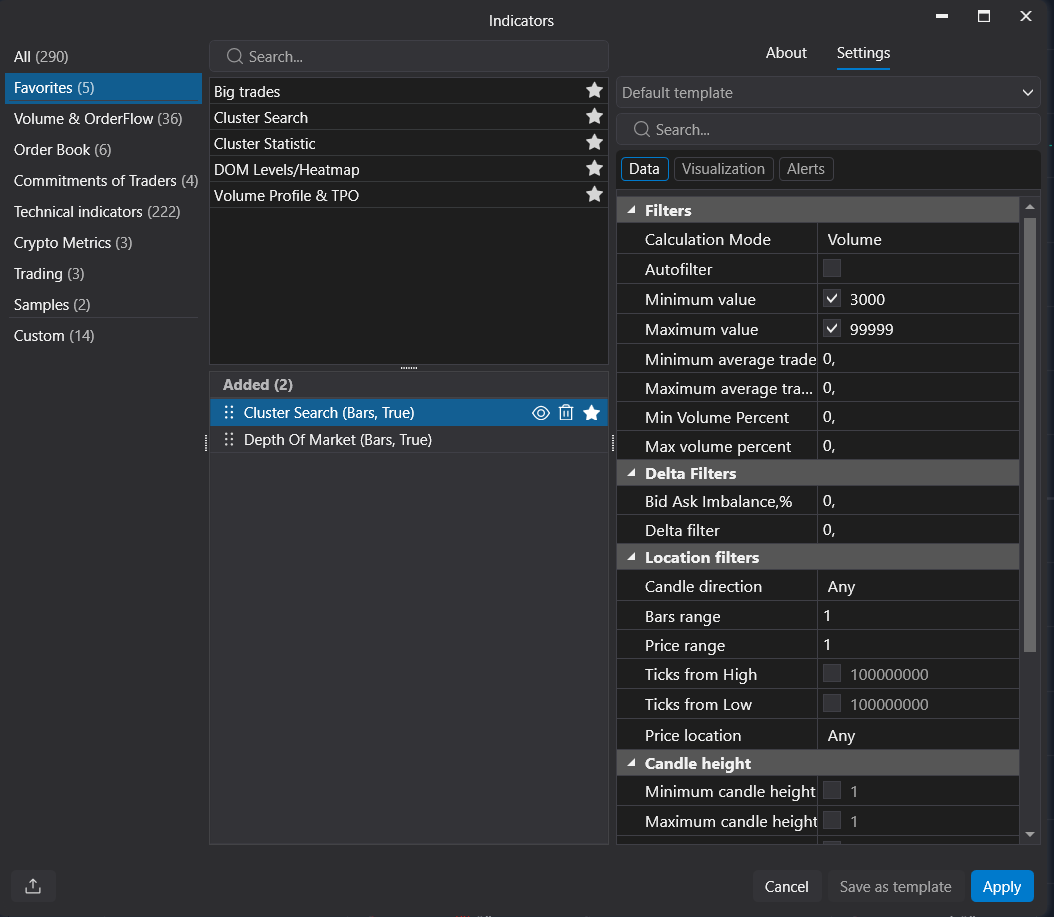
Filtres
La section Filters définit quelles valeurs de cluster doivent être détectées.
- Calculation Mode — sélectionne Bid, Ask, Delta, Volume, Ticks ou POC Level.
- Auto Filter — ajuste automatiquement le seuil pour l’instrument sélectionné.
- Minimum Value — valeur minimale du cluster à afficher.
- Maximum Value — valeur maximale du cluster à afficher.
- Minimum Average Trade — taille moyenne minimale des transactions.
- Maximum Average Trade — taille moyenne maximale des transactions.
- Min Volume Percent — pourcentage minimal du volume de la bougie ou de la plage.
- Max Volume Percent — pourcentage maximal du volume de la bougie ou de la plage.
Utilisez les valeurs minimales et maximales manuelles lorsque vous connaissez déjà le seuil requis. Utilisez Auto Filter pour laisser ATAS calculer automatiquement une valeur appropriée.
Filtres Delta
La section Delta Filters affine la recherche en fonction de la pression acheteuse ou vendeuse.
- Bid Ask Imbalance (%) — filtre les clusters selon le déséquilibre Bid/Ask.
- Delta Filter — filtre les clusters selon la valeur de Delta.
Les valeurs de Delta positives indiquent une activité plus forte du côté Ask, tandis que les valeurs négatives indiquent une activité plus forte du côté Bid.
Filtres de localisation
La section Location Filters limite les endroits où Cluster Search recherche les valeurs correspondantes à l’intérieur des bougies.
- Candle Direction — Bullish, Bearish, Neutral ou Any.
- Bars Range — combine plusieurs barres pendant l’analyse.
- Price Range — combine plusieurs niveaux de prix en une seule plage de recherche.
- Pips from High — limite la distance de recherche par rapport au plus haut de la bougie.
- Pips from Low — limite la distance de recherche par rapport au plus bas de la bougie.
- Price Location — précise où, à l’intérieur de la bougie, le cluster doit apparaître.
Options Price Location disponibles :
- Any
- At High
- At Low
- At High or Low
- Body
- Upper Wick
- Lower Wick
- Any Wick
Ces filtres sont utiles lorsque l’emplacement exact du cluster est important, par exemple pour identifier une activité près des plus hauts ou plus bas de la bougie, ou à l’intérieur des mèches.
Filtres de hauteur de bougie
La section Candle Height filtre les bougies en fonction de leur taille.
- Minimum Candle Height — hauteur totale minimale de la bougie.
- Maximum Candle Height — hauteur totale maximale de la bougie.
- Minimum Candle Body Height — taille minimale du corps de la bougie.
- Maximum Candle Body Height — taille maximale du corps de la bougie.
Ces filtres aident à isoler l’activité uniquement à l’intérieur de bougies d’une taille spécifique.
Filtration temporelle
La section Time Filtration limite les calculs à une session de trading ou à un intervalle de temps sélectionné.
- Use Time Filter — active le filtrage temporel.
- Time From — heure de début.
- Time To — heure de fin.
Lorsqu’elle est activée, seules les bougies comprises dans la plage horaire spécifiée sont analysées.
Calcul
La section Calculation contrôle la quantité de données historiques traitées.
- Days Look Back — nombre de jours de trading précédents à analyser.
- Use Previous Close — effectue les calculs uniquement après la clôture d’une bougie.
Visualisation
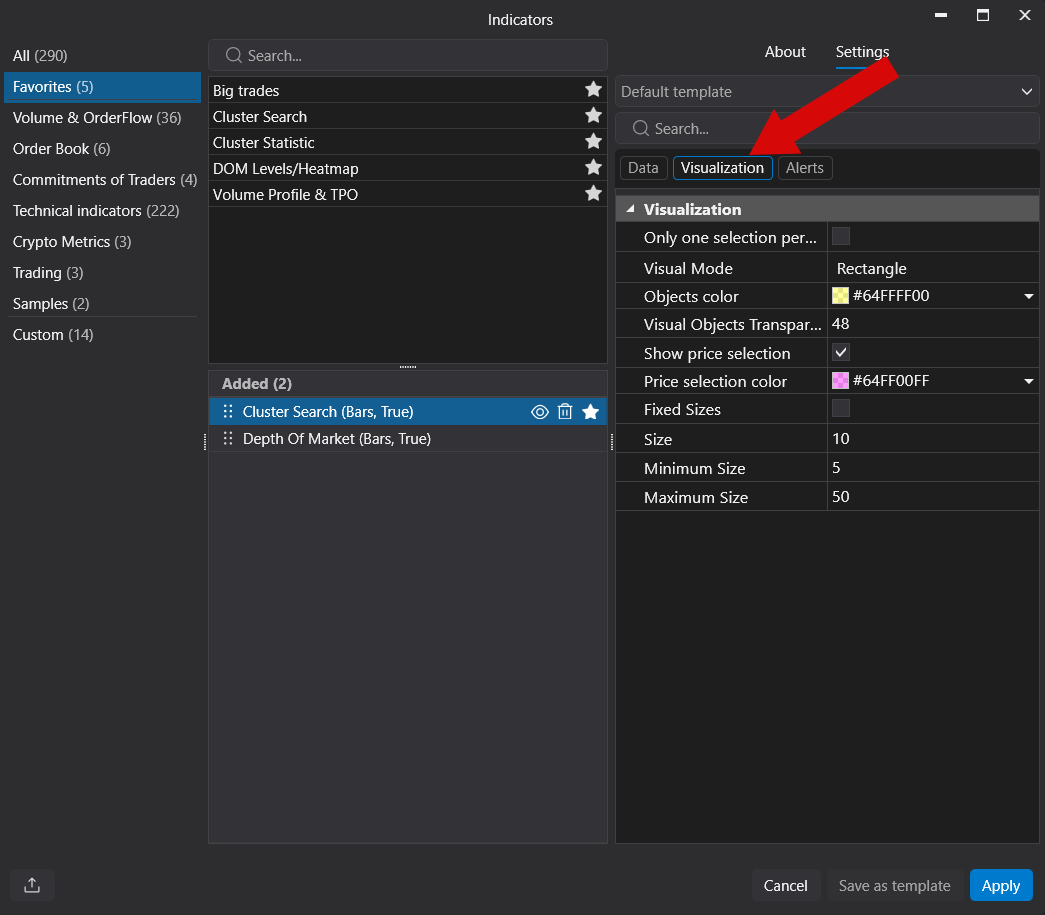
La section Visualization contrôle la manière dont les clusters correspondants sont affichés.
- Only One Selection per Bar — affiche uniquement le cluster le plus fort dans chaque bougie.
- Visual Mode — style du marqueur.
- Objects Color — couleur du marqueur.
- Visual Objects Transparency — transparence du marqueur.
- Show Price Selection — met en évidence le niveau de prix correspondant.
- Price Selection Color — couleur de surbrillance.
- Fixed Sizes — affiche tous les marqueurs avec la même taille.
- Size — taille standard du marqueur.
- Minimum Size — taille minimale du marqueur.
- Maximum Size — taille maximale du marqueur.
Si Fixed Sizes est désactivé, la taille du marqueur est automatiquement ajustée en fonction de la force du cluster.
Alertes
La section Alerts permet de recevoir des notifications lorsqu’un cluster correspondant est détecté.
- Use Alerts — active les notifications.
- Alert File — sélectionne le son de notification.
- Background — définit la couleur d’arrière-plan de la notification.
Les alertes sont déclenchées chaque fois qu’un cluster correspondant aux filtres actuels apparaît pendant les calculs en temps réel.
Exemples d’utilisation
Cluster Search peut être utilisé pour trouver :
- des clusters de volume important ;
- une forte activité Bid ou Ask ;
- des clusters Delta positifs ou négatifs ;
- des niveaux POC à l’intérieur des bougies ;
- des clusters proches des plus hauts ou des plus bas des bougies ;
- des clusters à l’intérieur des corps ou des mèches des bougies ;
- une activité pendant une session de trading spécifique ;
- le cluster le plus fort dans chaque bougie.
Remarques importantes
- Cluster Search nécessite des données footprint (cluster).
- Les résultats dépendent de l’instrument sélectionné, du flux de données, de l’unité de temps, de l’historique disponible et des paramètres de filtre.
- Des filtres très restrictifs peuvent ne produire aucun résultat.
- Des filtres très larges peuvent générer trop de marqueurs et réduire la lisibilité du graphique.
- L’indicateur met uniquement en évidence les clusters correspondants. Il ne place pas d’ordres et ne modifie pas les données de marché.
Cet article a-t-il été utile ?
C'est super !
Merci pour votre commentaire
Désolé ! Nous n'avons pas pu vous être utile
Merci pour votre commentaire
Commentaires envoyés
Nous apprécions vos efforts et nous allons corriger l'article