Types de croix de visée et navigation dans le graphique
Cet article explique les modes de croix de visée disponibles ainsi que les outils de navigation de base du graphique dans ATAS.
Types de croix de visée
Pour sélectionner un mode de croix de visée :
- Cliquez sur l’icône de croix de visée mise en évidence dans la barre d’outils du graphique.
- Sélectionnez le mode de croix de visée souhaité dans le menu.
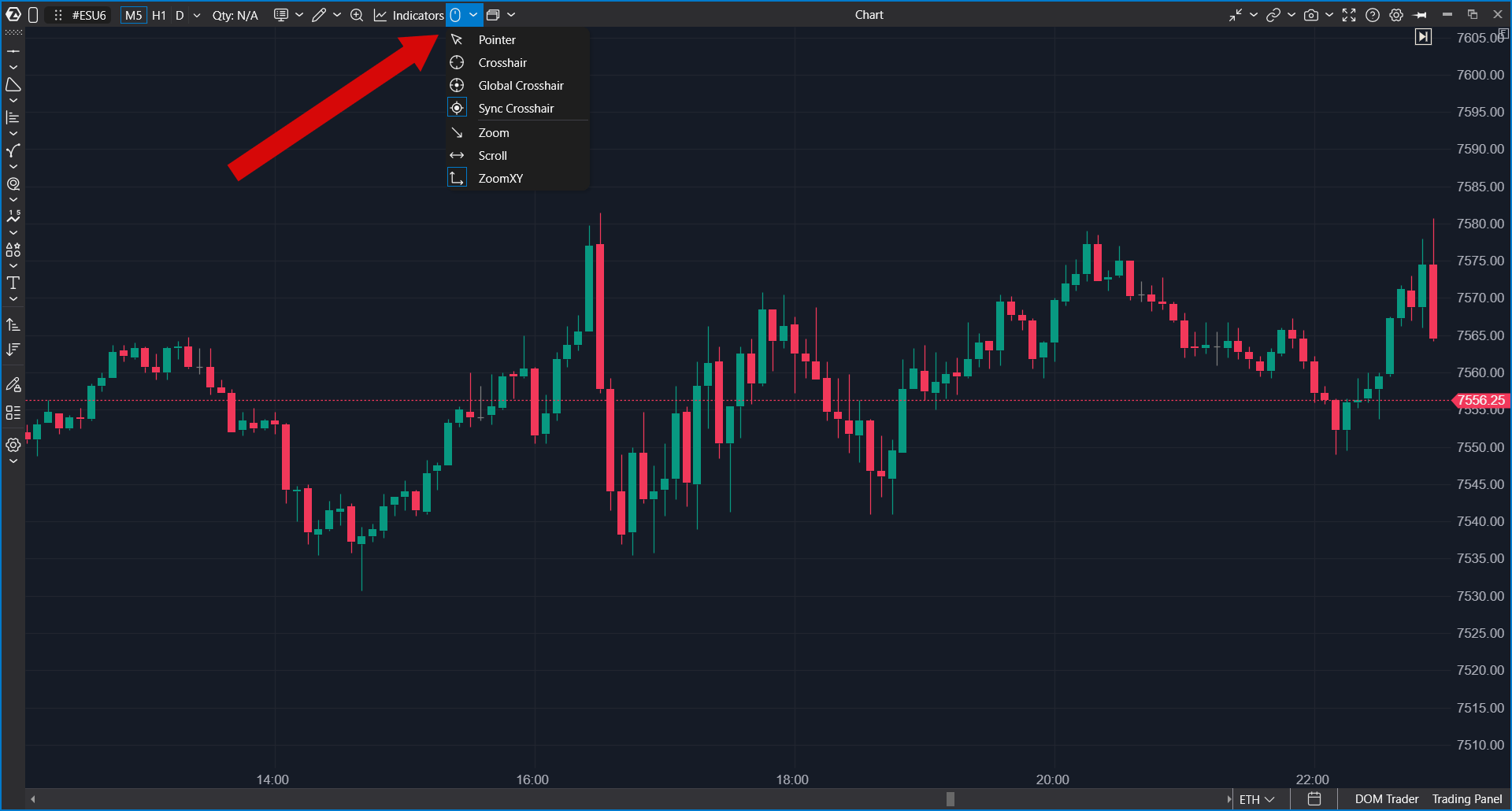
Modes disponibles
Pointer — affiche le curseur standard de la souris sous forme de flèche.
Crosshair — affiche le curseur sous forme de croix de visée dans le graphique actuel.
Global Crosshair — synchronise la position de la croix de visée sur tous les graphiques ouverts, quel que soit l’instrument ou l’unité de temps.
Sync Crosshair — synchronise la croix de visée uniquement entre les graphiques où un mode de croix de visée est activé.
Modes de navigation à l’aide de la molette de la souris
Le même menu vous permet de configurer le comportement de la molette de la souris pour la navigation dans le graphique :
- Zoom — effectue un zoom horizontal du graphique (axe X).
- Scroll — fait défiler le graphique vers la gauche et vers la droite.
- ZoomXY — effectue un zoom sur les échelles horizontale et verticale du graphique.
Navigation dans le graphique
Modification de l’échelle du graphique
Pour modifier l’échelle horizontale ou verticale, faites un clic gauche et faites glisser dans la zone de l’échelle des prix ou de la ligne de temps tout en maintenant le bouton de la souris enfoncé.

Défilement du graphique
Pour parcourir l’historique du graphique, faites un clic gauche à l’intérieur du graphique et faites-le glisser vers la gauche, la droite, le haut ou le bas.
Vous pouvez également utiliser :
- le défilement à la molette de la souris
- les touches Page Up et Page Down
- la barre de défilement horizontale au bas du graphique
- les flèches de navigation dans les coins inférieurs du graphique

L’échelle horizontale peut également être ajustée en maintenant Ctrl tout en utilisant la molette de la souris.
Retour à la dernière barre
Pour revenir rapidement à la barre la plus récente sur le graphique, cliquez sur le bouton suivant :


Réinitialisation de la mise à l’échelle manuelle
Pour annuler la mise à l’échelle du graphique appliquée manuellement et revenir à la mise à l’échelle automatique, cliquez sur le bouton suivant :


Cet article a-t-il été utile ?
C'est super !
Merci pour votre commentaire
Désolé ! Nous n'avons pas pu vous être utile
Merci pour votre commentaire
Commentaires envoyés
Nous apprécions vos efforts et nous allons corriger l'article