Tipi di crosshair e navigazione del grafico
Questo articolo illustra le modalità di crosshair disponibili e gli strumenti di base per la navigazione del grafico in ATAS.
Tipi di crosshair
Per selezionare una modalità di crosshair:
- Fare clic sull'icona del crosshair evidenziata nella barra degli strumenti del grafico.
- Selezionare la modalità di crosshair desiderata dal menu.
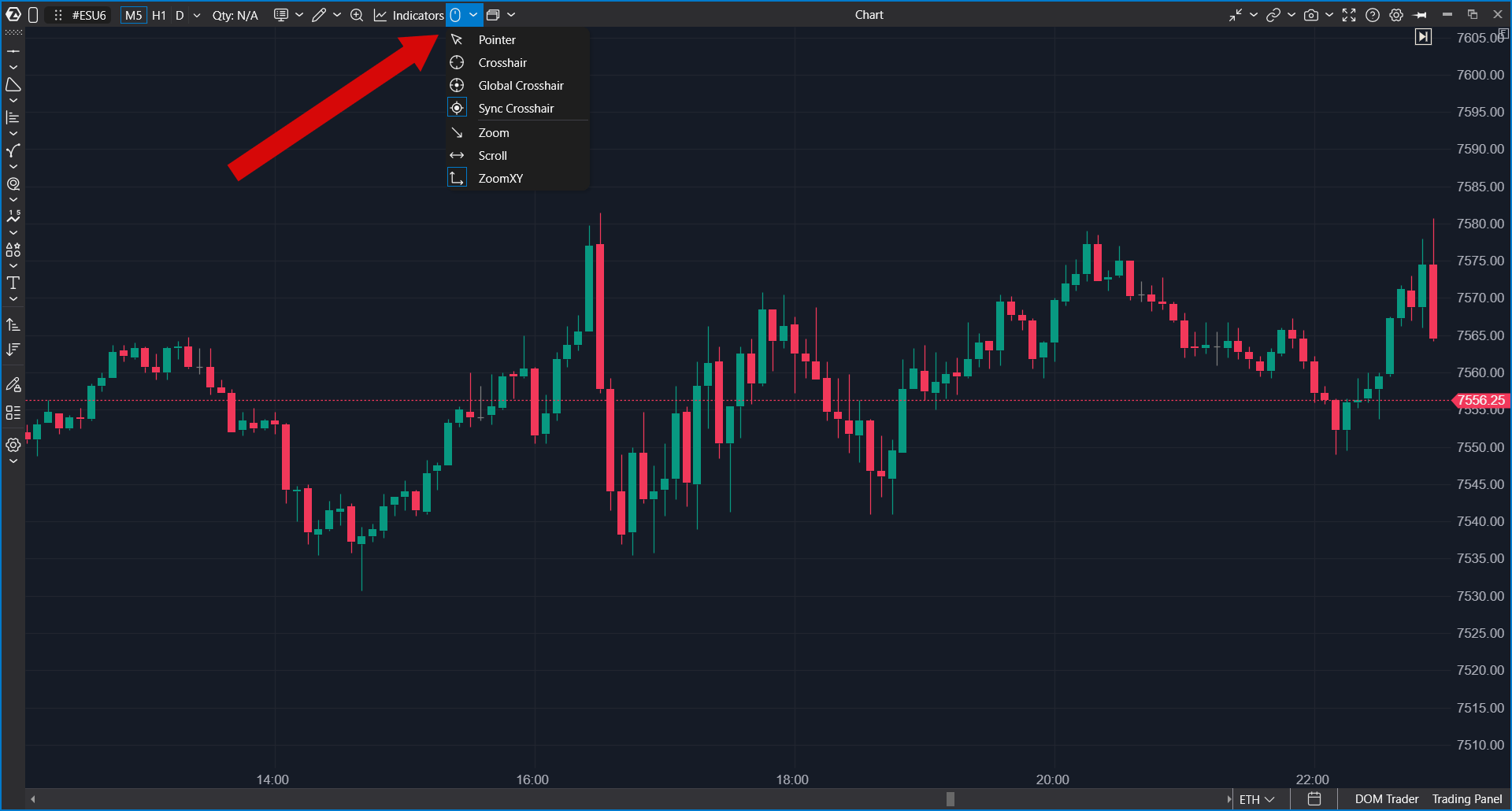
Modalità disponibili
Pointer — visualizza il puntatore standard del mouse come una freccia.
Crosshair — visualizza il cursore come un crosshair all'interno del grafico corrente.
Global Crosshair — sincronizza la posizione del crosshair su tutti i grafici aperti, indipendentemente dallo strumento o dal timeframe.
Sync Crosshair — sincronizza il crosshair solo tra i grafici in cui è abilitata una modalità di crosshair.
Modalità di navigazione con la rotella del mouse
Lo stesso menu consente di configurare il comportamento della rotella del mouse per la navigazione del grafico:
- Zoom — effettua lo zoom del grafico in orizzontale (asse X).
- Scroll — scorre il grafico a sinistra e a destra.
- ZoomXY — effettua lo zoom sia sulle scale orizzontale che verticale del grafico.
Navigazione del grafico
Modifica della scala del grafico
Per modificare la scala orizzontale o verticale, fare clic con il tasto sinistro e trascinare all'interno dell'area della scala dei prezzi o della timeline mantenendo premuto il pulsante del mouse.

Scorrimento del grafico
Per spostarsi nella cronologia del grafico, fare clic con il tasto sinistro all'interno del grafico e trascinarlo a sinistra, a destra, in alto o in basso.
È inoltre possibile utilizzare:
- Lo scorrimento con la rotella del mouse
- I tasti Page Up e Page Down
- La barra di scorrimento orizzontale nella parte inferiore del grafico
- Le frecce di navigazione negli angoli inferiori del grafico

La scala orizzontale può inoltre essere regolata tenendo premuto Ctrl mentre si utilizza la rotella del mouse.
Ritorno all'ultima barra
Per tornare rapidamente alla barra più recente sul grafico, fare clic sul seguente pulsante:


Ripristino della scalatura manuale
Per annullare la scalatura del grafico applicata manualmente e tornare alla scalatura automatica, fare clic sul seguente pulsante:


Questa risposta ti è stata utile?
Fantastico!
Grazie per il tuo feedback
Siamo spiacenti di non poterti essere di aiuto
Grazie per il tuo feedback
Feedback inviato
Apprezziamo il tuo sforzo e cercheremo di correggere l’articolo