Esta guía proporciona instrucciones sobre cómo conectar el exchange BitMEX a la plataforma ATAS. Si aún no tiene una cuenta, puede registrarse en el exchange en el siguiente enlace: https://www.bitmex.com/app/register
Puede registrar una cuenta demo usando el siguiente enlace: https://testnet.bitmex.com
- Para conectar su cuenta en ATAS, necesita crear una clave API. Puede hacerlo en su cuenta personal siguiendo este enlace: https://www.bitmex.com/app/apiKeys
- Conecte su cuenta utilizando las claves generadas en ATAS. Para ello, en la ventana principal de la plataforma, haga clic en Connections → Add → BitMEX, y luego haga clic en el botón Next.
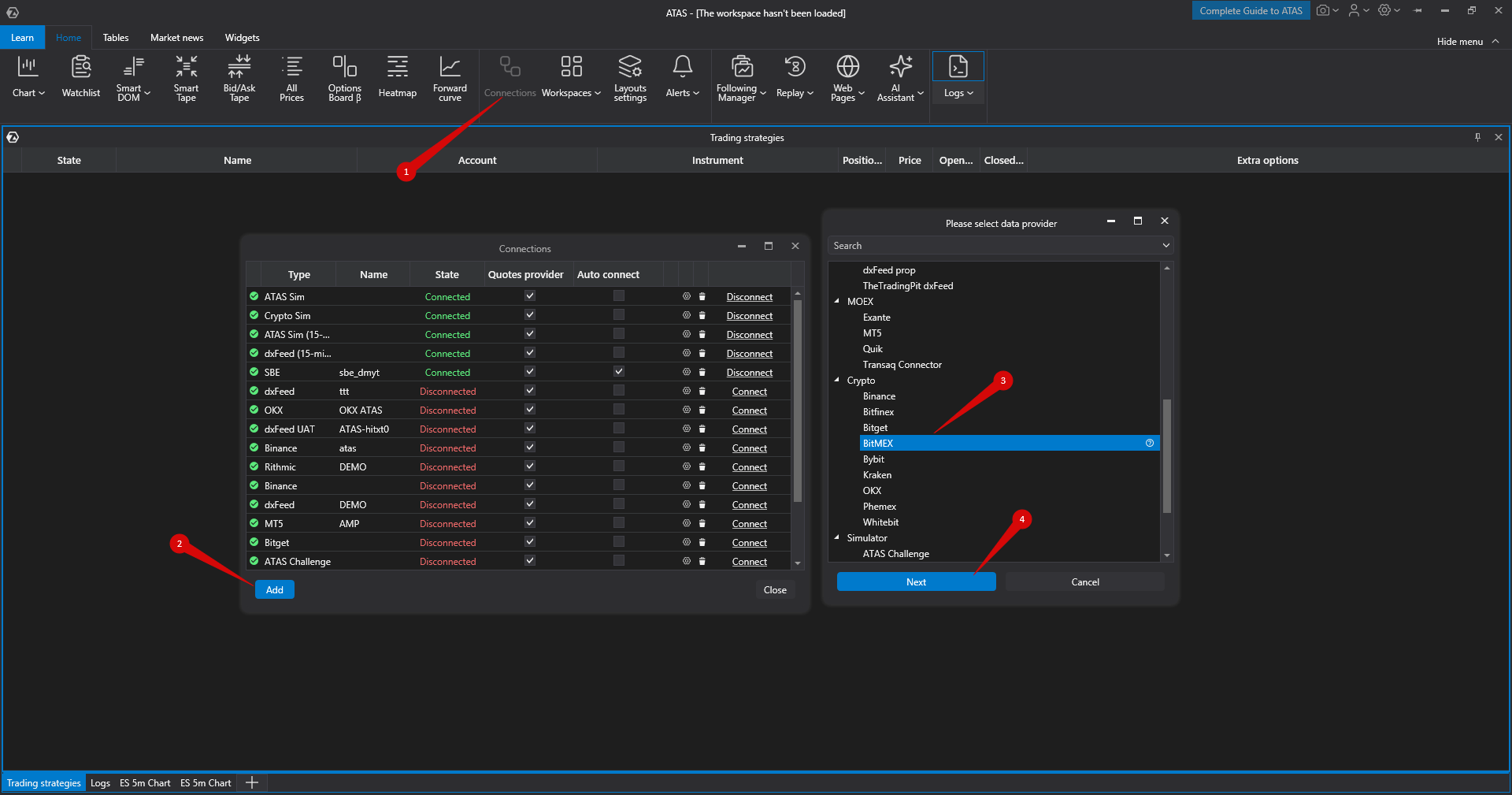
A continuación, se abrirán las ventanas para firmar un acuerdo:
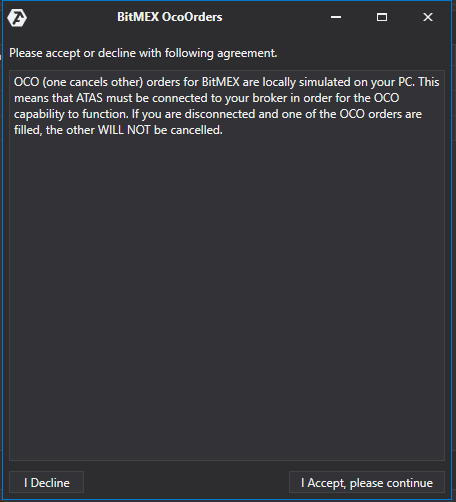
Las órdenes OCO (One Cancels Other) para conectar BitMEX se simulan localmente en su ordenador. Esto significa que la plataforma debe estar conectada a su broker para que las órdenes OCO funcionen correctamente. Si pierde la conexión y se ejecuta una de las órdenes OCO, ¡las otras órdenes del grupo NO se cancelarán!
3. Configuración de la conexión en ATAS
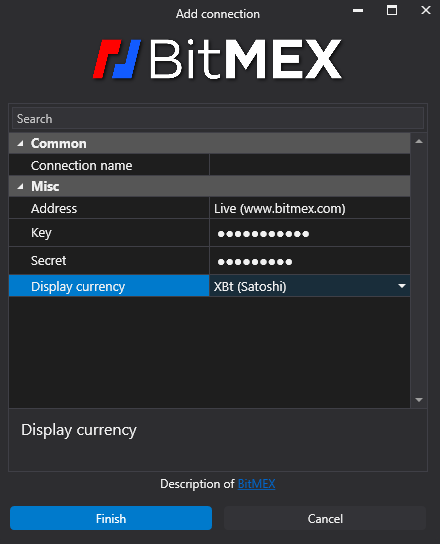
- Connection Name - muestra el nombre de esta conexión en la lista de conexiones
- Address - Live (cuenta real), Test (cuenta demo/testnet, que se crea en el sitio web https://testnet.bitmex.com/)
- Key, Secret - claves generadas en el sitio web al crear la API.
- Display currency - elija una divisa para su cuenta.
Después de configurar la conexión, aparecerá como una línea separada en la lista de conexiones.
Puede leer sobre la configuración de esta ventana en el siguiente enlace: Connection Settings Window
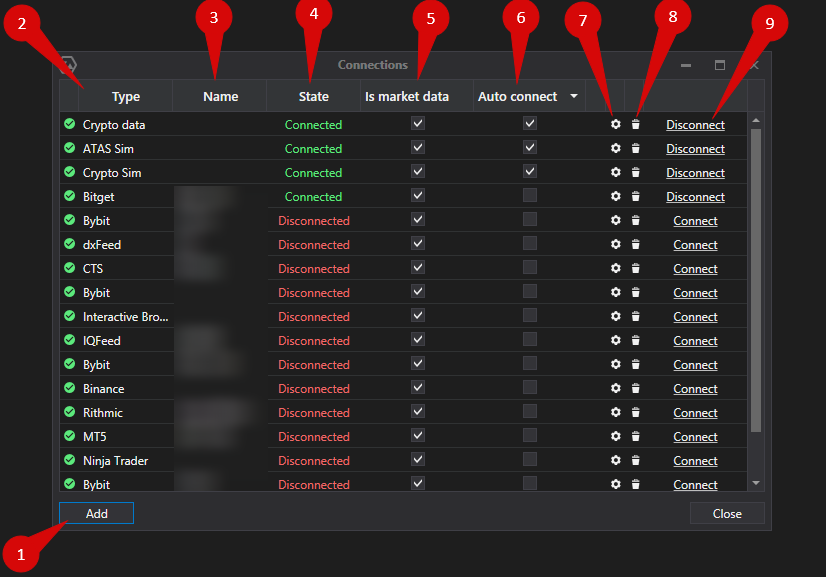
- Add - añadir una nueva conexión.
- Type - fuente de conexión.
- Name - nombre de la conexión que puede definir usted mismo.
- Status - estado de la conexión.
- Quote Provider - opción para seleccionar un proveedor de cotizaciones (esta conexión se utilizará como proveedor de cotizaciones).
- Auto-Connect - si desea que la conexión se establezca automáticamente al iniciar la plataforma, habilite esta opción.
- Connection settings button.
- Remove connection from the list button.
- Connect/Disconnect - conectar/desconectar el conector.
¿Le ha sido útil este artículo?
¡Qué bien!
Gracias por sus comentarios
¡Sentimos mucho no haber sido de ayuda!
Gracias por sus comentarios
Sus comentarios se han enviado
Agradecemos su esfuerzo e intentaremos corregir el artículo