Tipos de crosshair y navegación del gráfico
Este artículo explica los modos de crosshair disponibles y las herramientas básicas de navegación del gráfico en ATAS.
Tipos de crosshair
Para seleccionar un modo de crosshair:
- Haga clic en el icono de crosshair resaltado en la barra de herramientas del gráfico.
- Seleccione el modo de crosshair deseado en el menú.
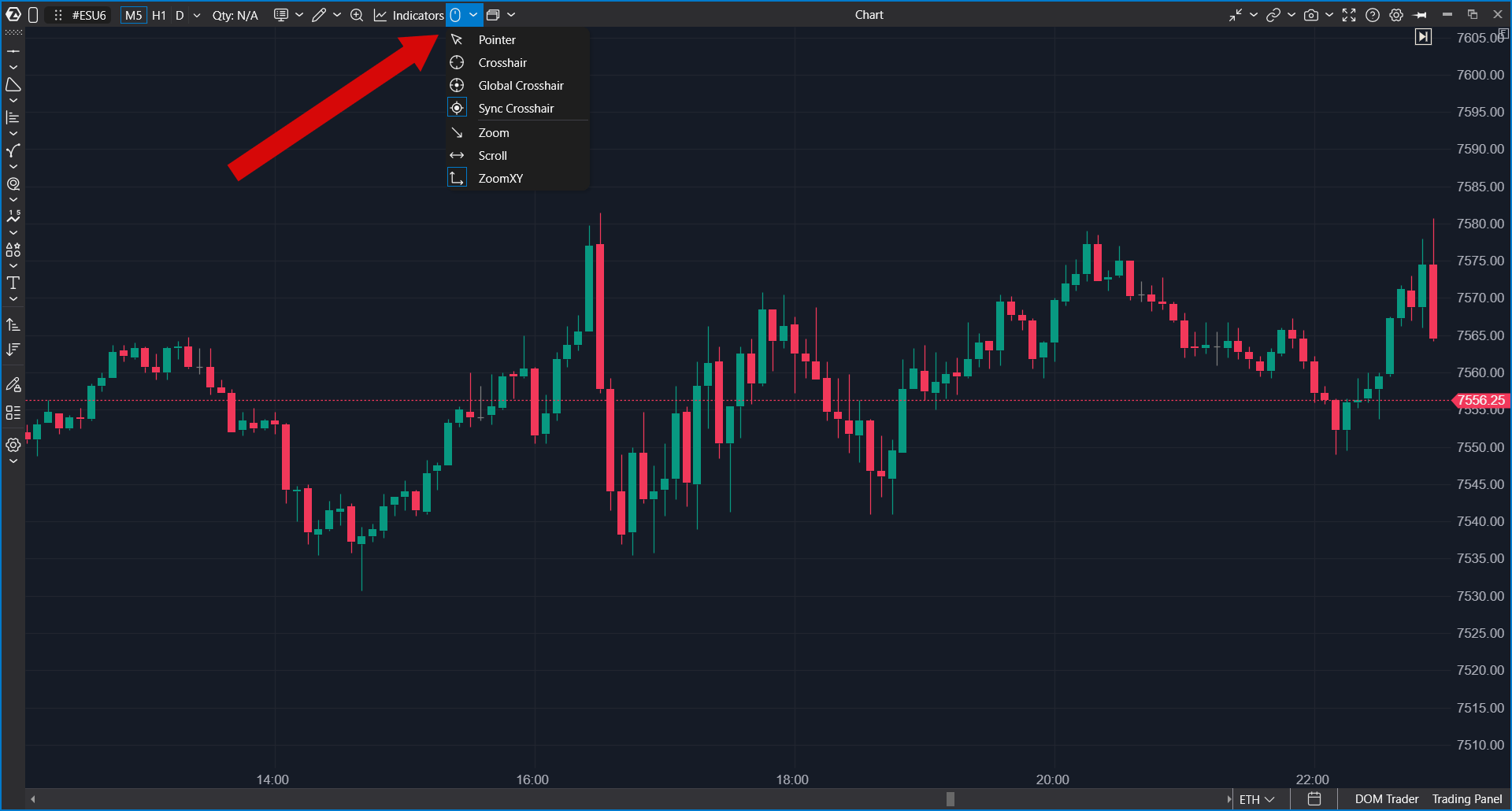
Modos disponibles
Pointer — muestra el cursor estándar del mouse como una flecha.
Crosshair — muestra el cursor como un crosshair dentro del gráfico actual.
Global Crosshair — sincroniza la posición del crosshair en todos los gráficos abiertos, independientemente del instrumento o del marco temporal.
Sync Crosshair — sincroniza el crosshair solo entre los gráficos en los que está habilitado un modo de crosshair.
Modos de navegación con la rueda del mouse
El mismo menú le permite configurar el comportamiento de la rueda del mouse para la navegación del gráfico:
- Zoom — amplía el gráfico horizontalmente (eje X).
- Scroll — desplaza el gráfico hacia la izquierda y la derecha.
- ZoomXY — amplía tanto las escalas horizontal como vertical del gráfico.
Navegación del gráfico
Cambio de la escala del gráfico
Para cambiar la escala horizontal o vertical, haga clic con el botón izquierdo y arrastre dentro del área de la escala de precios o de la línea temporal mientras mantiene presionado el botón del mouse.
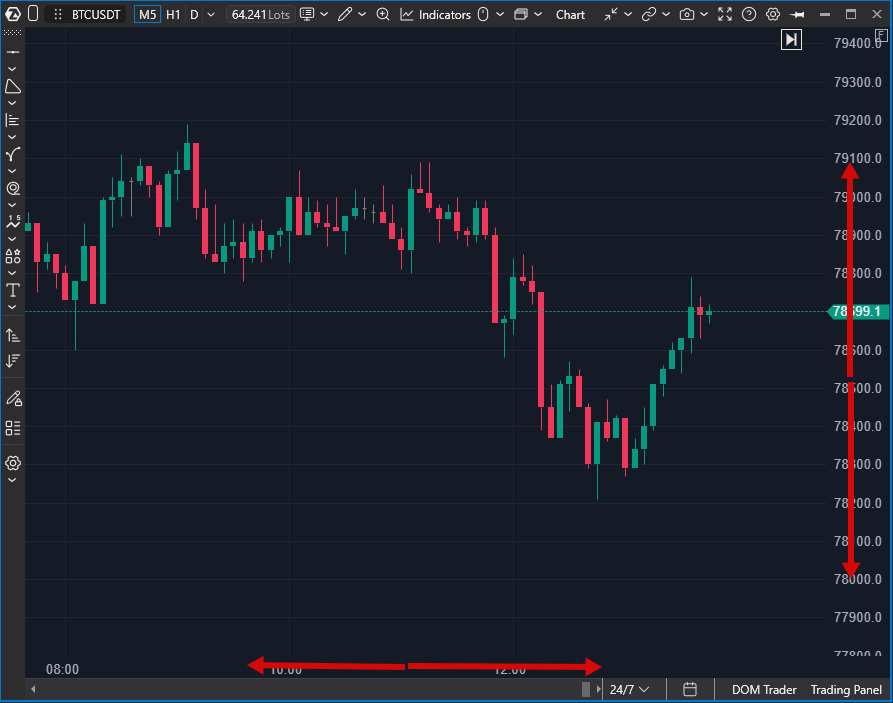
Desplazamiento del gráfico
Para moverse por el historial del gráfico, haga clic con el botón izquierdo dentro del gráfico y arrástrelo hacia la izquierda, derecha, arriba o abajo.
También puede utilizar:
- Desplazamiento con la rueda del mouse
- Las teclas Page Up y Page Down
- La barra de desplazamiento horizontal en la parte inferior del gráfico
- Las flechas de navegación en las esquinas inferiores del gráfico
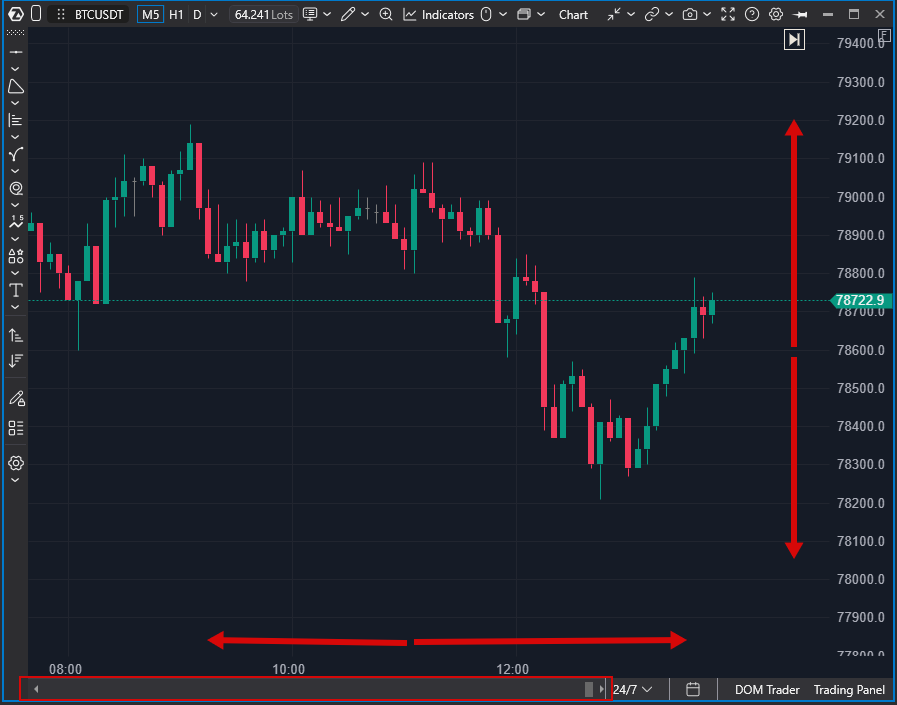
La escala horizontal también puede ajustarse manteniendo Ctrl mientras se utiliza la rueda del mouse.
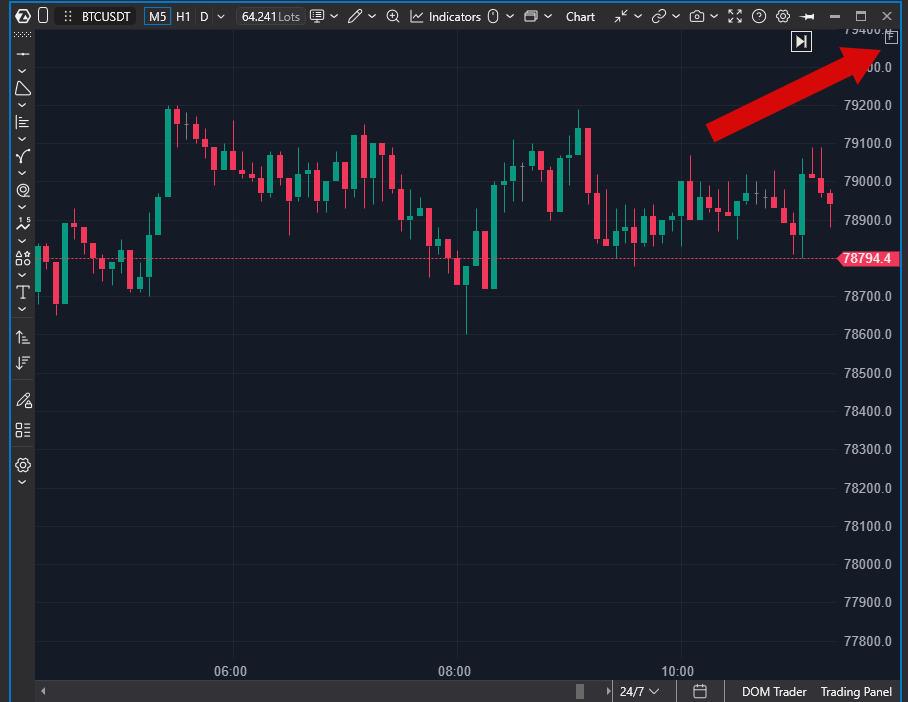
Volver a la última barra
Para volver rápidamente a la barra más reciente del gráfico, haga clic en el siguiente botón:

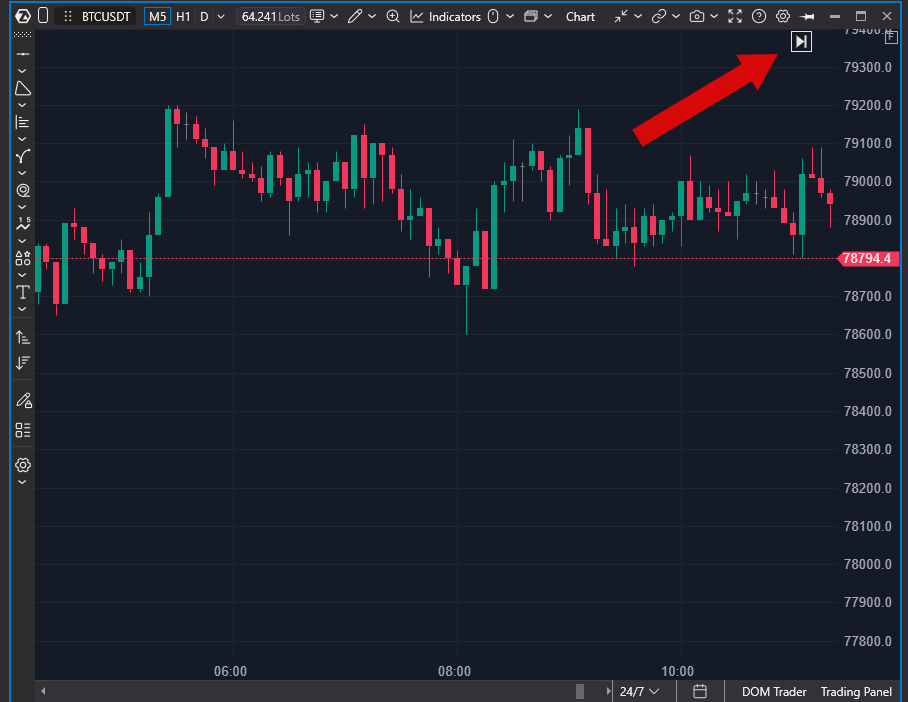
Restablecer el escalado manual
Para cancelar el escalado del gráfico aplicado manualmente y volver al escalado automático, haga clic en el siguiente botón:

¿Le ha sido útil este artículo?
¡Qué bien!
Gracias por sus comentarios
¡Sentimos mucho no haber sido de ayuda!
Gracias por sus comentarios
Sus comentarios se han enviado
Agradecemos su esfuerzo e intentaremos corregir el artículo