Price Change — Echtzeit-Visualisierung der Marktvolatilität und der Intensität von Preisbewegungen
Um das Price Change-Widget zu öffnen, wählen Sie Widgets → Price Change.
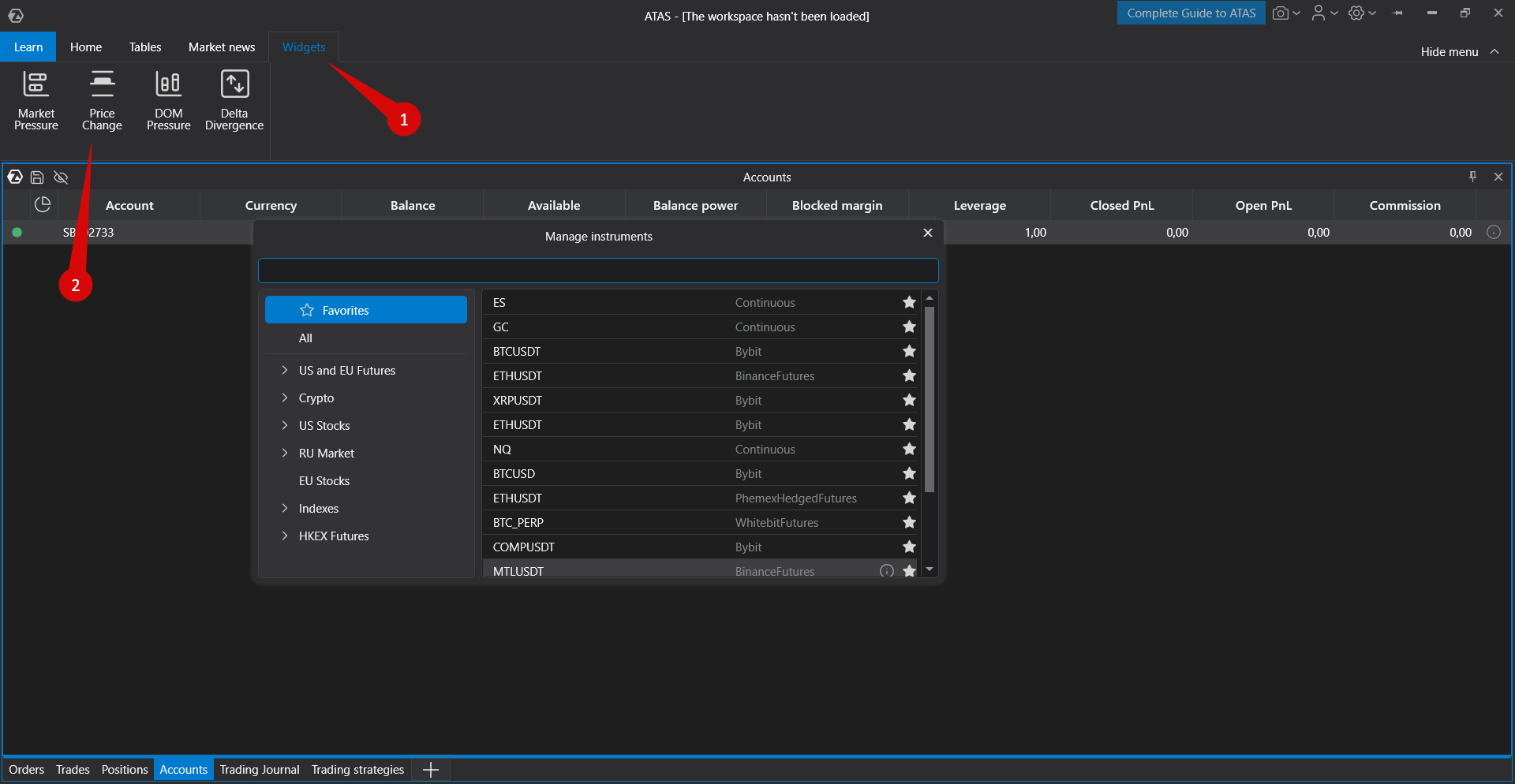
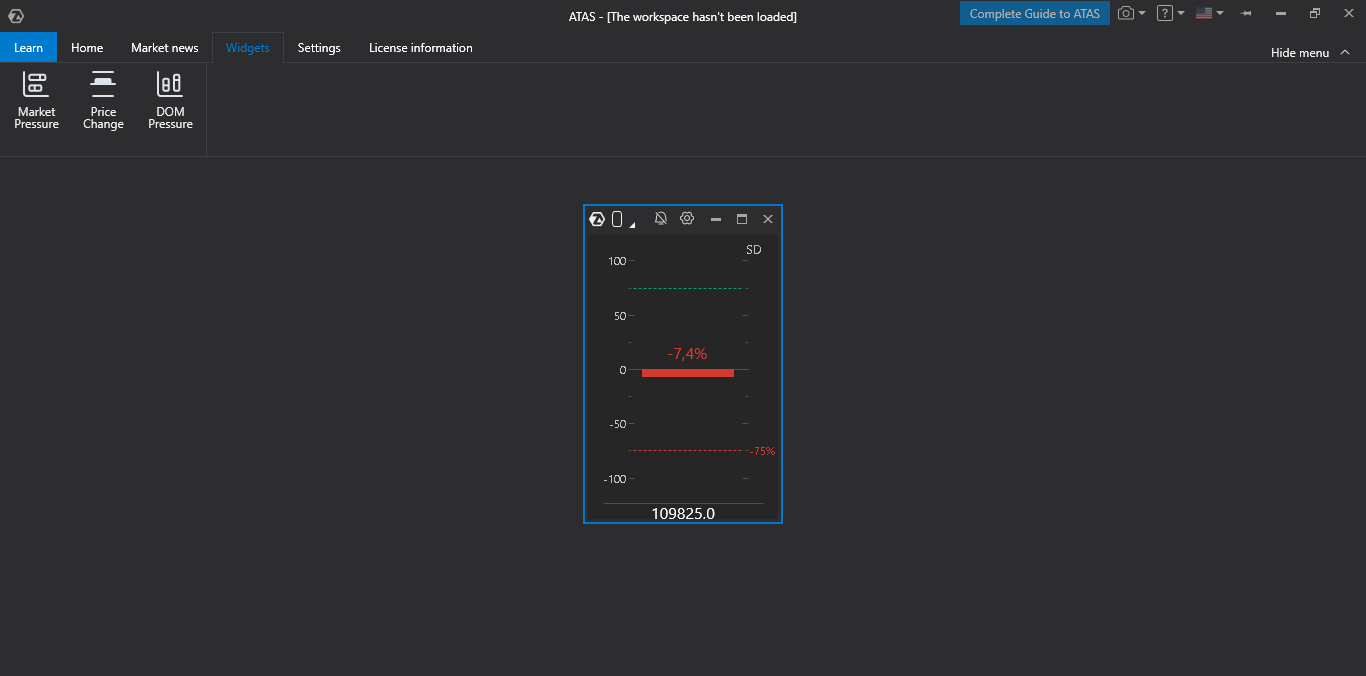
Das Price Change-Widget ist ein innovatives Tool zur Analyse der Volatilität und der Preisänderungen eines Instruments in Echtzeit. Es visualisiert die Intensität von Preisbewegungen auf einer Skala von -100 bis +100, wobei Werte oberhalb der Schwellenwertstufe auf eine erhöhte Marktaktivität hinweisen.
Warum Trader es brauchen
Wesentliche Vorteile
1. Früherkennung von Volatilität
Erkennt steigende Marktaktivität, bevor sie auf dem Chart sichtbar wird.
Hilft dabei, Positionen zu Beginn starker Bewegungen einzugehen.
2. Risikomanagement
Warnt Trader mithilfe von Sound-Benachrichtigungen vor plötzlichen Preisänderungen.
Hilft, die Positionsgröße anhand der aktuellen Volatilität anzupassen.
3. Verbesserte Handelszeitpunkte
Identifiziert optimale Ein- und Ausstiegspunkte.
Hilft, das Eingehen in seitwärts gerichtete oder volatilitätsarme Märkte zu vermeiden.
4. Marktanpassungsfähigkeit
Passen sich automatisch an die sich ändernde Marktvolatilität an.
Verwendet historische Daten, um die Indikatorwerte zu kalibrieren.
Praktische Anwendungsfälle
Scalping: Mikro-Preisbewegungen schnell erkennen.
Day Trading: Ausbruch- und Trendbedingungen identifizieren.
Risikomanagement: Sich ändernde Volatilität überwachen, um Stop-Loss-Niveaus anzupassen.
News Trading: Nach wichtigen Ereignissen sofort auf Volatilitätsspitzen reagieren.
Haupteinstellungen
Berechnungsgruppe
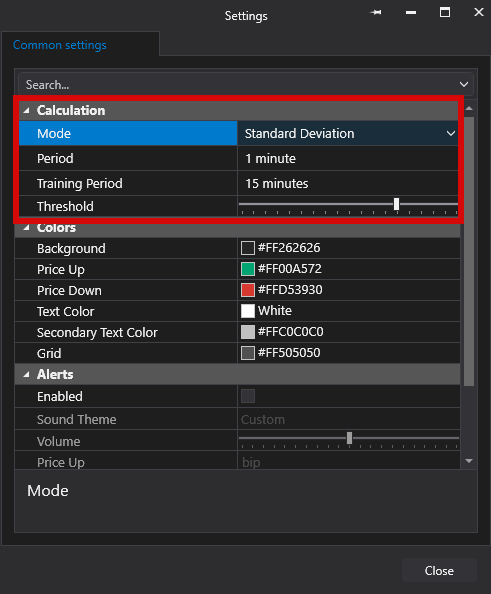
Modus — Berechnungsmethode (Standard Deviation oder Rate of Change).
Periode — Analyseintervall (10 Sekunden bis 5 Minuten).
Trainingsperiode — Lernphase (5 Minuten bis 1 Stunde).
Schwellenwert — Auslösewert für Warnungen (10–100).
Farbguppe
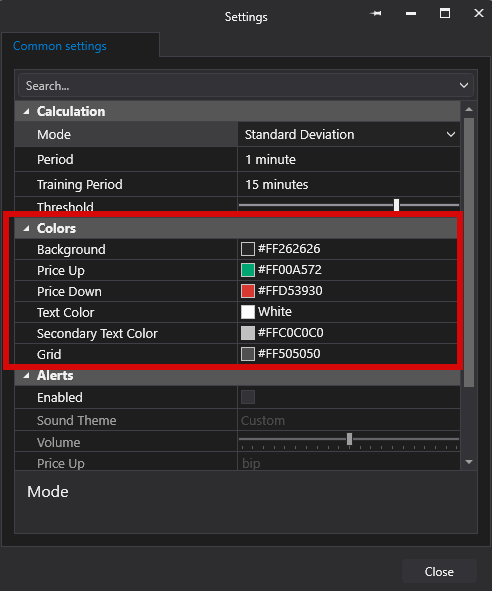
Hintergrund — Hintergrundfarbe des Widgets.
Price Up — Farbe für positive Werte (grün).
Price Down — Farbe für negative Werte (rot).
Text Color — primäre Textfarbe.
Secondary Text Color — sekundäre Textfarbe.
Grid — Farbe von Raster- und Layoutlinien.
Warnungsgruppe
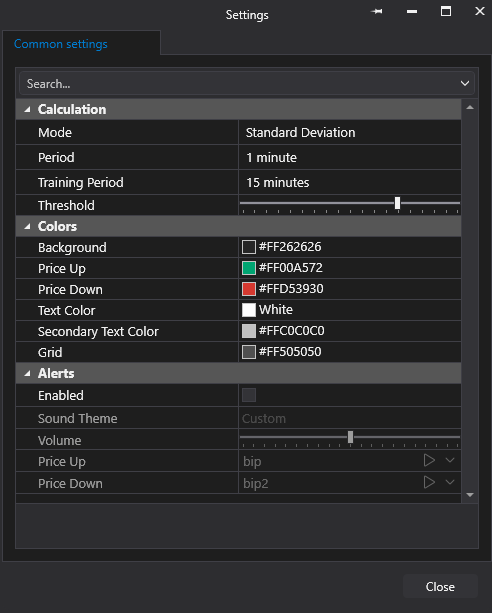
Enabled — Soundwarnungen aktivieren oder deaktivieren.
Audio Theme — ein Sound-Theme auswählen.
Sound Volume — die Lautstärke einstellen (0–100%).
Price Up — Sounddatei für positive Preisänderungen.
Price Down — Sounddatei für negative Preisänderungen.
Widget-Oberfläche
Hauptelemente
Display Mode — zeigt den aktuellen Berechnungsmodus an.
Value Scale — reicht von -100 bis +100.
Central Indicator — zeigt den aktuellen Wert der Preisänderung an.
Threshold Lines — zeigen den konfigurierten Schwellenwert an.
Percentage Display — numerische Darstellung der aktuellen Veränderung.
Instrument Price — zeigt den aktuellen Preis des ausgewählten Instruments an.
Widget-Zustände
Loading — animierte Punkte mit der Meldung "Loading data".
Training — die Analyse historischer Daten läuft.
Active — Normalbetrieb mit Anzeige der aktuellen Werte.
Test Mode — wird verwendet, um Warnsounds zu überprüfen.
Dateninterpretation
Indikatorwerte
0 — keine signifikante Preisänderung.
+1 to +25 — leichter Anstieg der Aktivität.
+25 to +50 — moderater Anstieg der Aktivität.
+50 to +75 — starke Marktaktivität.
+75 to +100 — extrem hohe Volatilität.
Negative Werte — repräsentieren Preisrückgänge mit derselben Intensitätsskala.
Farbindikation
Grün — positive Preisänderung.
Rot — negative Preisänderung.
Weiß — neutraler Zustand nahe Null.
Prinzip des Sliding Window
Das Widget verwendet ein Normalisierungssystem mit zwei Perioden, um Marktveränderungen adaptiv anzuzeigen.
Wie es funktioniert
Es werden zwei Schlüsselfaktoren verwendet:
Measurement Window — die Periode, die zur Berechnung des aktuellen Werts verwendet wird.
Normalization Window — die Periode, die zur Bestimmung der Anzeigeskala verwendet wird.
Algorithmus:
Berechnung der aktuellen Veränderung: Jede Sekunde berechnet das System die Preisänderung über das ausgewählte Measurement Window.
Bestimmung des Maximums: Das System analysiert alle Veränderungen innerhalb des Normalization Window und identifiziert die größte Abweichung.
Normalisierung der Visualisierung: Der aktuelle Wert wird relativ zum ermittelten Maximum angezeigt.
Beispiel:
Maximale Veränderung über 10 Minuten = 5%
Aktuelle Veränderung = 1%
Widget-Anzeige = 20% (1% ÷ 5% × 100%).
Vorteil
Das Widget passt seine Anzeigeskala automatisch an die aktuelle Marktvolatilität an und gewährleistet so eine klare und intuitive Visualisierung unter allen Handelsbedingungen.
War dieser Artikel hilfreich?
Das ist großartig!
Vielen Dank für das Feedback
Leider konnten wir nicht helfen
Vielen Dank für das Feedback
Feedback gesendet
Wir wissen Ihre Bemühungen zu schätzen und werden versuchen, den Artikel zu korrigieren