Price Change — visualizzazione in tempo reale della volatilità del mercato e dell’intensità del movimento dei prezzi
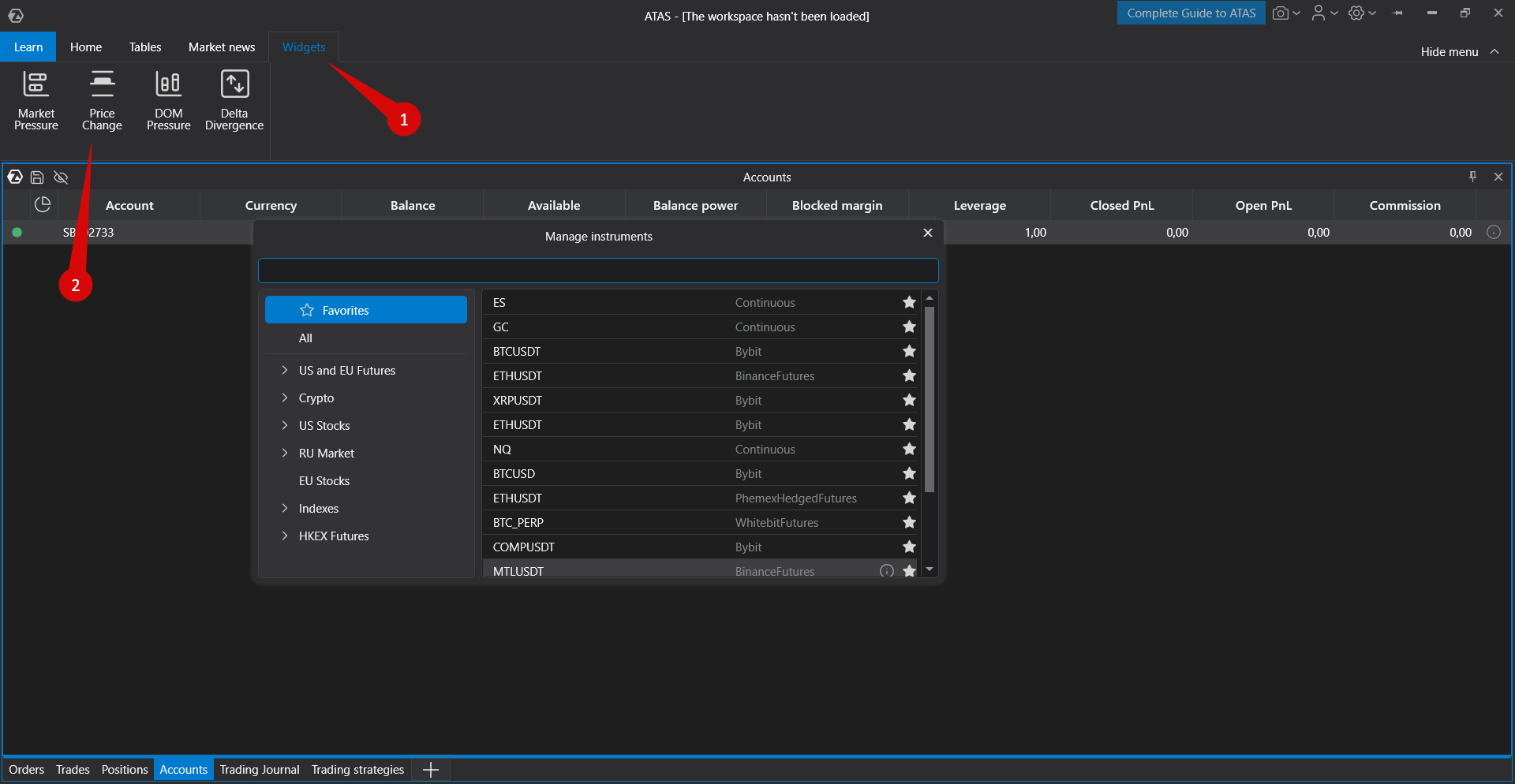
Per aprire il widget Price Change, seleziona Widgets → Price Change.
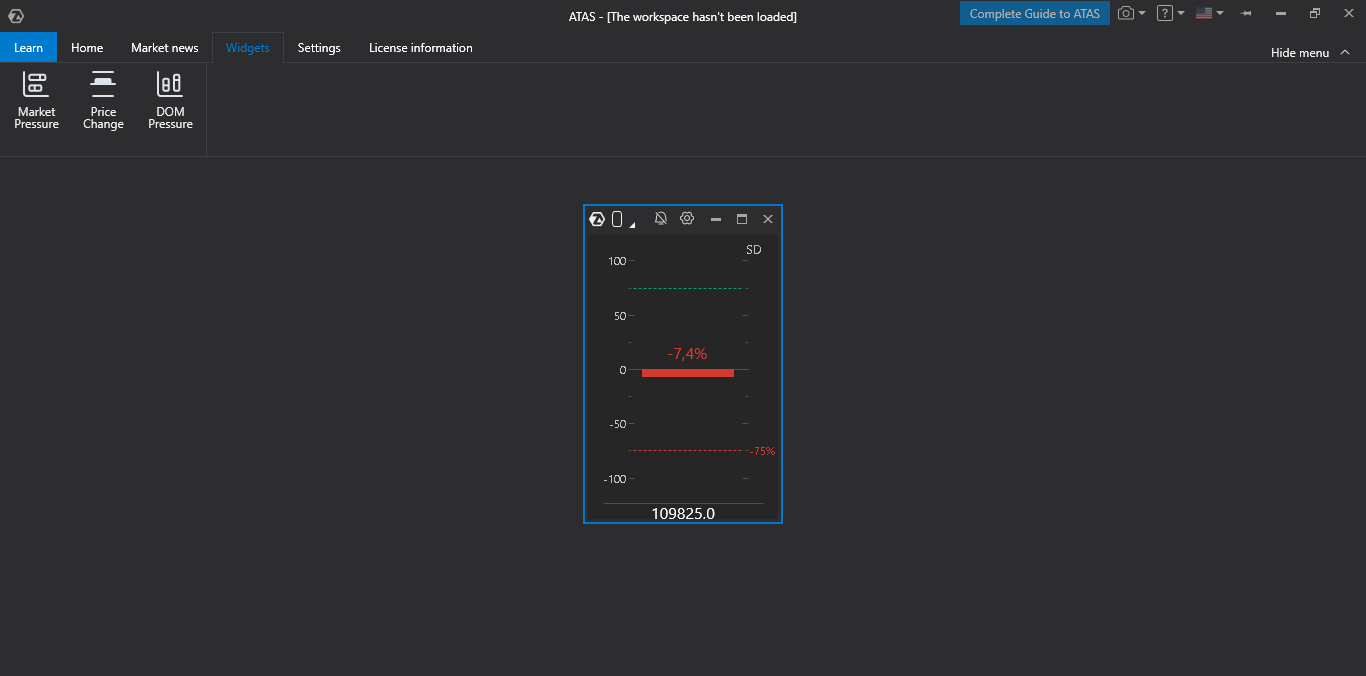
Il widget Price Change è uno strumento innovativo per analizzare in tempo reale la volatilità e le variazioni di prezzo di uno strumento. Visualizza l’intensità dei movimenti di prezzo su una scala da -100 a +100, dove i valori superiori al livello di soglia indicano un aumento dell’attività di mercato.
Perché i trader ne hanno bisogno
Vantaggi principali
1. Rilevamento precoce della volatilità
Rileva l’aumento dell’attività di mercato prima che diventi visibile sul grafico.
Aiuta a entrare nelle posizioni all’inizio dei movimenti forti.
2. Gestione del rischio
Avvisa i trader di improvvisi cambiamenti di prezzo tramite notifiche sonore.
Aiuta ad adeguare la dimensione della posizione in base alla volatilità attuale.
3. Miglioramento del timing operativo
Identifica i punti ottimali di ingresso e di uscita.
Aiuta a evitare l’ingresso in mercati laterali o a bassa volatilità.
4. Adattabilità al mercato
Si adatta automaticamente alla volatilità del mercato in evoluzione.
Utilizza i dati storici per calibrare le letture dell’indicatore.
Casi d’uso pratici
Scalping: Rileva rapidamente i micro movimenti di prezzo.
Day Trading: Identifica le condizioni di breakout e di trend.
Gestione del rischio: Monitora la volatilità in cambiamento per adeguare i livelli di stop-loss.
News Trading: Reagisce istantaneamente ai picchi di volatilità dopo eventi importanti.
Impostazioni principali
Gruppo di calcolo
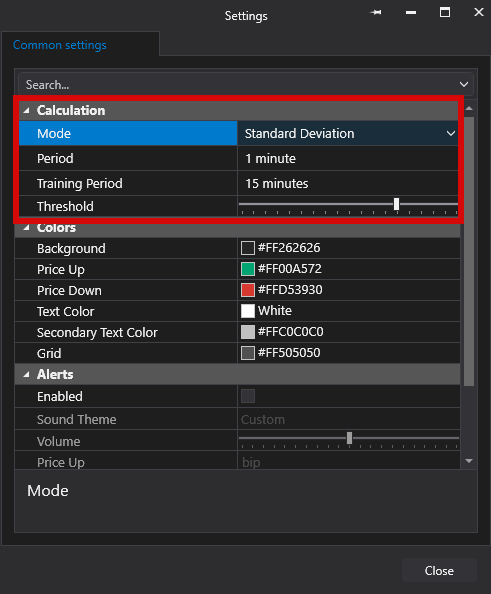
Mode — metodo di calcolo (Standard Deviation o Rate of Change).
Period — intervallo di analisi (da 10 secondi a 5 minuti).
Training Period — periodo di apprendimento (da 5 minuti a 1 ora).
Threshold — livello di attivazione dell’avviso (10–100).
Gruppo colori
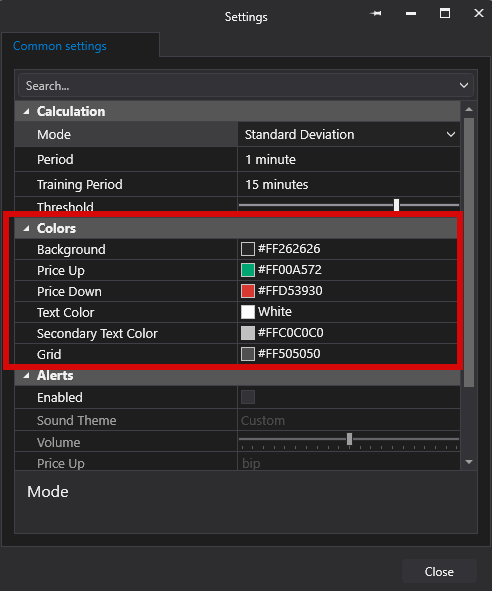
Background — colore di sfondo del widget.
Price Up — colore per i valori positivi (verde).
Price Down — colore per i valori negativi (rosso).
Text Color — colore principale del testo.
Secondary Text Color — colore secondario del testo.
Grid — colore della griglia e delle linee del layout.
Gruppo avvisi
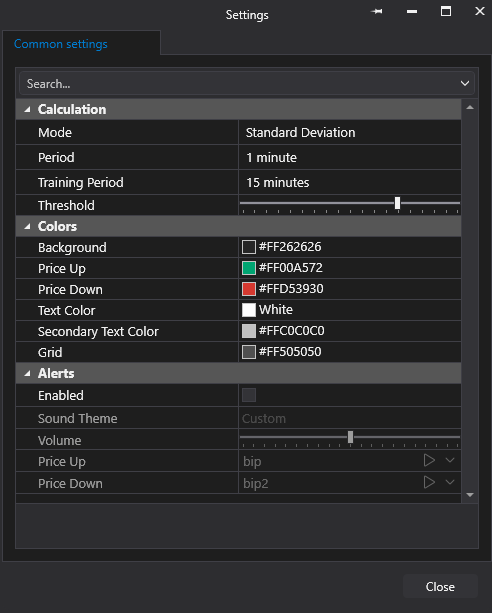
Enabled — abilita o disabilita gli avvisi sonori.
Audio Theme — seleziona un tema sonoro.
Sound Volume — imposta il livello del suono (0–100%).
Price Up — file audio per variazioni di prezzo positive.
Price Down — file audio per variazioni di prezzo negative.
Interfaccia del widget
Elementi principali
Display Mode — mostra la modalità di calcolo corrente.
Value Scale — varia da -100 a +100.
Central Indicator — visualizza il valore corrente della variazione di prezzo.
Threshold Lines — indicano il livello di soglia configurato.
Percentage Display — rappresentazione numerica della variazione corrente.
Instrument Price — visualizza il prezzo corrente dello strumento selezionato.
Stati del widget
Loading — punti animati con il messaggio "Loading data".
Training — l’analisi dei dati storici è in corso.
Active — funzionamento normale con visualizzazione delle letture correnti.
Test Mode — utilizzato per verificare i suoni degli avvisi.
Interpretazione dei dati
Valori dell’indicatore
0 — nessuna variazione di prezzo significativa.
+1 to +25 — lieve aumento dell’attività.
+25 to +50 — aumento moderato dell’attività.
+50 to +75 — forte attività di mercato.
+75 to +100 — volatilità estremamente elevata.
Negative values — rappresentano diminuzioni di prezzo con la stessa scala di intensità.
Indicazione cromatica
Green — variazione di prezzo positiva.
Red — variazione di prezzo negativa.
White — stato neutrale vicino allo zero.
Principio della finestra scorrevole
Il widget utilizza un sistema di normalizzazione a due periodi per visualizzare in modo adattivo le variazioni di mercato.
Come funziona
Vengono utilizzati due parametri chiave:
Measurement Window — il periodo utilizzato per calcolare il valore corrente.
Normalization Window — il periodo utilizzato per determinare la scala di visualizzazione.
Algoritmo:
Calcola la variazione corrente: ogni secondo, il sistema calcola la variazione di prezzo sulla finestra di misurazione selezionata.
Determina il massimo: il sistema analizza tutte le variazioni all’interno della finestra di normalizzazione e identifica la deviazione più ampia.
Normalizza la visualizzazione: il valore corrente viene mostrato in relazione al massimo rilevato.
Esempio:
Variazione massima in 10 minuti = 5%
Variazione corrente = 1%
Indicazione del widget = 20% (1% ÷ 5% × 100%).
Vantaggio
Il widget adatta automaticamente la propria scala di visualizzazione alla volatilità attuale del mercato, garantendo una visualizzazione chiara e intuitiva in qualsiasi condizione di trading.
Questa risposta ti è stata utile?
Fantastico!
Grazie per il tuo feedback
Siamo spiacenti di non poterti essere di aiuto
Grazie per il tuo feedback
Feedback inviato
Apprezziamo il tuo sforzo e cercheremo di correggere l’articolo