Wie man mit integrierten Windows-Tools oder Programmen von Drittanbietern einen Screenshot erstellt oder ein Video aufnimmt
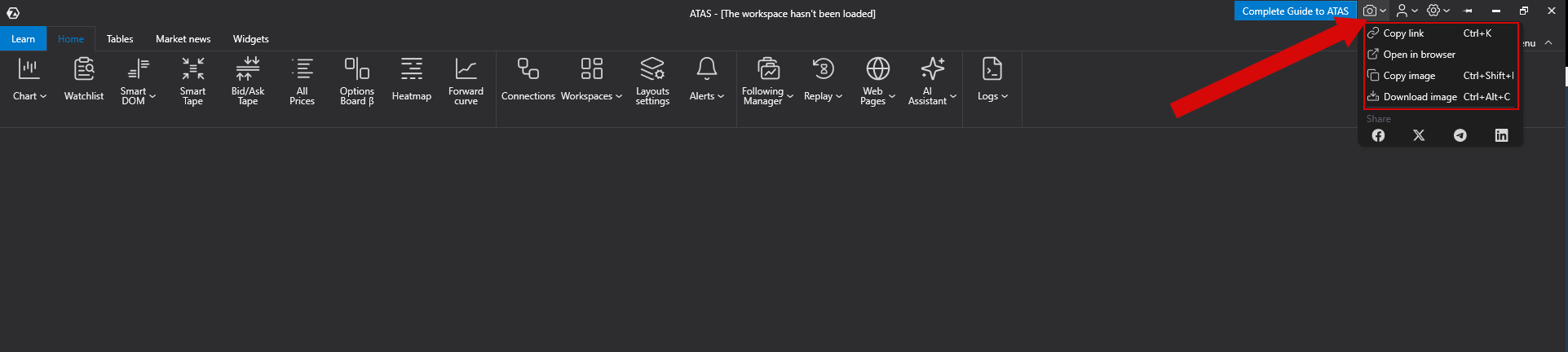
Die Funktion zum direkten Erstellen von Screenshots in Atas:
Screenshots: Standardmethoden von Windows
1. Print Screen (PrtScn)
PrtScn — kopiert den gesamten Bildschirm in die Zwischenablage.
Öffnen Sie einen beliebigen Grafikeditor (z. B. Paint) → drücken Sie Ctrl + V → speichern Sie das Bild (Ctrl + S).
2. Alt + PrtScn
Erstellt nur einen Screenshot des aktiven Fensters.
Wird ebenfalls über die Zwischenablage eingefügt.
3. Win + Shift + S (Snipping Tool)
Öffnet die integrierte App Snip & Sketch (oder „Snipping Tool“).
Ermöglicht die Auswahl eines Bereichs des Bildschirms:
rechteckiger Bereich;
freiformige Form;
Fenster;
gesamter Bildschirm.
Das Bild wird in die Zwischenablage kopiert, eine Benachrichtigung erscheint → klicken Sie darauf, um den Screenshot zu öffnen und zu speichern.
4. Snipping Tool
Finden Sie es über das Menü Start → Snipping Tool.
Unterstützt verzögerte Screenshots (z. B. nach 3 oder 10 Sekunden).
Ermöglicht die Bearbeitung des Screenshots vor dem Speichern.
Wie man ein Bildschirmvideo aufnimmt: Standard-Tools von Windows
1. Xbox Game Bar (Win + G)
In Windows 10 und 11 integriert.
Unterstützt Videoaufnahmen, einschließlich Audio von Anwendungen und Mikrofon.
So verwenden Sie es:
Drücken Sie Win + G.
Klicken Sie in der angezeigten Overlay-Leiste auf die Aufnahmetaste (oder drücken Sie Win + Alt + R).
Um die Aufnahme zu stoppen — drücken Sie erneut Win + Alt + R.
Das Video wird gespeichert unter:
C:\Users\<Username>\Videos\Captures.
Einschränkung: Sie können weder den Datei-Explorer noch die Game Bar-Oberfläche selbst aufzeichnen.
Alternative Programme von Drittanbietern
Für Screenshots
1. ShareX (kostenlos)
Unterstützt:
automatisches Hochladen in die Cloud;
Bearbeitung;
GIF-Aufzeichnung;
Automatisierung (z. B. zeitgesteuerte Screenshots).
Website: https://getsharex.com
2. Lightshot (kostenlos)
Sehr leichtgewichtige Anwendung.
Ermöglicht das schnelle Hochladen und Teilen von Screenshots per Link.
Website: https://app.prntscr.com
Für Videoaufzeichnung
1. OBS Studio (kostenlos)
Geeignet sowohl für Bildschirmaufnahmen als auch für Streaming.
Ermöglicht Ihnen:
Quellen auszuwählen (Bildschirm, Fenster, Kamera);
Overlays und Mikrofon hinzuzufügen;
Format und Aufzeichnungsqualität anzupassen.
Website: https://obsproject.com
2. Loom (kostenloser Plan mit Einschränkungen)
Einfach zu verwenden.
Unterstützt die Aufnahme sowohl von der Kamera als auch vom Bildschirm.
Speichert Videos in der Cloud, die per Link geteilt werden können.
Website: https://www.loom.com
3. Bandicam (kostenpflichtig, Demo verfügbar)
Hohe Leistung bei der Aufnahme von Spielen oder Anwendungen.
Unterstützt Aufnahmen bis zu 4K.
Website: https://www.bandicam.com
War dieser Artikel hilfreich?
Das ist großartig!
Vielen Dank für das Feedback
Leider konnten wir nicht helfen
Vielen Dank für das Feedback
Feedback gesendet
Wir wissen Ihre Bemühungen zu schätzen und werden versuchen, den Artikel zu korrigieren