Как сделать снимок экрана или записать видео с помощью встроенных средств Windows или сторонних программ
Функция создания снимков экрана непосредственно в Atas:
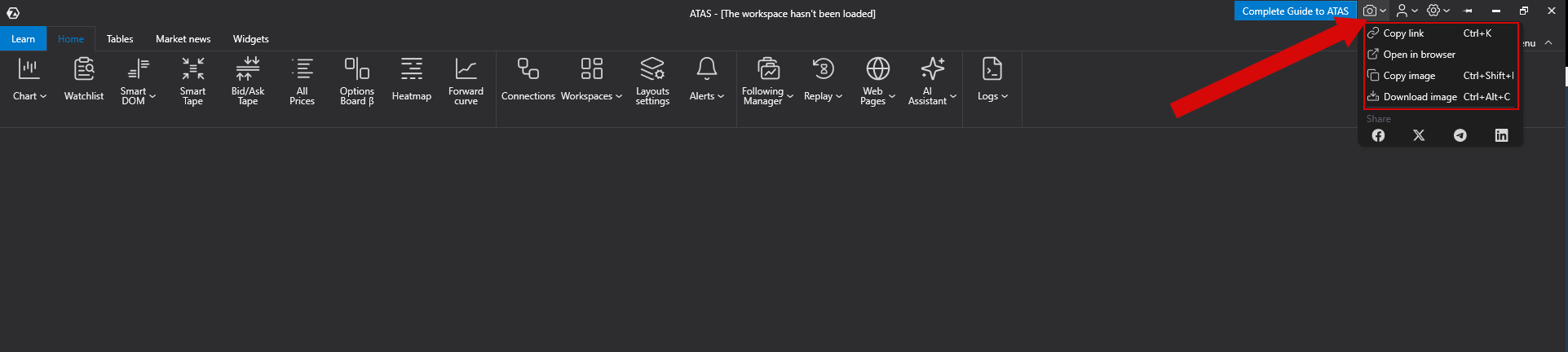
Снимки экрана: стандартные методы Windows
1. Print Screen (PrtScn)
PrtScn — копирует весь экран в буфер обмена.
Откройте любой графический редактор (например, Paint) → нажмите Ctrl + V → сохраните изображение (Ctrl + S).
2. Alt + PrtScn
Создает снимок только активного окна.
Вставляется аналогично через буфер обмена.
3. Win + Shift + S (Snipping Tool)
Открывает встроенное приложение Snip & Sketch (или "Snipping Tool").
Позволяет выбрать область экрана:
прямоугольная область;
свободная форма;
окно;
весь экран.
Изображение копируется в буфер обмена, появляется уведомление → нажмите на него, чтобы открыть и сохранить снимок экрана.
4. Snipping Tool
Найдите его через меню Start → Snipping Tool.
Поддерживает отложенное создание снимков экрана (например, через 3 или 10 секунд).
Позволяет редактировать снимок экрана перед сохранением.
Как записать видео с экрана: стандартные средства Windows
1. Xbox Game Bar (Win + G)
Встроено в Windows 10 и 11.
Поддерживает запись видео, включая звук приложения и микрофона.
Как использовать:
Нажмите Win + G.
В появившемся оверлее нажмите кнопку записи (или нажмите Win + Alt + R).
Чтобы остановить запись — нажмите Win + Alt + R еще раз.
Видео сохраняется в:
C:\Users\<Username>\Videos\Captures.
Ограничение: нельзя записывать Проводник файлов или сам интерфейс Game Bar.
Альтернативные сторонние программы
Для снимков экрана
1. ShareX (бесплатно)
Поддерживает:
автоматическую загрузку в облако;
редактирование;
запись GIF;
автоматизацию (например, снимки экрана по таймеру).
Сайт: https://getsharex.com
2. Lightshot (бесплатно)
Очень легкое приложение.
Позволяет быстро загружать и делиться снимками экрана по ссылке.
Сайт: https://app.prntscr.com
Для записи видео
1. OBS Studio (бесплатно)
Подходит как для записи экрана, так и для трансляций.
Позволяет:
выбирать источники (экран, окно, камера);
добавлять оверлеи и микрофон;
настраивать формат и качество записи.
Сайт: https://obsproject.com
2. Loom (бесплатный план с ограничениями)
Просто в использовании.
Поддерживает запись как с камеры, так и с экрана.
Хранит видео в облаке, им можно поделиться по ссылке.
Сайт: https://www.loom.com
3. Bandicam (платно, доступна демо-версия)
Высокая производительность при записи игр или приложений.
Поддерживает запись до 4K.
Сайт: https://www.bandicam.com
Статья помогла?
Отлично!
Спасибо за ваш отзыв
Извините, что не удалось помочь!
Спасибо за ваш отзыв
Комментарий отправлен
Мы ценим вашу помощь и постараемся исправить статью