Diese Anleitung dient als Leitfaden für die Verbindung der Bitget-Börse mit der ATAS-Plattform. Wenn Sie noch kein Konto haben, können Sie sich unter folgendem Link bei der Börse registrieren: https://www.bitget.com
Um über ATAS zu handeln, muss der Auftragstyp „No Hedging“ aktiviert sein. Der Hedging-Modus ist in ATAS nicht verfügbar. Sie können den Auftragsmodus an der Börse in den Chart-Einstellungen ändern
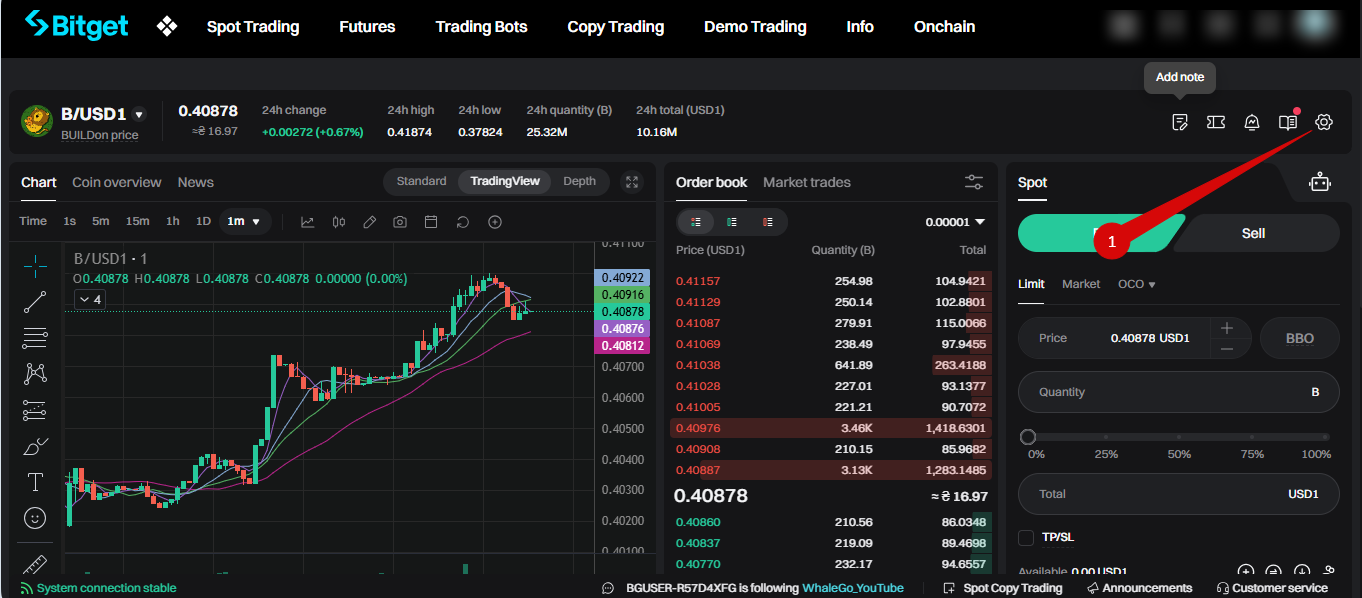
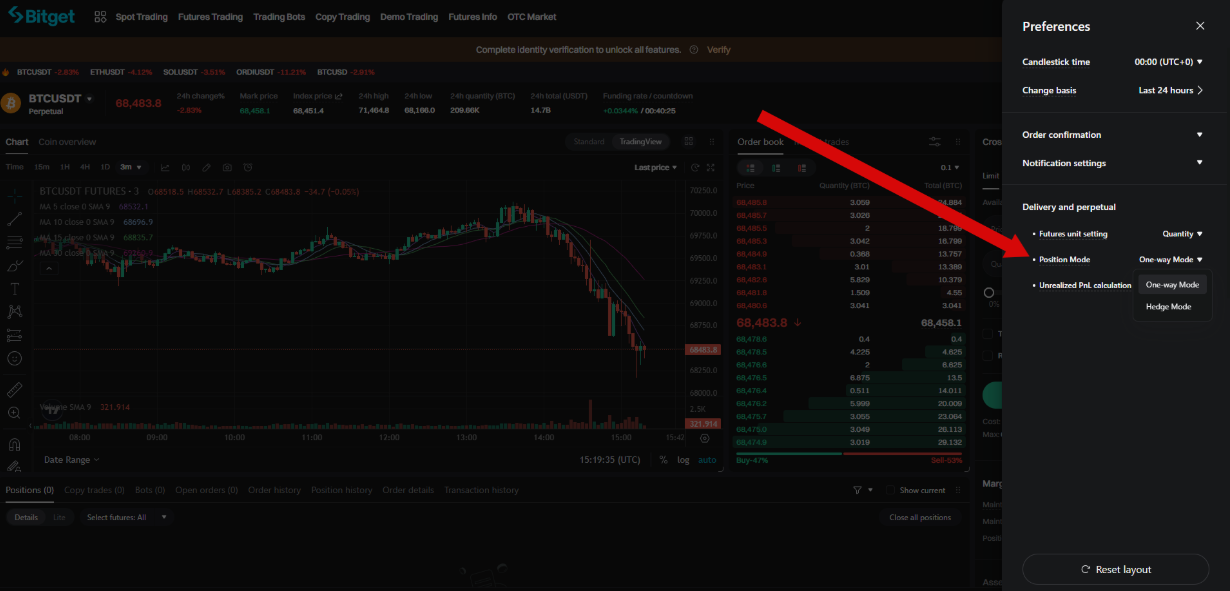
Um ein Bitget-Konto in ATAS zu verbinden, dürfen an der Börse keine offenen ausstehenden Aufträge vorhanden sein
So verbinden Sie Bitget mit ATAS
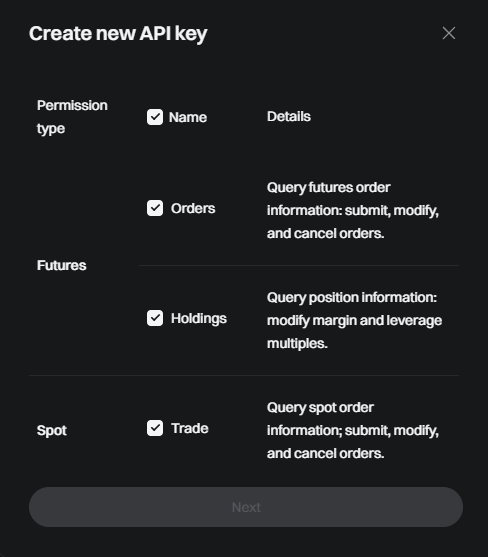
- Um ein Konto in ATAS zu verbinden, ist es notwendig, einen API-Schlüssel zu erstellen. Dies können Sie in Ihrem persönlichen Bereich unter folgendem Link tun:
https://www.bitget.com/account/newapi - Aktivieren Sie in den Einstellungen die erforderlichen Tools, die über die API-Verbindung verfügbar sein werden; geben Sie am Ende die Geheimphrase an, die für die API-Verbindung erforderlich ist.
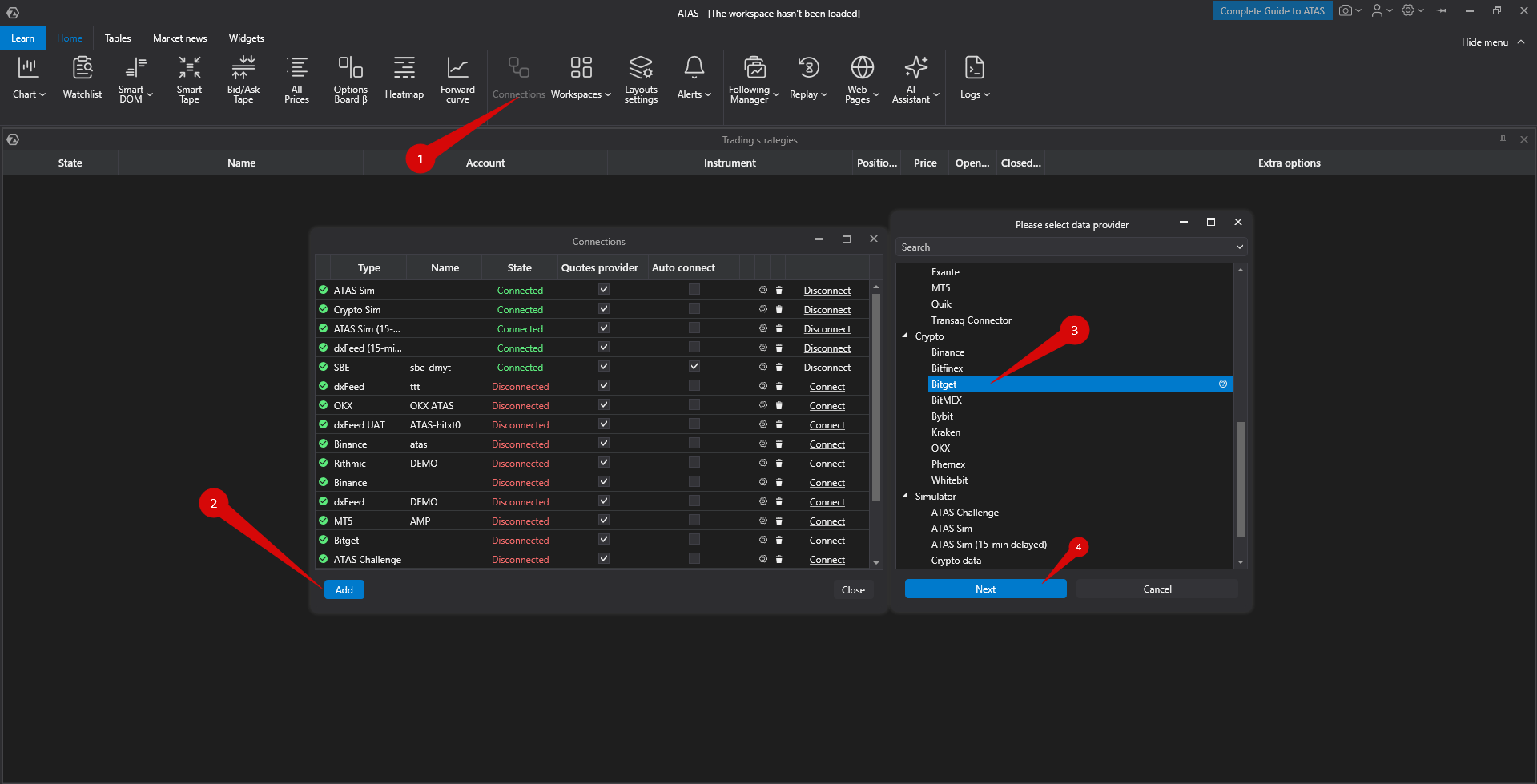
- Verbinden Sie das Konto in ATAS mithilfe der generierten Schlüssel. Klicken Sie dazu im Hauptfenster der Plattform auf Verbindungen → Hinzufügen → Bitget → Weiter.
Verbindung einrichten
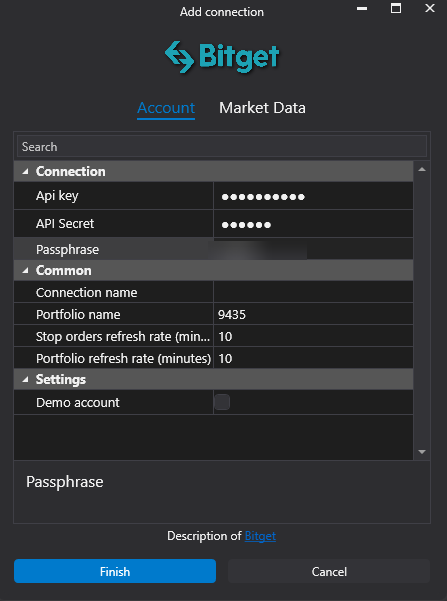
- API Key, API Secret – auf der Website generierte Schlüssel.
- Secret phrase – vom Benutzer bei der Erstellung der API-Verbindung auf der Website festgelegt.
- Demo account – muss aktiviert sein, um ein Demokonto zu verbinden.
- Connection name – angezeigter Name der Verbindung in der Verbindungsliste.
- Portfolio name – Name des Portfolios, um Portfolios aus mehreren gleichzeitigen Verbindungen zu unterscheiden (kann auch nicht angegeben werden).
- Stop orders update frequency (in Minuten).
- Portfolio update frequency (in Minuten).
Nach der Einrichtung der Verbindung erscheint diese als separate Zeile in der Verbindungsliste.
Sie können hier über die Einstellungen dieses Fensters lesen: Connection Settings Window
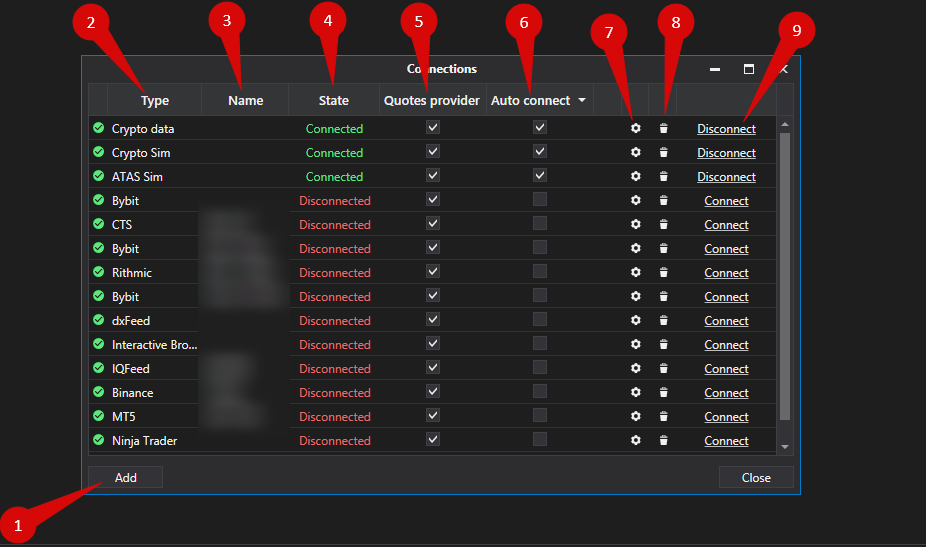
- Add – neue Verbindung hinzufügen.
- Type – Verbindungsquelle.
- Name – Verbindungsname, den Sie selbst festlegen können.
- State – Verbindungsstatus.
- Is market data – Option zur Auswahl eines Kursanbieters (diese Verbindung wird als Kursanbieter verwendet).
- Auto connect – wenn die Verbindung beim Start der Plattform automatisch hergestellt werden soll, müssen Sie diese Option aktivieren.
- Connection settings – detailliertes Konfigurationsfenster öffnen.
- Remove – Verbindung aus der Liste entfernen.
- Connect/Disconnect – Connector aktivieren oder deaktivieren.
War dieser Artikel hilfreich?
Das ist großartig!
Vielen Dank für das Feedback
Leider konnten wir nicht helfen
Vielen Dank für das Feedback
Feedback gesendet
Wir wissen Ihre Bemühungen zu schätzen und werden versuchen, den Artikel zu korrigieren