Price Change — визуализация рыночной волатильности и интенсивности ценового движения в реальном времени
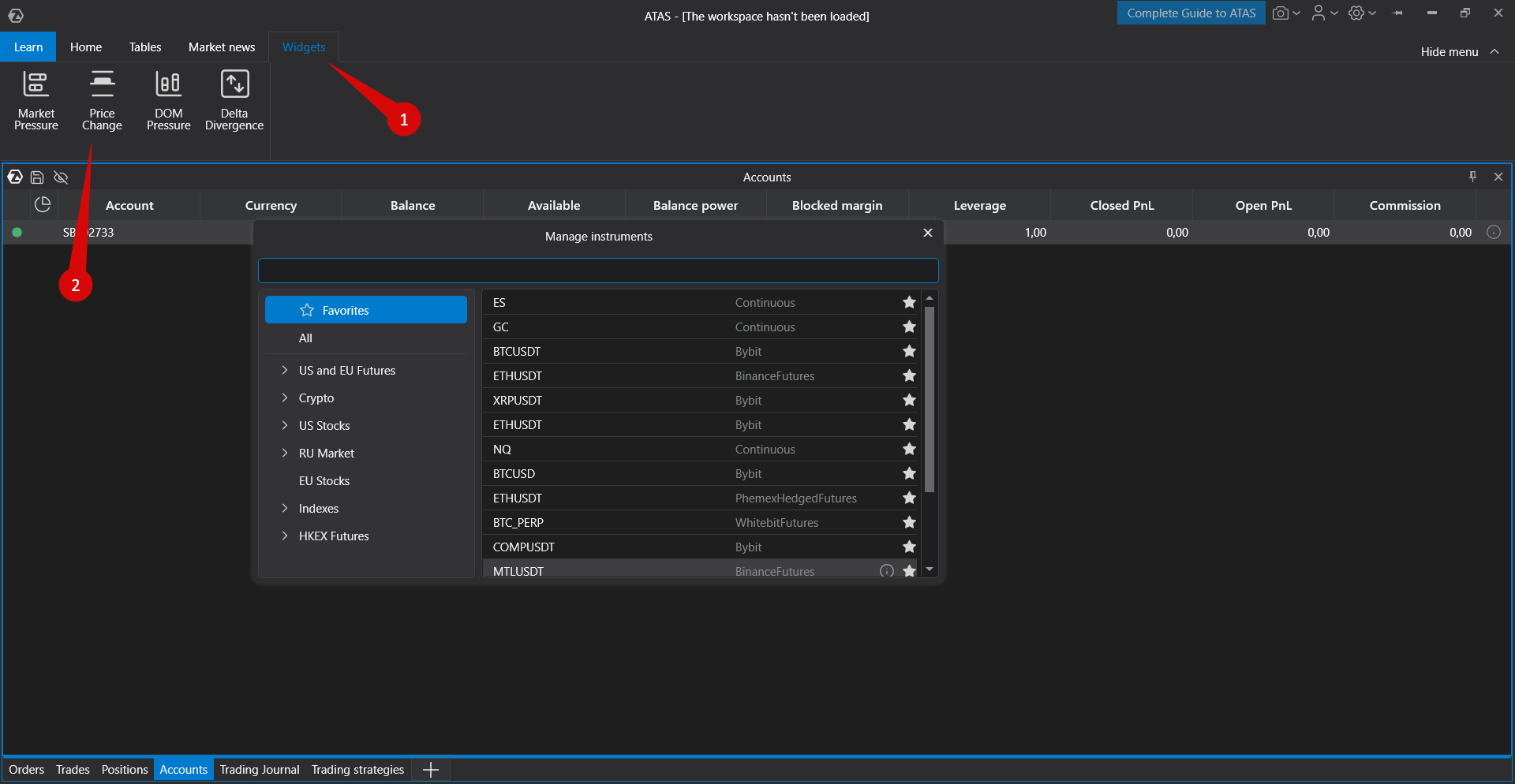
Чтобы открыть виджет Price Change, выберите Widgets → Price Change.
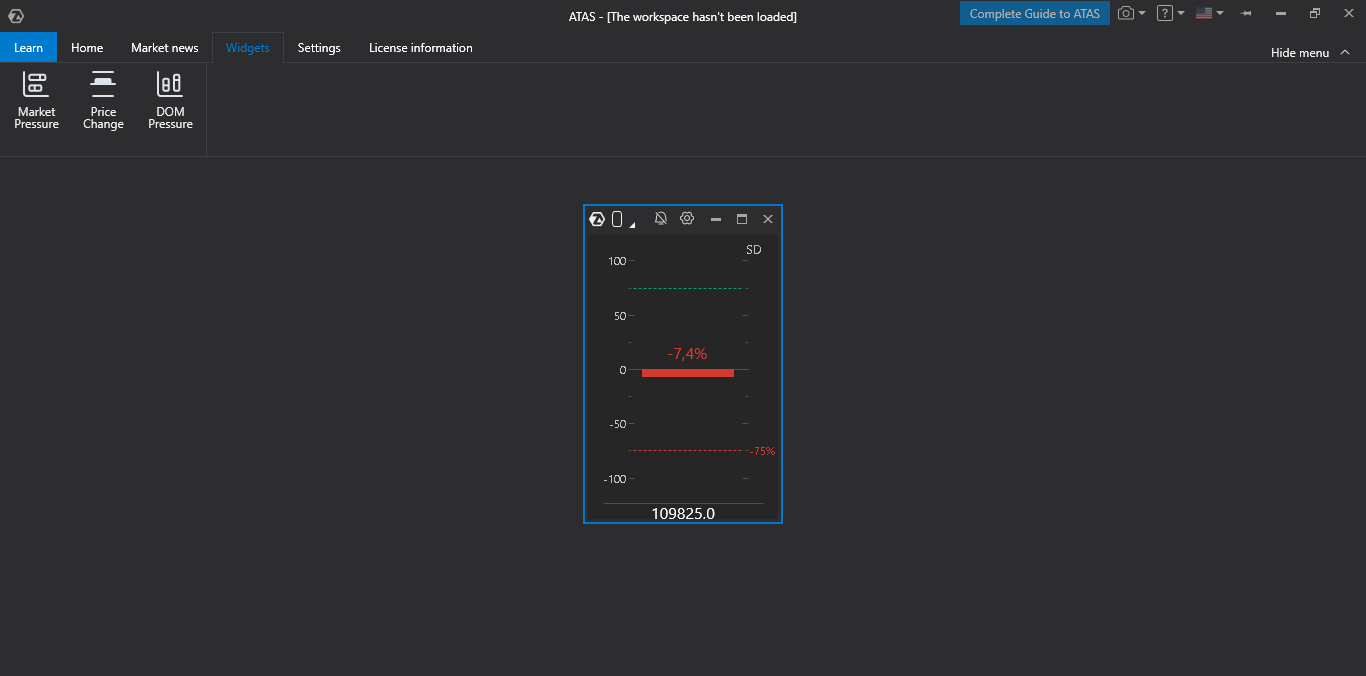
Виджет Price Change — это инновационный инструмент для анализа волатильности и изменений цены инструмента в реальном времени. Он визуализирует интенсивность ценовых движений по шкале от -100 до +100, где значения выше порогового уровня указывают на повышенную рыночную активность.
Почему он нужен трейдерам
Ключевые преимущества
1. Раннее выявление волатильности
Обнаруживает рост рыночной активности до того, как он становится видимым на графике.
Помогает входить в позиции в начале сильных движений.
2. Управление рисками
Предупреждает трейдеров о резких изменениях цены с помощью звуковых уведомлений.
Помогает корректировать размер позиции в зависимости от текущей волатильности.
3. Улучшение тайминга сделок
Определяет оптимальные точки входа и выхода.
Помогает избегать входа на боковых или низковолатильных рынках.
4. Адаптивность к рынку
Автоматически подстраивается под меняющуюся рыночную волатильность.
Использует исторические данные для калибровки показаний индикатора.
Практические сценарии использования
Скальпинг: быстрое обнаружение микродвижений цены.
Day Trading: определение условий пробоя и тренда.
Управление рисками: мониторинг изменения волатильности для корректировки уровней stop-loss.
Торговля на новостях: мгновенная реакция на всплески волатильности после важных событий.
Основные настройки
Группа Calculation
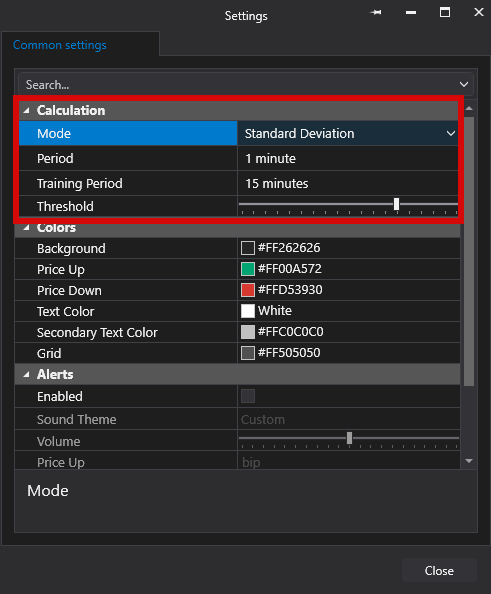
Mode — метод расчета (Standard Deviation или Rate of Change).
Period — интервал анализа (от 10 секунд до 5 минут).
Training Period — период обучения (от 5 минут до 1 часа).
Threshold — уровень срабатывания оповещения (10–100).
Группа Colors
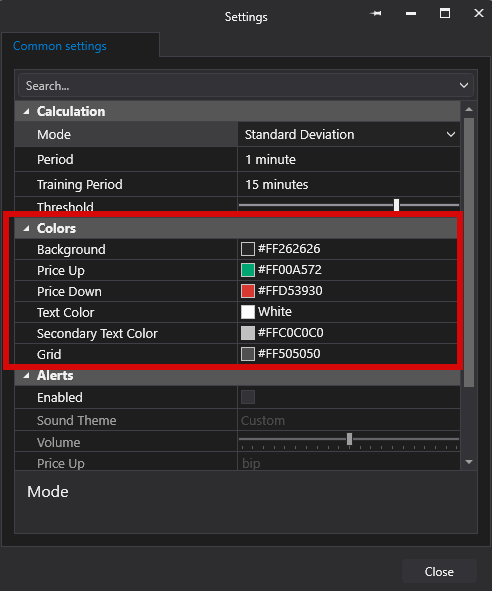
Background — цвет фона виджета.
Price Up — цвет для положительных значений (зелёный).
Price Down — цвет для отрицательных значений (красный).
Text Color — основной цвет текста.
Secondary Text Color — вторичный цвет текста.
Grid — цвет сетки и линий разметки.
Группа Alerts
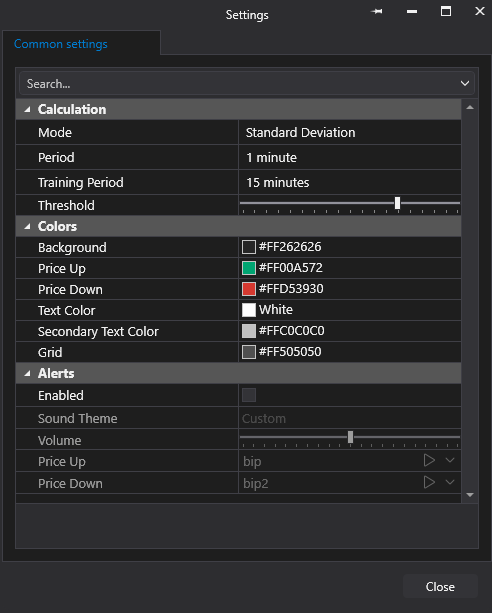
Enabled — включение или отключение звуковых оповещений.
Audio Theme — выбор звуковой темы.
Sound Volume — установка уровня громкости (0–100%).
Price Up — звуковой файл для положительных изменений цены.
Price Down — звуковой файл для отрицательных изменений цены.
Интерфейс виджета
Основные элементы
Display Mode — показывает текущий режим расчета.
Value Scale — диапазон от -100 до +100.
Central Indicator — отображает текущее значение изменения цены.
Threshold Lines — указывают настроенный уровень порога.
Percentage Display — числовое представление текущего изменения.
Instrument Price — отображает текущую цену выбранного инструмента.
Состояния виджета
Loading — анимированные точки с сообщением "Loading data".
Training — выполняется анализ исторических данных.
Active — нормальный режим работы с отображением текущих значений.
Test Mode — используется для проверки звуковых оповещений.
Интерпретация данных
Значения индикатора
0 — значимого изменения цены нет.
+1 to +25 — незначительное увеличение активности.
+25 to +50 — умеренное увеличение активности.
+50 to +75 — высокая рыночная активность.
+75 to +100 — чрезвычайно высокая волатильность.
Negative values — отражают снижение цены в той же шкале интенсивности.
Цветовая индикация
Green — положительное изменение цены.
Red — отрицательное изменение цены.
White — нейтральное состояние около нуля.
Принцип Sliding Window
Виджет использует систему нормализации по двум периодам для адаптивного отображения рыночных изменений.
Как это работает
Используются два ключевых параметра:
Measurement Window — период, используемый для расчёта текущего значения.
Normalization Window — период, используемый для определения шкалы отображения.
Алгоритм:
Calculate the current change: каждую секунду система рассчитывает изменение цены за выбранное окно измерения.
Determine the maximum: система анализирует все изменения в пределах окна нормализации и определяет наибольшее отклонение.
Normalize the visualization: текущее значение отображается относительно обнаруженного максимума.
Example:
Максимальное изменение за 10 минут = 5%
Текущее изменение = 1%
Показание виджета = 20% (1% ÷ 5% × 100%).
Преимущество
Виджет автоматически адаптирует свою шкалу отображения к текущей рыночной волатильности, обеспечивая наглядную и интуитивно понятную визуализацию при любых торговых условиях.
Статья помогла?
Отлично!
Спасибо за ваш отзыв
Извините, что не удалось помочь!
Спасибо за ваш отзыв
Комментарий отправлен
Мы ценим вашу помощь и постараемся исправить статью