Footprint-Einstellungen
Das Footprint-Chart kann in verschiedenen Modi angezeigt werden, darunter Bid × Ask, Delta, Volume, Volume (Delta Color), Delta Profile und andere Footprint-Visualisierungstypen.
Um die Footprint-Einstellungen zu öffnen:
- Klicken Sie auf die Schaltfläche Settings des Charts.
- Öffnen Sie die Registerkarte Footprint Settings.
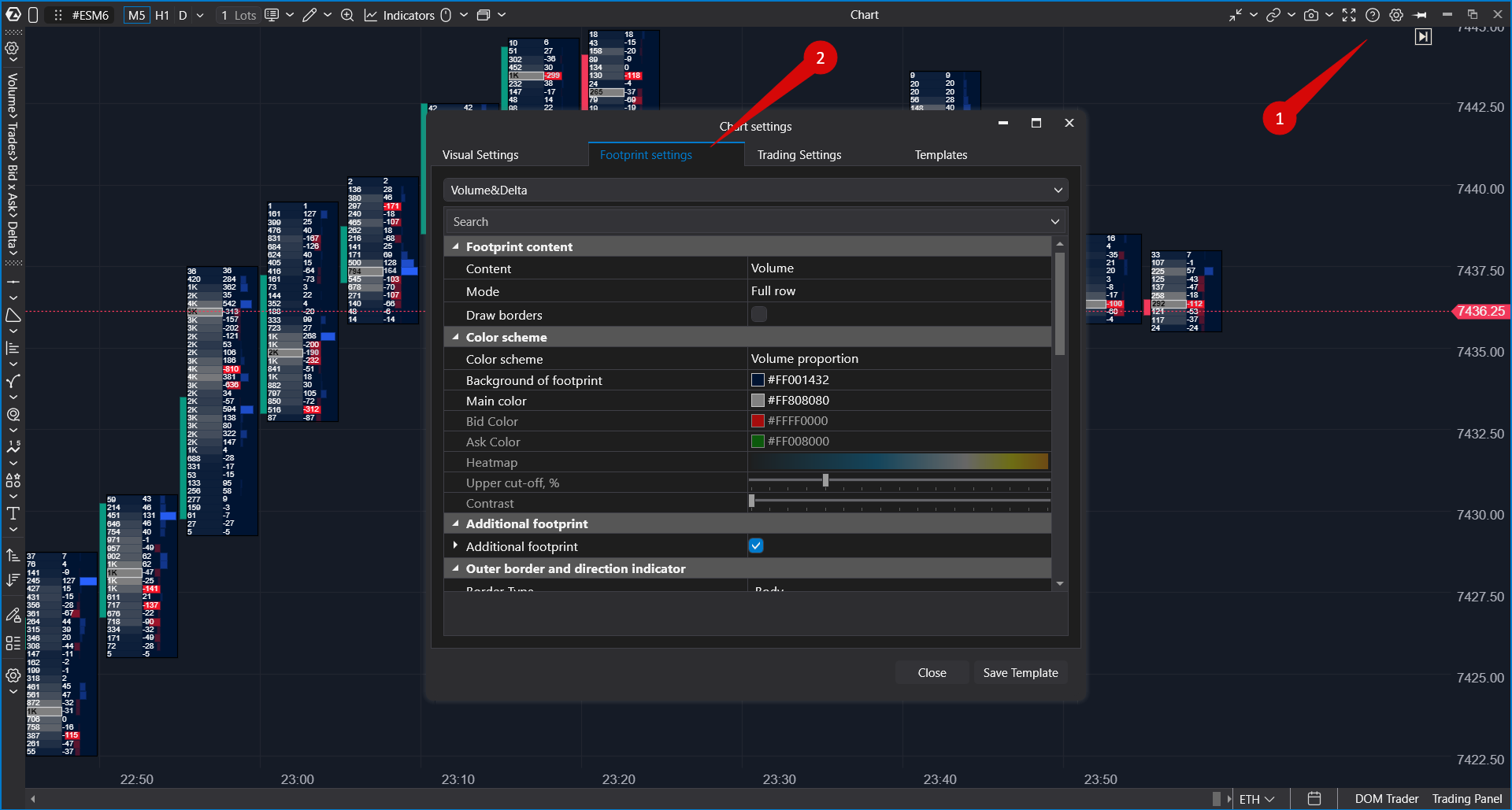

Footprint-Inhalt
| Parameter | Beschreibung |
| Content |
|
| Mode |
|
| Draw Borders | Zeigt Rahmen um die Footprint-Zellen an. |
Farbschema
| Parameter | Beschreibung |
| Color Scheme |
|
| Background of Footprint | Legt die Hintergrundfarbe der Footprint-Zellen fest. |
| Main Color | Legt die primäre Anzeigefarbe fest. |
| Bid Color | Legt die für Bid-Werte verwendete Farbe fest. |
| Ask Color | Legt die für Ask-Werte verwendete Farbe fest. |
| Heatmap | Konfiguriert die Heatmap-Farben. |
| Upper Cut-Off, % | Definiert den Schwellenwert für die maximale Farbintensität. Ein Wert von 5% wendet beispielsweise die stärkste Farbe auf die höchsten 5% der Werte an. |
| Contrast | Passt den Farbkontrast an. |
Zusätzliches Footprint
Die Funktion Additional Footprint ermöglicht die Anzeige eines zweiten Footprint auf demselben Chart. Dadurch ist es möglich, Footprint-Daten gleichzeitig mit zwei verschiedenen Visualisierungsmodi zu analysieren.
Zu den verfügbaren Einstellungen gehören:
- Content
- Mode
- Color Scheme
- Draw Borders
- Background of Footprint
- Main Color
- Bid Color
- Ask Color
- Heatmap
- Upper Cut-Off
- Contrast
- Maximum Volume Type
- Border Color
- Border Width
- Text Color
- Bold Text
Äußerer Rahmen und Richtungsindikator
| Parameter | Verfügbare Optionen |
| Border Type |
|
| Border Color by Direction |
|
| Border | Legt das Erscheinungsbild des Rahmens fest. |
| Direction Indicator Width | Definiert die Breite des Richtungsindikators. |
Texteinstellungen
| Parameter | Beschreibung |
| Show Text | Zeigt Werte innerhalb des Footprint an. |
| Text Color | Legt die Textfarbe fest. |
| Auto Size | Passt die Schriftgröße automatisch an. |
| Font Size | Legt eine feste Schriftgröße fest. |
| Footprint Values Divider | Teilt die angezeigten Werte durch die angegebene Zahl und ermöglicht so eine kompaktere Footprint-Visualisierung. |
| Width to Show Text | Bestimmt die minimale Footprint-Breite, die erforderlich ist, um Text anzuzeigen. |
Maximaler Level
| Parameter | Beschreibung |
| Maximum Volume Type |
|
| Border Color | Legt die Rahmenfarbe für maximale Level fest. |
| Border Width | Legt die Rahmenbreite fest. |
| Text Color | Legt die Textfarbe fest. |
| Bold Text | Zeigt hervorgehobene Werte in Fettschrift an. |
Value Area
Die Einstellung Value Area steuert die Anzeigefarbe der Value-Area-Zone.
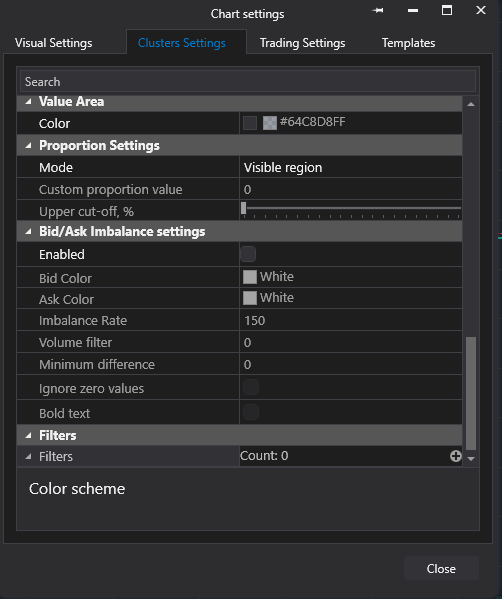
Proportionseinstellungen
| Parameter | Beschreibung |
| Mode |
|
| Custom Proportion Value | Wird verwendet, wenn der manuelle Proportionsmodus ausgewählt ist. |
| Upper Cut-Off | Definiert den Schwellenwert für die Anwendung der maximalen Farbintensität in proportionenbasierten Farbschemata. |
Bid/Ask Imbalance
Die Funktion Bid/Ask Imbalance hebt automatisch erhebliche Ungleichgewichte zwischen ausgeführten Kauf- und Verkaufsvolumina auf benachbarten Preisniveaus hervor.
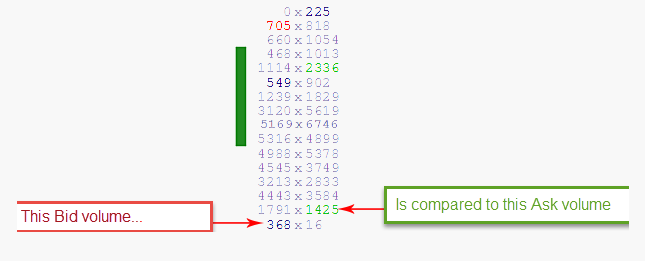
Die Berechnung vergleicht das Bid-Volumen auf einem Preisniveau mit dem Ask-Volumen auf dem direkt darüberliegenden Niveau und bewertet die Differenz als Prozentsatz.
Wenn beispielsweise das Ask-Volumen 30 beträgt und der Imbalance-Schwellenwert auf 350% gesetzt ist, muss das entsprechende Bid-Volumen 105 überschreiten, damit das Ungleichgewicht hervorgehoben wird.
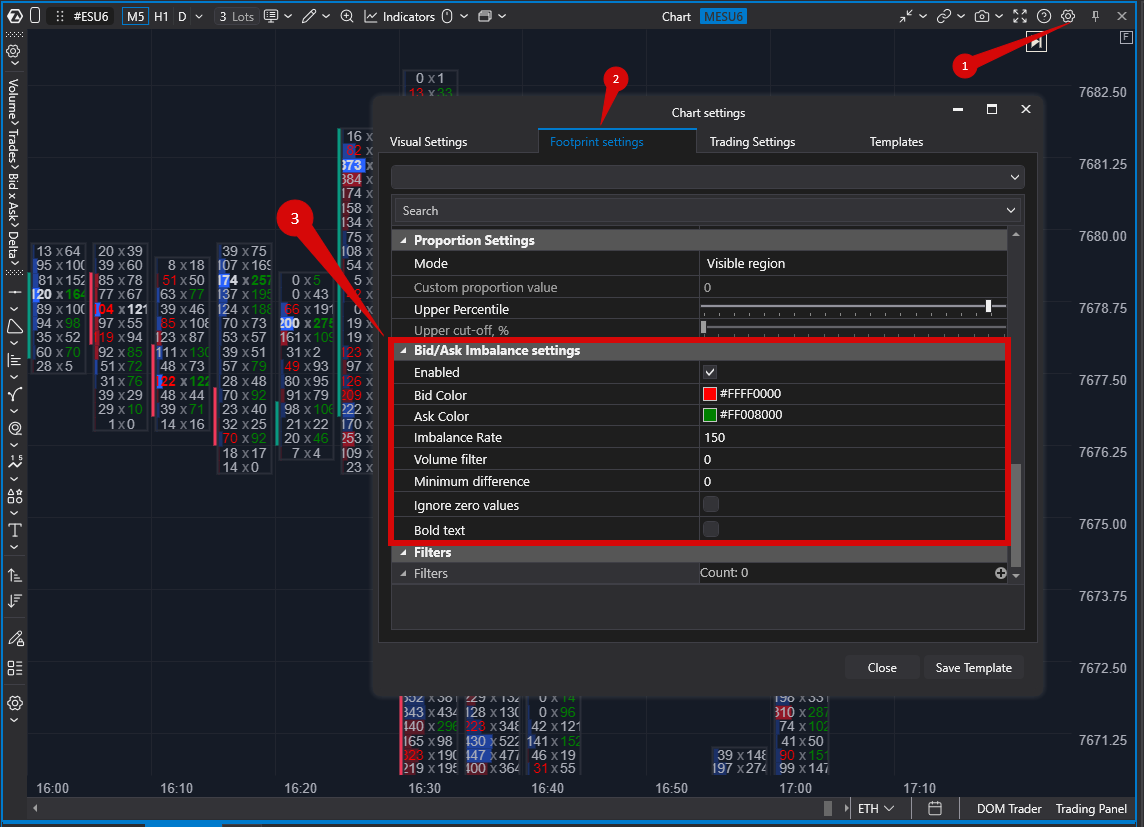
Standardmäßig ist der Imbalance-Schwellenwert auf 150% eingestellt. Eine Erhöhung dieses Werts hebt nur stärkere Ungleichgewichte hervor.
Um den Schwellenwert zu ändern, öffnen Sie Footprint Settings und passen Sie den Parameter Imbalance Rate an.
Bid/Ask Imbalance Settings
- Enabled — aktiviert oder deaktiviert die Hervorhebung von Ungleichgewichten.
- Bid Color — Farbe für hervorgehobene Bid-Ungleichgewichte.
- Ask Color — Farbe für hervorgehobene Ask-Ungleichgewichte.
- Imbalance Rate (%) — erforderliche Mindestprozentdifferenz für die Hervorhebung.
- Volume Filter — erforderliches Mindestvolumen für die Hervorhebung.
- Minimum Difference — minimale Volumendifferenz zwischen Bid und Ask.
- Ignore Zero Values — schließt Vergleiche mit Nullwerten aus.
- Bold Text — zeigt hervorgehobene Werte in Fettschrift an.
Wenn das untere Bid-Volumen das obere Ask-Volumen um die angegebene Imbalance Rate übersteigt, wird der Bid-Wert hervorgehoben. Wenn das obere Ask-Volumen das untere Bid-Volumen um die angegebene Imbalance Rate übersteigt, wird der Ask-Wert hervorgehoben.
Filter
| Parameter | Beschreibung |
| Filter Type |
|
| Value | Filter-Schwellenwert. |
| Background | Hintergrundfarbe für hervorgehobene Werte. |
| Text Color | Textfarbe für hervorgehobene Werte. |
Wenn beispielsweise Relative Volume auf 90% gesetzt ist, werden alle Footprint angezeigt, deren Volumen 90% des maximalen Volumens übersteigt (gemäß dem ausgewählten Proportionsmodus).
Zusätzliche Informationen zur Footprint-Analyse finden Sie in den folgenden Ressourcen:
- Getting Acquainted With ATAS. Cluster Chart Functionality
- Structure of the Cluster Chart (Footprint)
- Basics of Cluster Analysis. Looking for Significant Levels With the Help of Graduated Volume
- How to Efficiently Combine Cluster Analysis, Volume Levels and Range Charts
- Types of Cluster Charts in ATAS (Footprint), Part 1
- A Practical Method of Detecting a Major Player in the Cluster Chart
- VSA and Cluster Analysis. Shakeout and Upthrust Patterns
War dieser Artikel hilfreich?
Das ist großartig!
Vielen Dank für das Feedback
Leider konnten wir nicht helfen
Vielen Dank für das Feedback
Feedback gesendet
Wir wissen Ihre Bemühungen zu schätzen und werden versuchen, den Artikel zu korrigieren