Ce guide fournit des instructions pour connecter un compte CTS dans ATAS.
Si vous n’êtes pas encore connecté à CTS, vous pouvez enregistrer un compte démo CTS : Demo CTS.
Configuration de la connexion CTS dans la plateforme ATAS
- Dans la fenêtre principale de la plateforme, cliquez sur Connections → Add → CTS, puis cliquez sur Next.
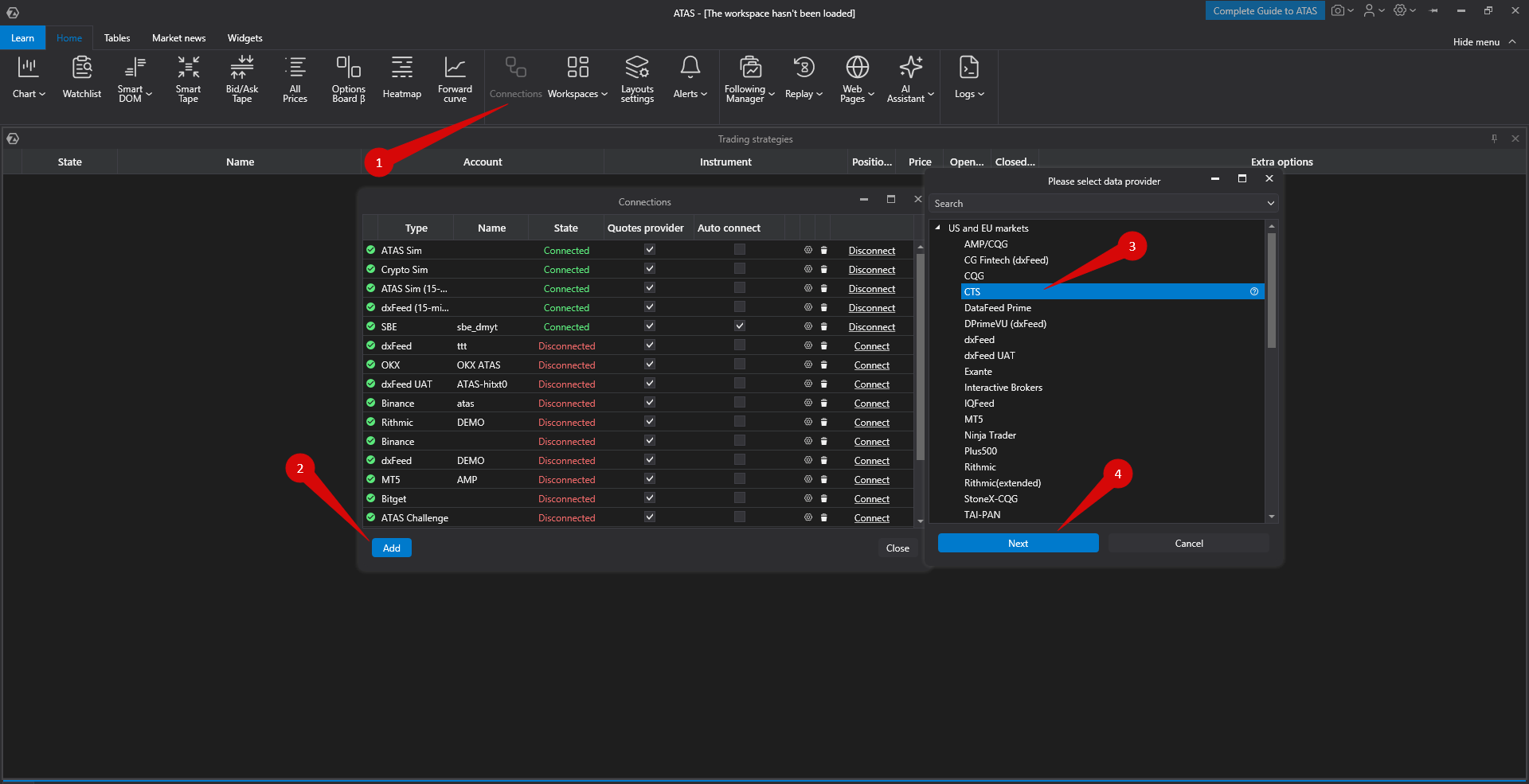
Ensuite, une fenêtre de signature de l’accord s’ouvrira :
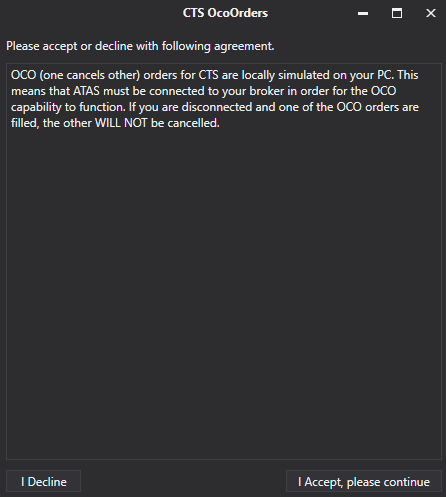
Les ordres OCO (one cancels other) pour la connexion Exante sont émulés localement sur votre ordinateur. Cela signifie que la plateforme doit être connectée à votre courtier pour que les ordres OCO fonctionnent correctement. Si vous êtes déconnecté et qu’un ordre OCO est exécuté, les autres ordres du même groupe NE SERONT PAS ANNULÉS !
Si vous acceptez les conditions, cliquez sur I Accept, Please continue.
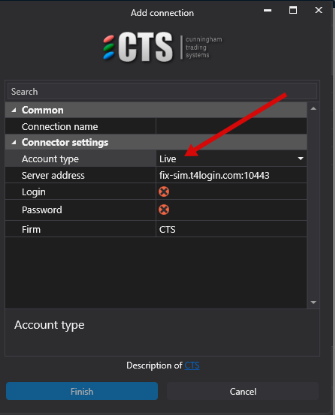
Ensuite, saisissez l’identifiant et le mot de passe de votre compte CTS.
Sélectionnez le type de compte Live.
Après la configuration de la connexion, celle-ci apparaîtra sous forme de ligne séparée dans la fenêtre des connexions :
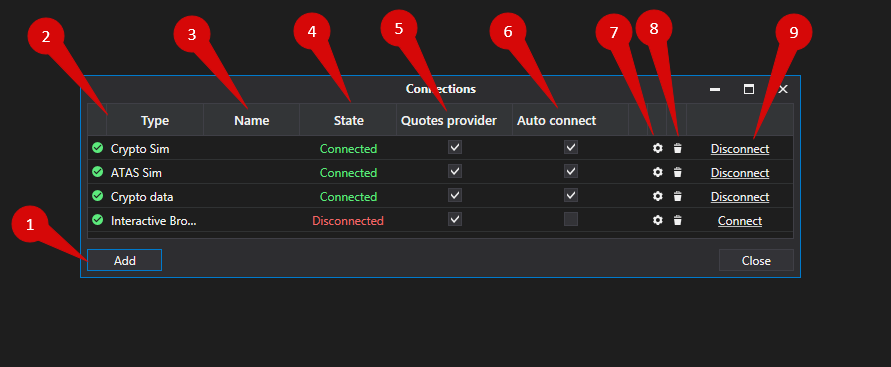
Description des éléments de la fenêtre de connexion
- Add - ajouter une nouvelle connexion
- Type - source de connexion
- Name - le nom de la connexion, que vous pouvez définir vous-même
- State - état de la connexion
- Is market data - option permettant de choisir un fournisseur de cotations (cette connexion sera utilisée comme fournisseur de cotations)
- Auto connect - si vous souhaitez que la connexion soit établie automatiquement au démarrage de la plateforme, ակտիվez cette option
- Connection settings button
- Delete - bouton permettant de supprimer la connexion de la liste
- Connect/Disconnect - connecter/déconnecter le connecteur
| Il est recommandé de lire d’autres articles sur ce sujet |
Cet article a-t-il été utile ?
C'est super !
Merci pour votre commentaire
Désolé ! Nous n'avons pas pu vous être utile
Merci pour votre commentaire
Commentaires envoyés
Nous apprécions vos efforts et nous allons corriger l'article