Questa guida fornisce istruzioni per connettere un account CTS in ATAS.
Se non hai ancora effettuato la connessione a CTS, puoi registrare un account demo CTS: Demo CTS.
Configurazione della connessione CTS nella piattaforma ATAS
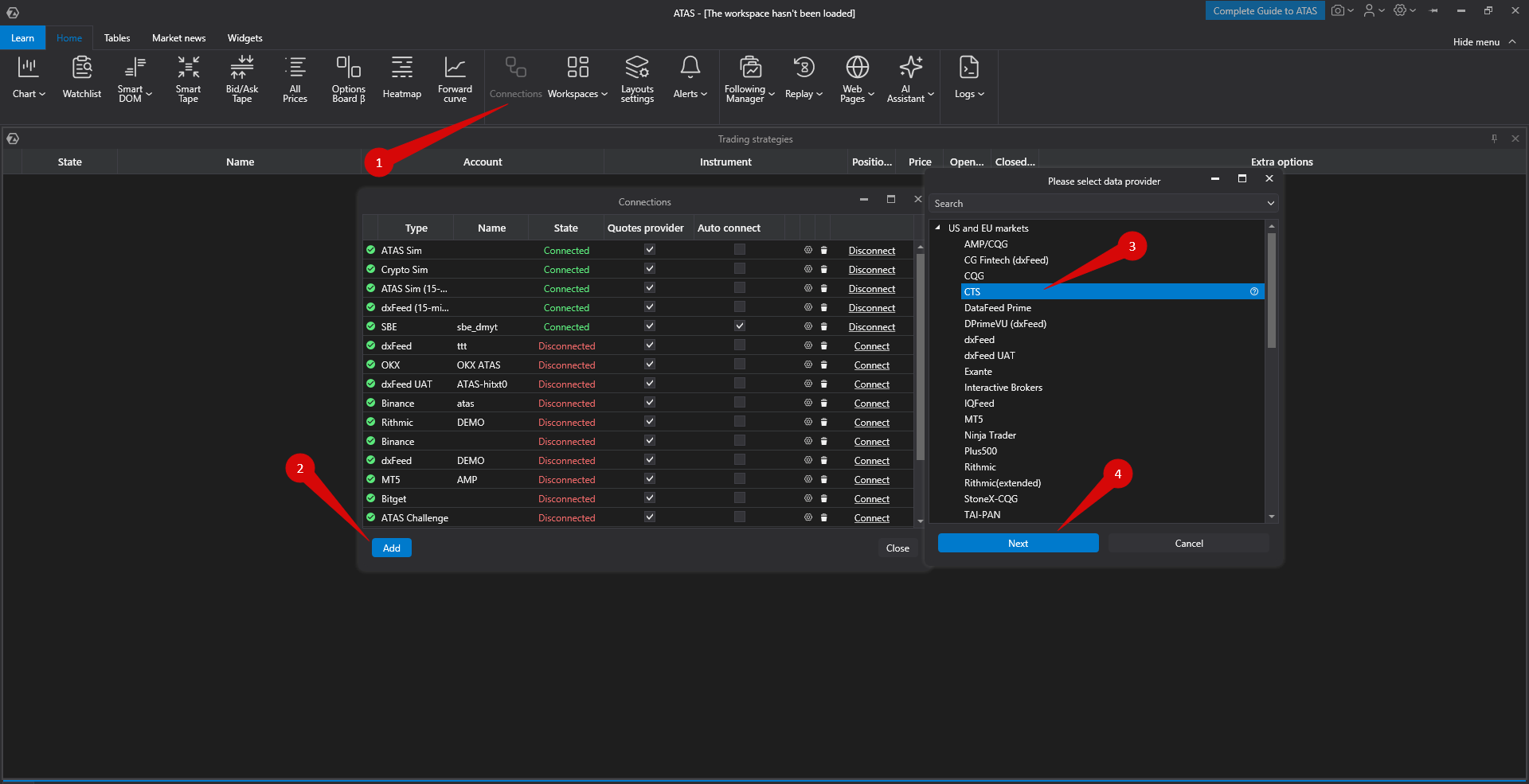
- Nella finestra principale della piattaforma, fai clic su Connections → Add → CTS, quindi fai clic su Next.
Successivamente si aprirà una finestra per la firma dell'accordo:
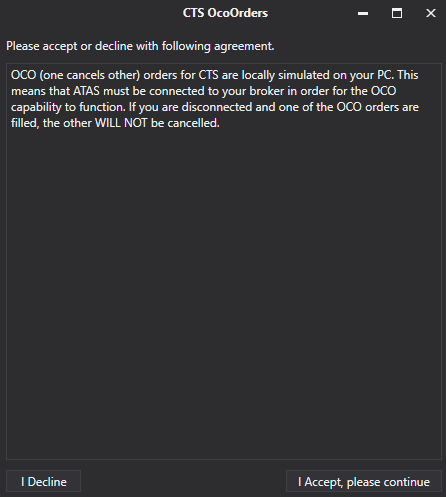
Gli ordini OCO (one cancels other) per la connessione Exante sono emulati localmente sul tuo computer. Ciò significa che la piattaforma deve essere connessa al tuo broker affinché gli ordini OCO funzionino correttamente. Se la connessione viene interrotta e un ordine OCO viene eseguito, gli altri ordini dello stesso gruppo NON VERRANNO ANNULLATI!
Se accetti le condizioni, fai clic su I Accept, Please continue.
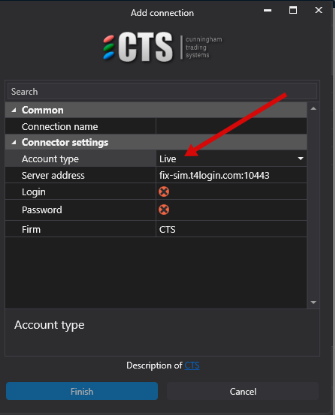
Quindi, inserisci il login e la password del tuo account CTS.
Seleziona il tipo di account Live.
Dopo aver configurato la connessione, essa apparirà come una riga separata nella finestra delle connessioni:
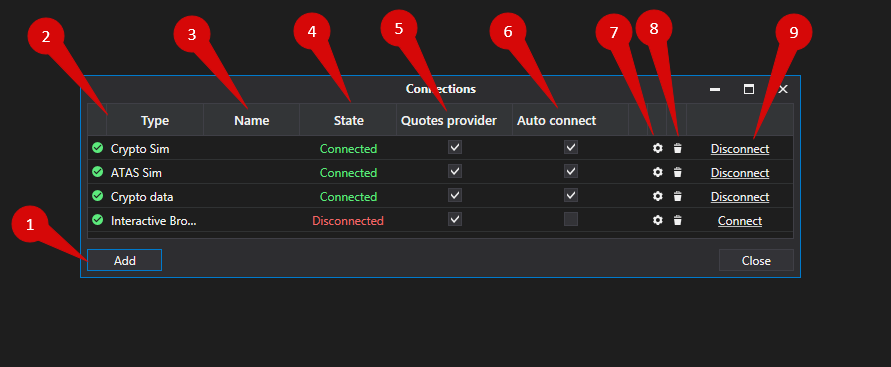
Descrizione degli elementi della finestra di connessione
- Add - aggiungi una nuova connessione
- Type - origine della connessione
- Name - il nome della connessione, che puoi impostare autonomamente
- State - stato della connessione
- Is market data - opzione per scegliere un fornitore di quotazioni (questa connessione verrà utilizzata come fornitore di quotazioni)
- Auto connect - se desideri che la connessione venga stabilita automaticamente all'avvio della piattaforma, abilita questa opzione
- Connection settings button
- Delete - pulsante per rimuovere la connessione dall'elenco
- Connect/Disconnect - connetti/disconnetti il connettore
| Si consiglia di leggere altri articoli su questo argomento |
Questa risposta ti è stata utile?
Fantastico!
Grazie per il tuo feedback
Siamo spiacenti di non poterti essere di aiuto
Grazie per il tuo feedback
Feedback inviato
Apprezziamo il tuo sforzo e cercheremo di correggere l’articolo