Connexion de MetaTrader 5 à ATAS
Ce guide explique comment configurer et connecter la plateforme MetaTrader 5 (MT5) à ATAS.
La liste des brokers pouvant être connectés à ATAS via MT5 comprend : AMP, BCS, Just2Trade, AvaFutures, FP Markets et Taurex.
Configuration de MetaTrader 5
Pour utiliser cette connexion, MetaTrader 5 doit être en cours d’exécution sur votre ordinateur avec un compte de trading actif et des données de marché connectées.
Avant de connecter MT5 à ATAS, effectuez les étapes de configuration suivantes :
- Dans MetaTrader 5, ouvrez Tools → Options, accédez à l’onglet Expert Advisors et activez :
- Allow automated trading
- Allow DLL imports
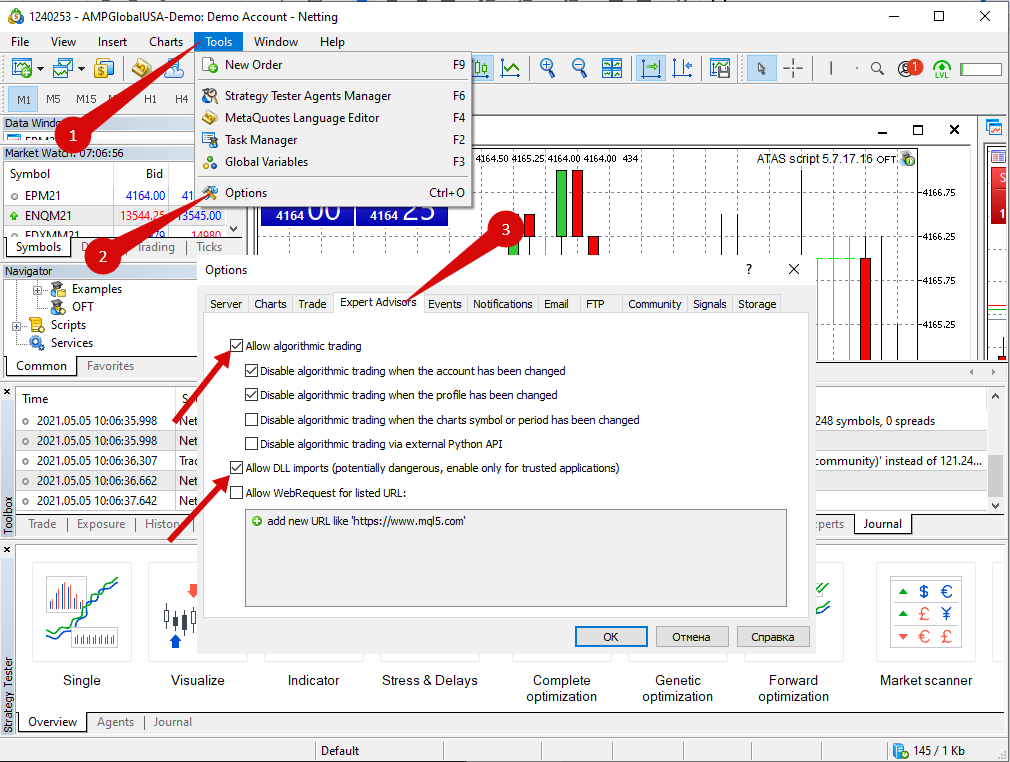
- Fermez la plateforme MT5.
- Installez les fichiers de l’Expert Advisor MT5 en cliquant sur Install MT5 Expert Files dans le connecteur MT5 d’ATAS.
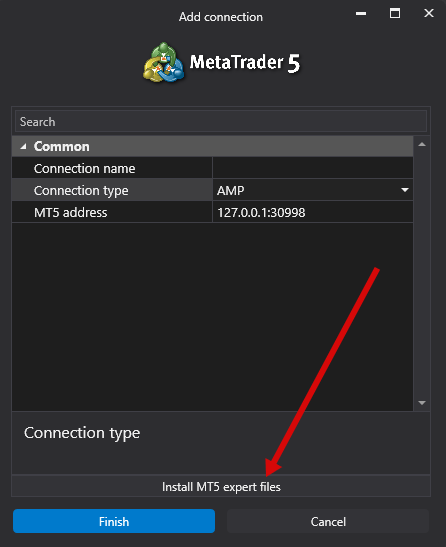
Après chaque mise à jour d’ATAS, réinstallez les fichiers de l’Expert Advisor en cliquant sur le bouton "Install MT5 Expert Files" dans le connecteur MT5.
- Ouvrez la fenêtre Navigator dans MT5 et localisez OFT dans la section Expert Advisors . Attachez-le à un graphique en :
- faisant un clic droit et en sélectionnant Attach to Chart, ou
- le faisant glisser sur un graphique.
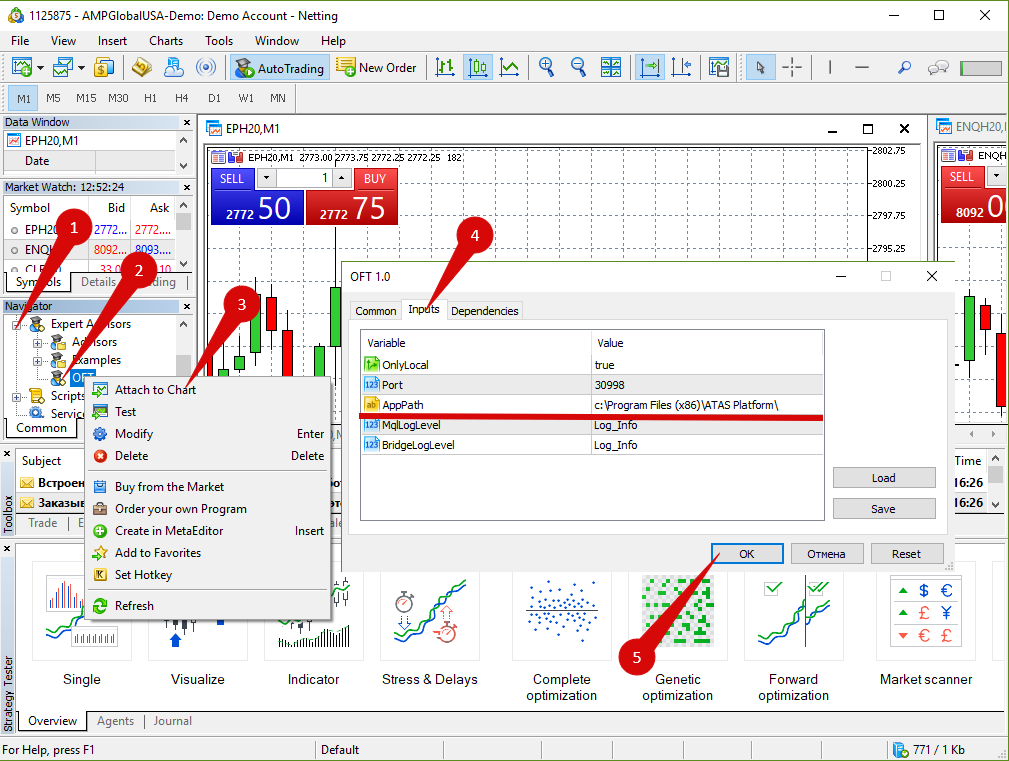
Lors de l’ajout de l’advisor, assurez-vous que le paramètre AppPath contient le bon chemin vers votre dossier d’installation ATAS.
Assurez-vous que Allow Automated Trading est activé dans l’onglet General.
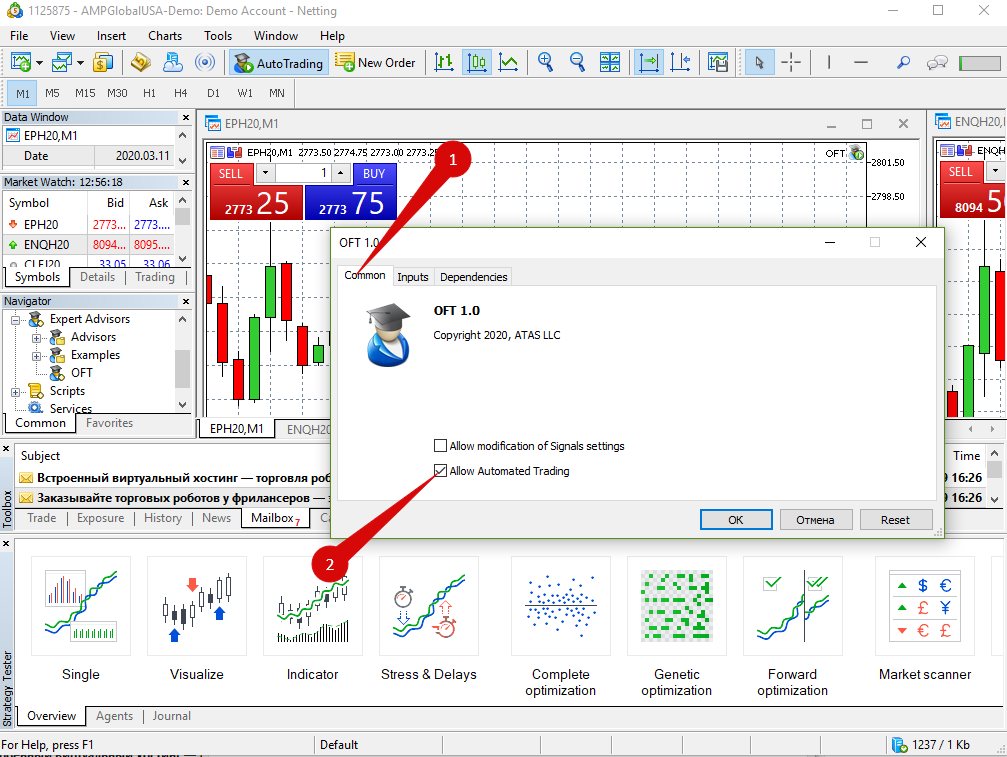
Ne modifiez pas l’unité de temps du graphique MT5 sur lequel l’advisor OFT est attaché. Sinon, la transmission des données en temps réel vers ATAS s’arrêtera.
Connexion d’un compte MT5 à ATAS
Pour créer une connexion MT5 dans ATAS :
Connections → Add → MT5 → Next
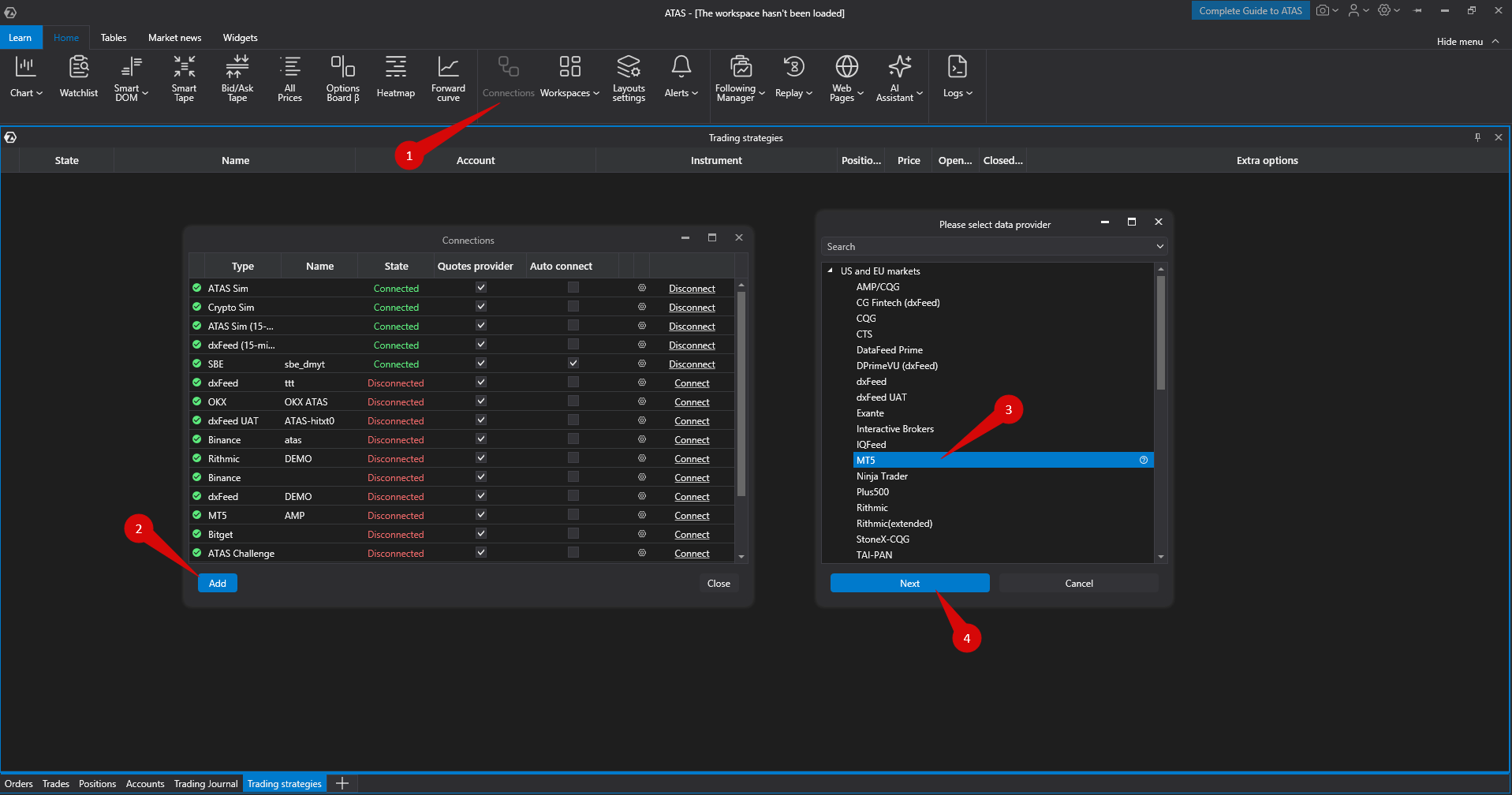
Les fenêtres de confirmation de l’accord apparaîtront ensuite :
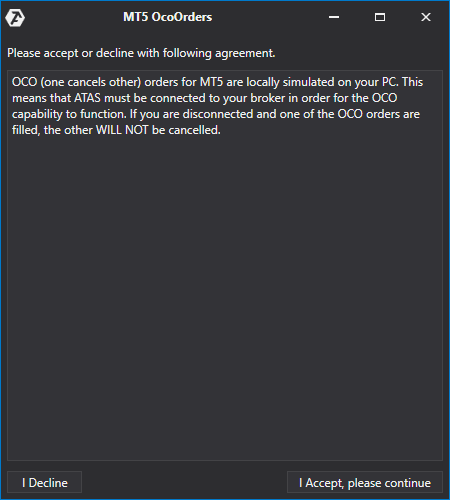
Les ordres OCO (One Cancels Other) sont simulés localement sur votre ordinateur lors de l’utilisation d’une connexion MT5. La plateforme doit rester connectée au broker pour que les ordres OCO fonctionnent correctement. Si la connexion est perdue et qu’un ordre du groupe OCO est exécuté, les ordres restants ne seront pas annulés automatiquement.
Paramètres de connexion dans ATAS
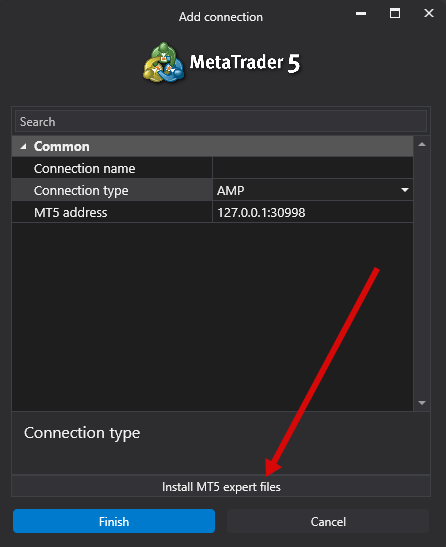
- Connection Type — sélectionnez votre broker.
- MT5 Address — adresse IP locale utilisée pour la communication avec MT5 (la valeur par défaut est généralement correcte).
Important : lors de l’utilisation d’une connexion MetaTrader 5, ATAS traite les données tick selon les spécificités techniques de la source de données MT5 afin d’assurer une agrégation correcte des transactions.
ATAS ne demande pas les ticks de la seconde en cours. À la place, il demande les données tick uniquement pour la seconde précédente entièrement terminée, car les ticks appartenant à la même seconde peuvent arriver du serveur MT5 à des moments différents.
Les requêtes de ticks sont envoyées environ 200 milliseconds après le début de chaque nouvelle seconde. Ce délai garantit que tous les ticks de la seconde précédente ont été reçus avant le début du traitement.
Cette approche permet de :
- maintenir l’intégrité des données tick.
- éviter de manquer des transactions.
- construire des clusters précis, des calculs de delta et d’autres analyses basées sur le volume.
Ce comportement constitue une caractéristique technique du traitement des données de MetaTrader 5 et ne doit pas être considéré comme un délai ou un dysfonctionnement du côté d’ATAS.
Après la configuration, la connexion MT5 apparaîtra comme une entrée distincte dans la liste des connexions.
Des informations détaillées sur les paramètres de connexion sont disponibles dans l’article : Connection Settings Window.
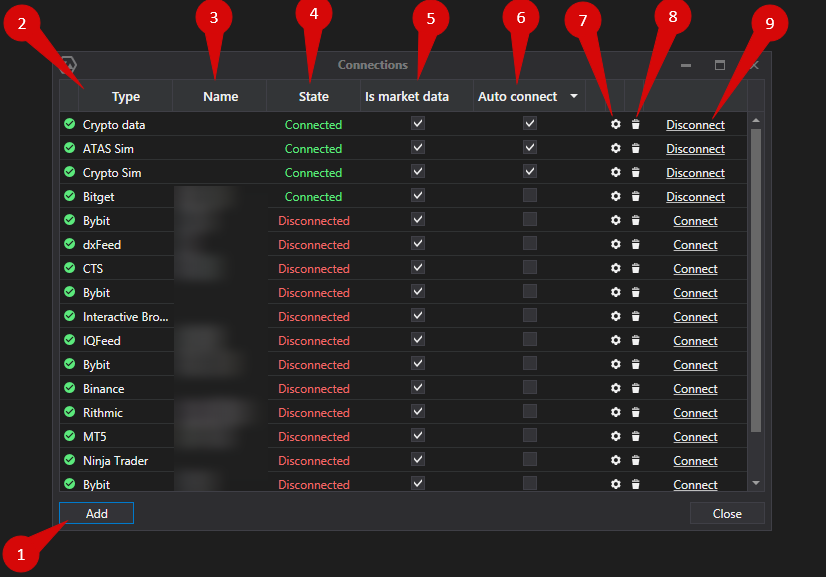
Éléments de la fenêtre Connections
| Item | Description |
| 1. Add | Créer une nouvelle connexion. |
| 2. Type | Type de source de connexion. |
| 3. Name | Nom personnalisé de la connexion. |
| 4. Status | État actuel de la connexion. |
| 5. Quote Provider | Sélectionner cette connexion comme source de données de marché. |
| 6. Auto-Connect | Se connecter automatiquement au démarrage d’ATAS. |
| 7. Settings | Ouvrir les paramètres de connexion. |
| 8. Remove | Supprimer la connexion de la liste. |
| 9. Connect / Disconnect | Connecter ou déconnecter manuellement le connecteur. |
Cet article a-t-il été utile ?
C'est super !
Merci pour votre commentaire
Désolé ! Nous n'avons pas pu vous être utile
Merci pour votre commentaire
Commentaires envoyés
Nous apprécions vos efforts et nous allons corriger l'article