Fenêtre d’autorisation
Cet article décrit la fenêtre Authorization, explique comment passer d’une version de la plateforme à l’autre et fournit des instructions pour la récupération du mot de passe.
Vous pouvez télécharger et installer ATAS X ici : https://atas.net/atas-x/. Les mêmes identifiants sont utilisés pour ATAS Classic, ATAS X et le compte personnel sur atas.net.
Fenêtre d’autorisation et sélection de la version de la plateforme ATAS X
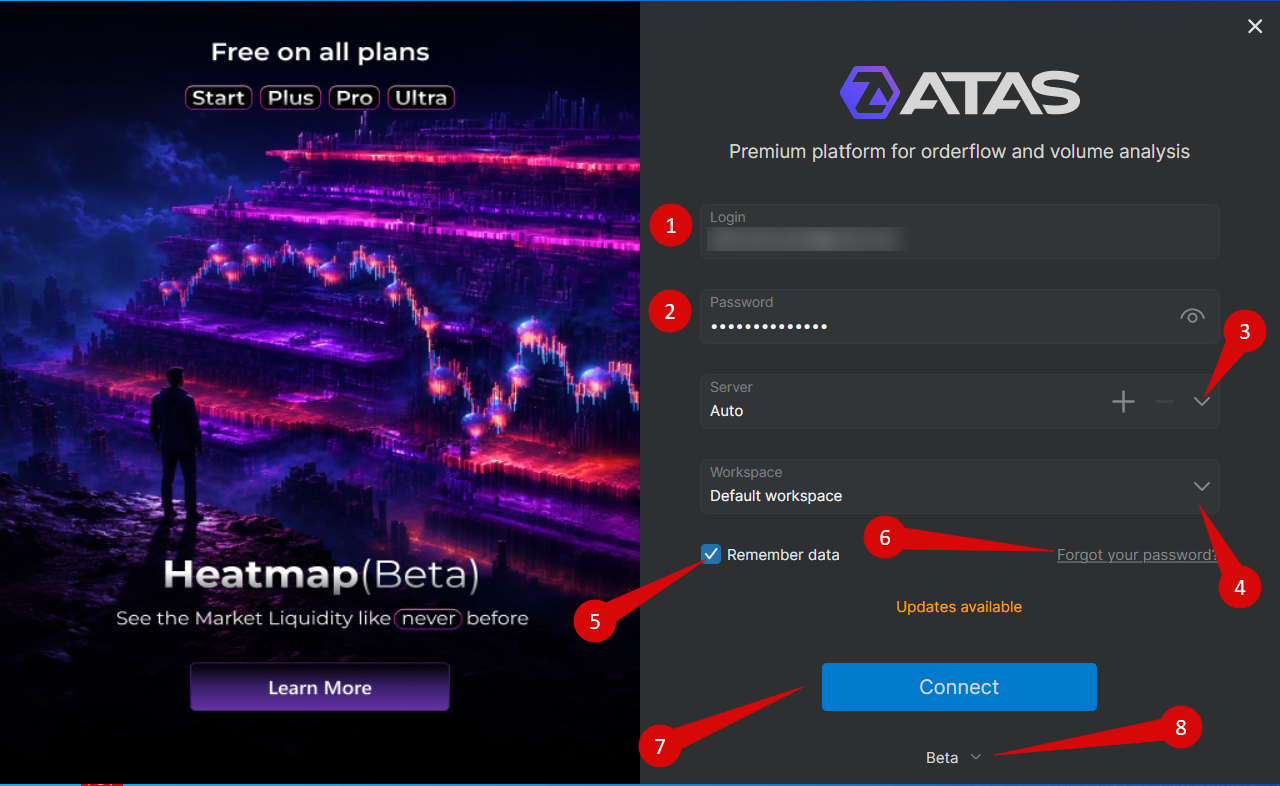
Éléments de la fenêtre d’autorisation
| Item | Description |
| 1. Login | Adresse e-mail utilisée pour votre compte ATAS. |
| 2. Password | Mot de passe de votre compte ATAS. |
| 3. Server | Sélectionnez l’un des serveurs disponibles : F2, E2, T2, R2 ou Auto. |
| 4. Workspace | Sélectionnez un espace de travail à charger après l’autorisation. |
| 5. Remember Data | Enregistre les informations de connexion pour les sessions futures. |
| 6. Forgot your password? | Ouvre la récupération du mot de passe. |
| 7. Connect | Se connecter à la plateforme. |
| 8. Platform Version | Sélectionnez la version de la plateforme à lancer. |
Versions de la plateforme ATAS X
Alpha
Alpha est la première version de test de ATAS X. Elle inclut les fonctionnalités les plus récentes et les principales modifications encore en cours de développement actif.
Elle peut être instable et contenir des fonctionnalités inachevées, des bugs ou des limitations temporaires. Elle est destinée à des tests initiaux plutôt qu’à une utilisation quotidienne.
Beta
Beta est une version de test plus stable de ATAS X. Elle inclut des fonctionnalités et des correctifs qui ont déjà passé les tests initiaux de l’Alpha.
Fenêtre d’autorisation et sélection de la version de la plateforme ATAS Classic

Éléments de la fenêtre d’autorisation
| Item | Description |
| 1. Login | Adresse e-mail utilisée pour votre compte ATAS. |
| 2. Password | Mot de passe de votre compte ATAS. |
| 3. Server | Sélectionnez l’un des serveurs disponibles : F2, E2, T2, R2 ou Auto. |
| 4. Workspace | Sélectionnez un espace de travail à charger après l’autorisation. |
| 5. Workspace Editor | Modifiez un espace de travail sans l’ouvrir ni charger de graphiques. |
| 6. Warning Icon | Apparaît lorsque l’espace de travail sélectionné contient une grande quantité de données susceptible d’affecter les performances. |
| 7. Remember Credentials | Enregistre les informations de connexion pour les sessions futures. |
| 8. Connect | Se connecter à la plateforme. |
| 9. Platform Version | Sélectionnez la version de la plateforme à lancer. |
Lorsque Auto est sélectionné, la plateforme choisit automatiquement un serveur disponible.
Versions de la plateforme ATAS Classic
Stable
La version Stable est la version de production principale recommandée pour une utilisation quotidienne.
Elle est publiée plusieurs fois par an et fait l’objet de tests approfondis par l’équipe QA de ATAS ainsi que par la communauté ATAS avant sa sortie.
Cette version peut ne pas inclure les fonctionnalités les plus récentes disponibles dans les versions ultérieures.
Latest
La version Latest est une version candidate qui devient disponible avant la prochaine version Stable.
Elle contient de nouvelles fonctionnalités et des corrections de bugs qui ont déjà passé les tests beta et font l’objet d’une validation finale.
Beta
La version Beta contient les fonctionnalités et améliorations les plus récentes actuellement en cours de test actif.
Comme le développement est en cours, cette version peut contenir des bugs ou des limitations temporaires.
Sélection du serveur
La plateforme peut se connecter aux serveurs suivants :
- F2
- E2
- T2
- R2
- Auto
Lorsque Auto est sélectionné, la plateforme se connecte automatiquement à l’un des serveurs disponibles.
Le serveur sélectionné n’affecte pas le fonctionnement de la plateforme, car tous les serveurs fournissent des services identiques.
Les serveurs hébergent les services de démonstration suivants :
- ATAS Sim
- Crypto Sim
- Connexion aux données de marché Crypto Data
ATAS ne fournit pas par défaut de données de marché en temps réel provenant des bourses.
Pour recevoir des données de marché en direct, connectez un courtier ou un fournisseur de données de marché pris en charge.
Récupération du mot de passe
Si vous avez oublié votre mot de passe, ouvrez la page de réinitialisation : https://id.atas.net/Account/Login?screen_hint=reset. Saisissez l’adresse e-mail de votre compte ATAS et cliquez sur Send reset link. Le bouton Forgot your password? de la fenêtre d’autorisation ouvre la même page.
Comment modifier le mot de passe dans le compte personnel et que faire si l’e-mail n’arrive pas : article Comment réinitialiser ou modifier votre mot de passe ATAS.
Utilisation de ATAS sur plusieurs ordinateurs
Vous pouvez utiliser le même compte ATAS sur plusieurs ordinateurs, mais une seule session active est autorisée à la fois. Pour vous connecter sur un autre appareil, utilisez la même adresse e-mail et le même mot de passe associés à votre compte ATAS.
Cet article a-t-il été utile ?
C'est super !
Merci pour votre commentaire
Désolé ! Nous n'avons pas pu vous être utile
Merci pour votre commentaire
Commentaires envoyés
Nous apprécions vos efforts et nous allons corriger l'article