Ce manuel sert de guide pour connecter l’exchange Binance à la plateforme ATAS.
Important : Avant de vous connecter à ATAS, assurez-vous d’avoir créé un compte futures sur Binance. Cela peut être fait dans l’onglet Futures de votre compte personnel. Sans compte futures actif, la connexion peut ne pas fonctionner correctement.
Si vous n’avez pas encore de compte, vous pouvez vous inscrire sur l’exchange via le lien suivant :
Important : Binance restreint l’accès aux utilisateurs de certains pays et régions. Veuillez noter que si vous ne pouvez pas accéder au site officiel de Binance en raison de restrictions régionales, la connexion à Binance dans ATAS ne fonctionnera pas non plus.
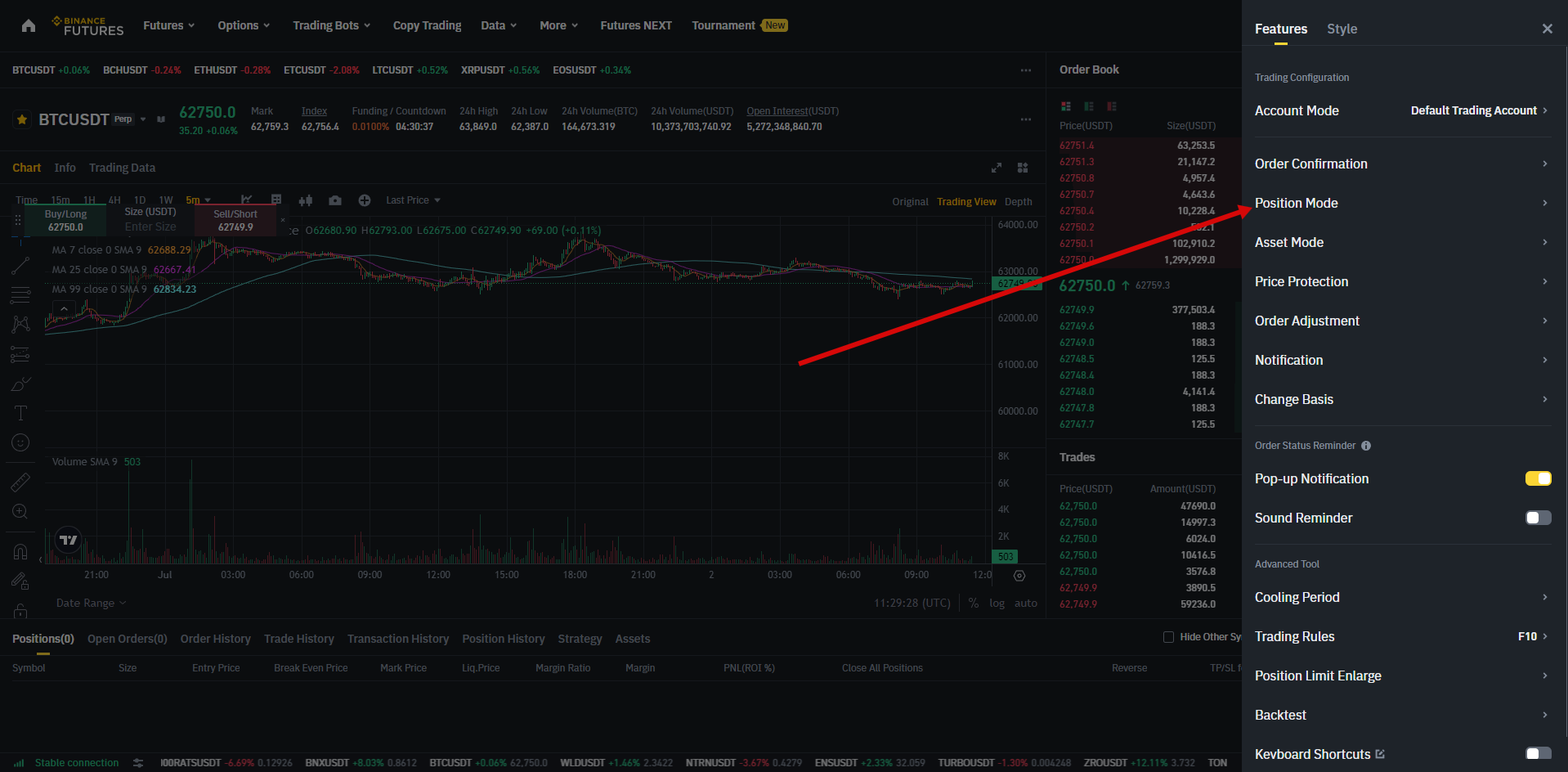
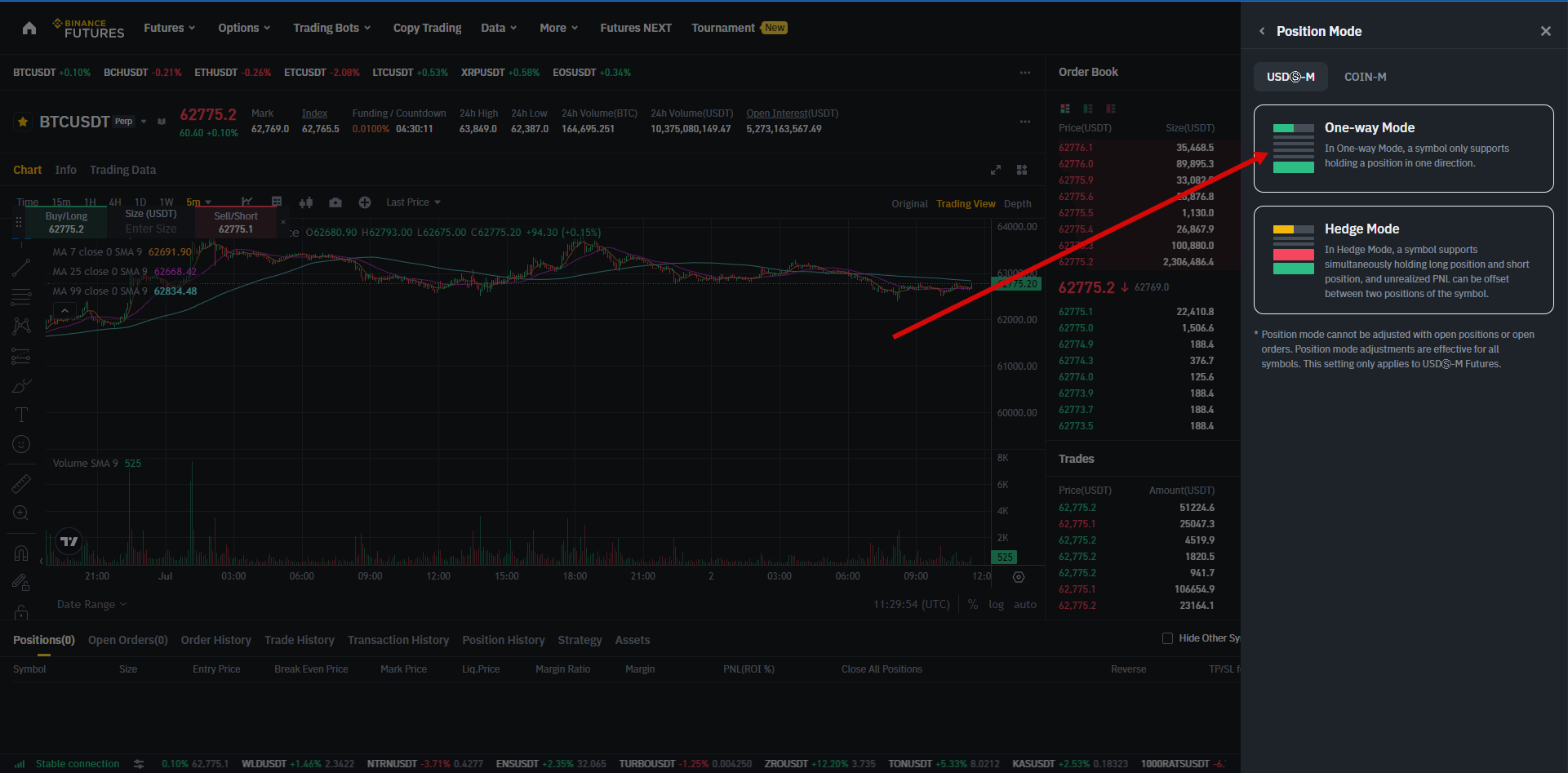
Pour trader via ATAS, vous devez activer le mode de position à sens unique. Le mode hedging n’est pas disponible dans ATAS. Vous pouvez modifier le mode de position sur l’exchange dans les paramètres du graphique :
Vidéo sur la manière de connecter un compte Binance :
Guide de connexion étape par étape
1. Créer une clé API
Pour connecter votre compte dans ATAS, vous devez créer une clé API. Vous pouvez le faire dans votre compte personnel en suivant ce lien : https://www.binance.com/en/my/settings/api-management
2. Limitations et paramètres de l’API
Accès illimité par IP (pour les adresses IP dynamiques) - vous devez décocher la case en haut de la liste des clés API pour activer le spot et les futures.

3. Utiliser les clés dans ATAS
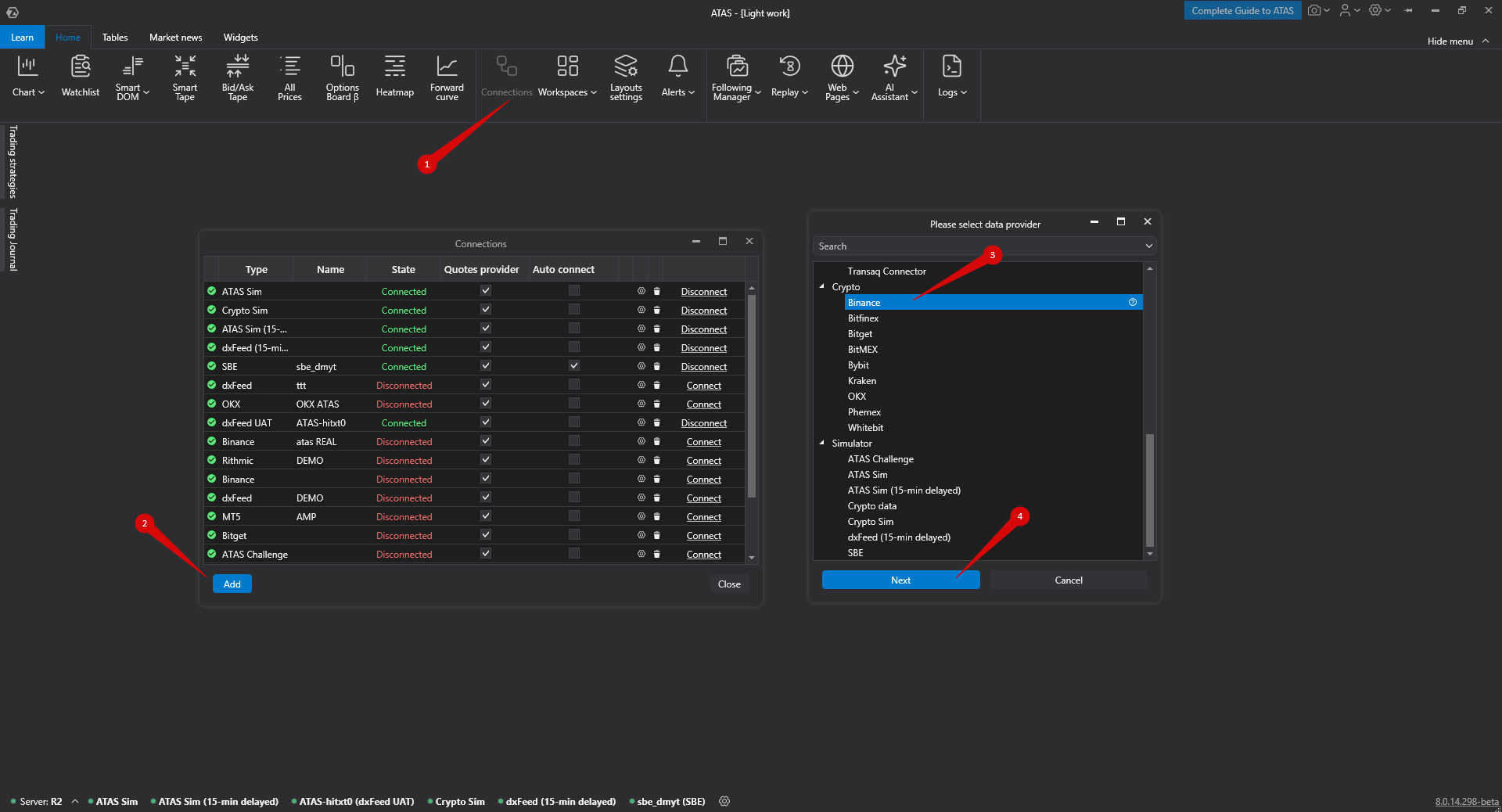
Connectez votre compte à l’aide des clés générées dans ATAS. Pour ce faire, dans la fenêtre principale de la plateforme, cliquez sur Connections → Add → Binance, puis cliquez sur le bouton Next.
Ensuite, une fenêtre s’ouvrira pour que vous signiez l’accord :

Les ordres OCO (one cancels other) pour la connexion à Binance sont émulés localement sur votre ordinateur. Cela signifie que la plateforme doit être connectée à votre broker pour que les ordres OCO fonctionnent correctement. Si vous êtes déconnecté et que l’un des ordres OCO est exécuté, le reste des ordres de ce groupe NE sera PAS annulé !
4. Configuration de la connexion
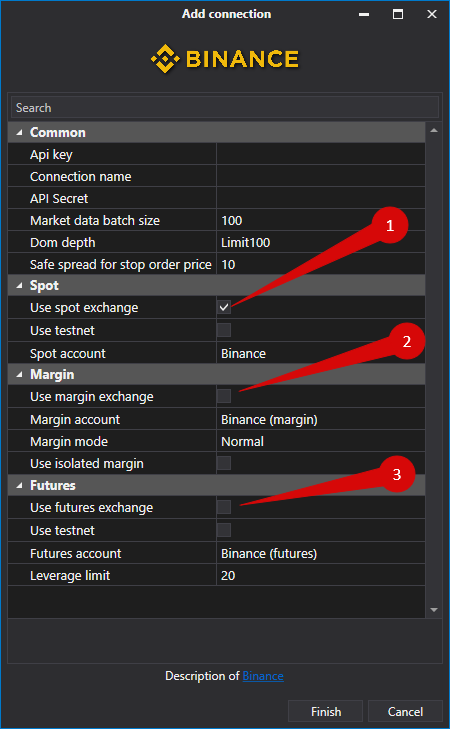
API key, Secret key - clés générées sur le site web.
Use the test environment - activez cette option si vous connectez un compte testnet.
Pour activer un compte futures, spot ou margin, vous devez cocher les cases dans les paramètres du connecteur.
*Après la configuration de la connexion, elle apparaîtra sous forme de ligne distincte dans la liste des connexions :
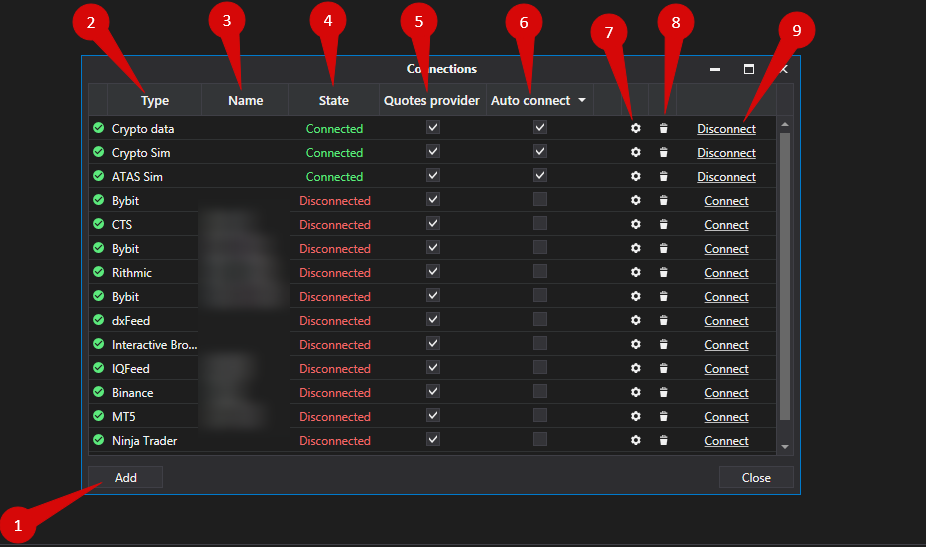
- Add - ajouter une nouvelle connexion
- Type - source de la connexion
- Name - nom de la connexion que vous pouvez définir vous-même
- State - état de la connexion
- Is market data - option pour sélectionner un fournisseur de cotations (cette connexion sera utilisée comme fournisseur de cotations)
- Auto connect - si vous souhaitez que la connexion s’établisse automatiquement au lancement de la plateforme, vous devez activer cette option
- Connection settings button
- Remove connection from the list button
- Connect/Disconnect - connecter/déconnecter le connecteur
Cet article a-t-il été utile ?
C'est super !
Merci pour votre commentaire
Désolé ! Nous n'avons pas pu vous être utile
Merci pour votre commentaire
Commentaires envoyés
Nous apprécions vos efforts et nous allons corriger l'article