Replay est un simulateur utilisé pour émuler le processus de trading.
Replay vous permet de :
Développer des compétences en lecture de graphiques.
Créer de nouvelles stratégies de trading et améliorer celles existantes.
Vous entraîner aux entrées et sorties de position jusqu’à ce qu’elles deviennent un automatisme.
Améliorer la discipline psychologique, le contrôle du risque et la gestion du capital.
Analyser les erreurs et identifier des moyens de les éliminer.
Tester des robots de trading.
Comment lancer le simulateur Replay
Cliquez sur le bouton Replay dans la fenêtre principale de la plateforme.
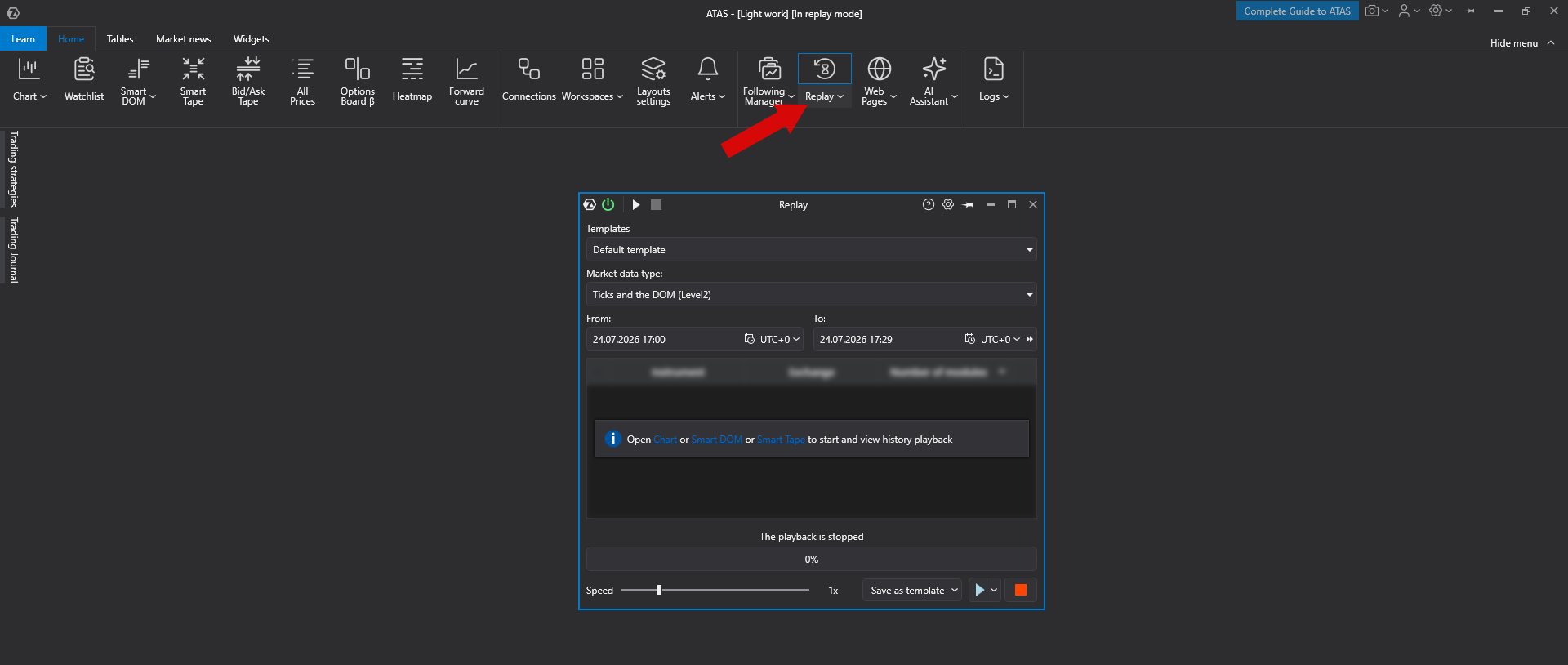
La fenêtre Replay apparaîtra.
Vous verrez une notification indiquant que Replay n’est pas connecté.
ATAS utilise par défaut l’horloge système Windows. Lorsque le mode Replay est activé, une source de temps alternative est créée et l’horloge système est désactivée pour la plateforme. En conséquence, les mises à jour du graphique en temps réel et les informations liées aux positions en direct deviennent indisponibles. C’est pourquoi nous recommandons de séparer le trading en direct des sessions de formation Replay.
Activez le mode d’entraînement en appuyant sur le bouton d’alimentation rouge dans l’en-tête de la fenêtre Replay.
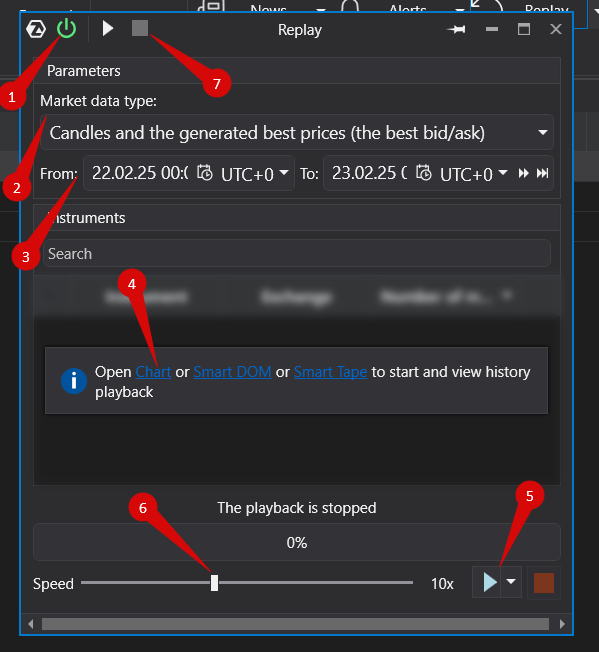
Sélectionnez le type d’historique. Trois options sont disponibles :
Generated Ticks and DOM — la manière la plus rapide pour commencer. Convient à la pratique de stratégies simples sans analyse avancée des volumes.
Dans ce mode, le chargement de l’historique est illimité.
Ticks + Generated DOM — recommandé pour les stratégies qui n’utilisent pas les données Level II (Market Depth).
Dans ce mode, jusqu’à une semaine d’historique peut être chargée.
Ticks + DOM — fournit des données de marché complètes pour une précision maximale.
Dans ce mode, un seul jour d’historique peut être chargé.
Définissez les dates de replay requises.
Ouvrez le graphique de l’instrument que vous souhaitez analyser en cliquant sur Chart. Vous pouvez également ouvrir Smart DOM ou Smart Tape.
Appuyez sur le bouton Play du panneau de contrôle Replay pour démarrer la lecture. Le graphique commencera à rejouer les transactions de la bourse pour la période sélectionnée. Vous pouvez ajuster la vitesse de lecture ou mettre le replay en pause à tout moment.
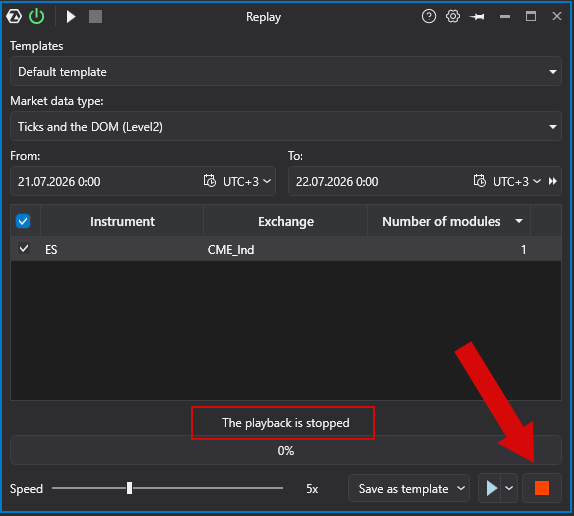
Cliquez sur Stop (carré rouge) pour mettre fin à la session d’entraînement.
Utilisez le Speed Control Slider pour ajuster la vitesse de lecture. Des valeurs plus élevées augmentent la vitesse de lecture.
Utilisez le bouton Pause pour arrêter temporairement la lecture.
Travailler dans Replay
Pour changer d’instrument, de timeframe, de template ou ajouter des indicators - cliquez d’abord sur le bouton Stop.
Comment trader dans Replay
Replay peut être utilisé pour développer des stratégies, tester des indicateurs et évaluer des modèles de trading. Comme les décisions de trading font partie du processus d’apprentissage, Replay prend également en charge le trading simulé.
Vous pouvez passer des ordres dans le Trading Panel
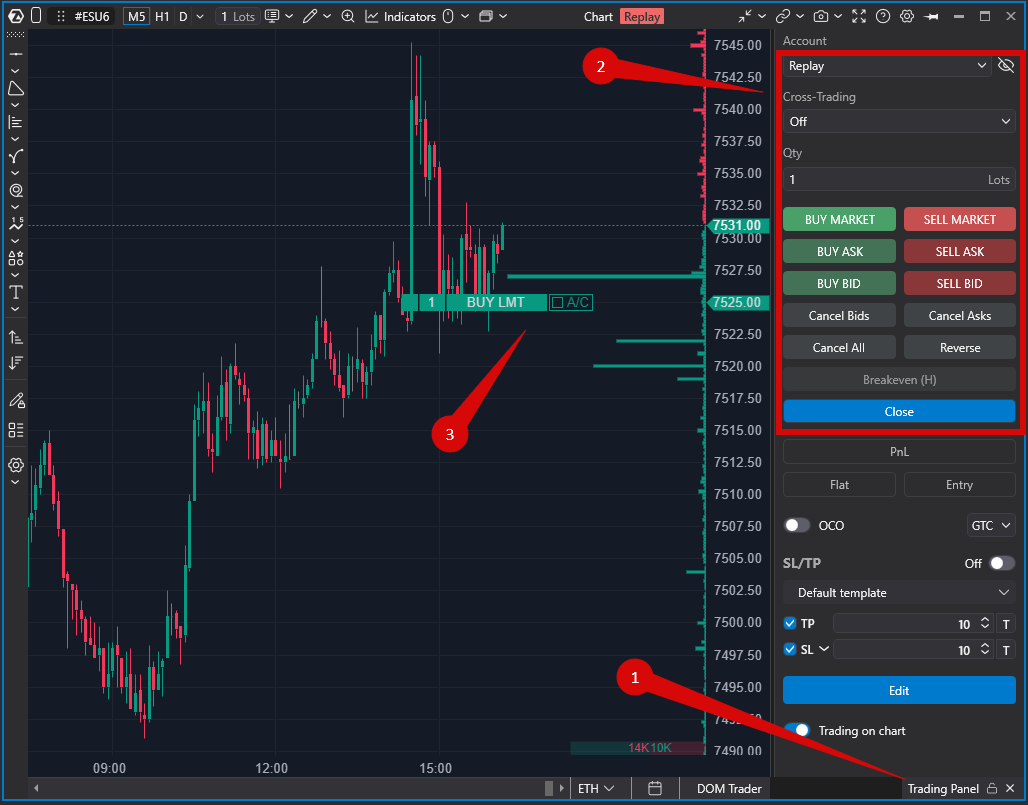
Pour commencer à trader, ouvrez un Replay Account dédié. Toutes les transactions exécutées dans le simulateur seront enregistrées sur ce compte et affichées sur le graphique.
Après la session, vous pouvez analyser vos performances dans le module Trading Journal, y compris des indicateurs tels que le Profit Factor, le Drawdown et d’autres indicateurs de performance.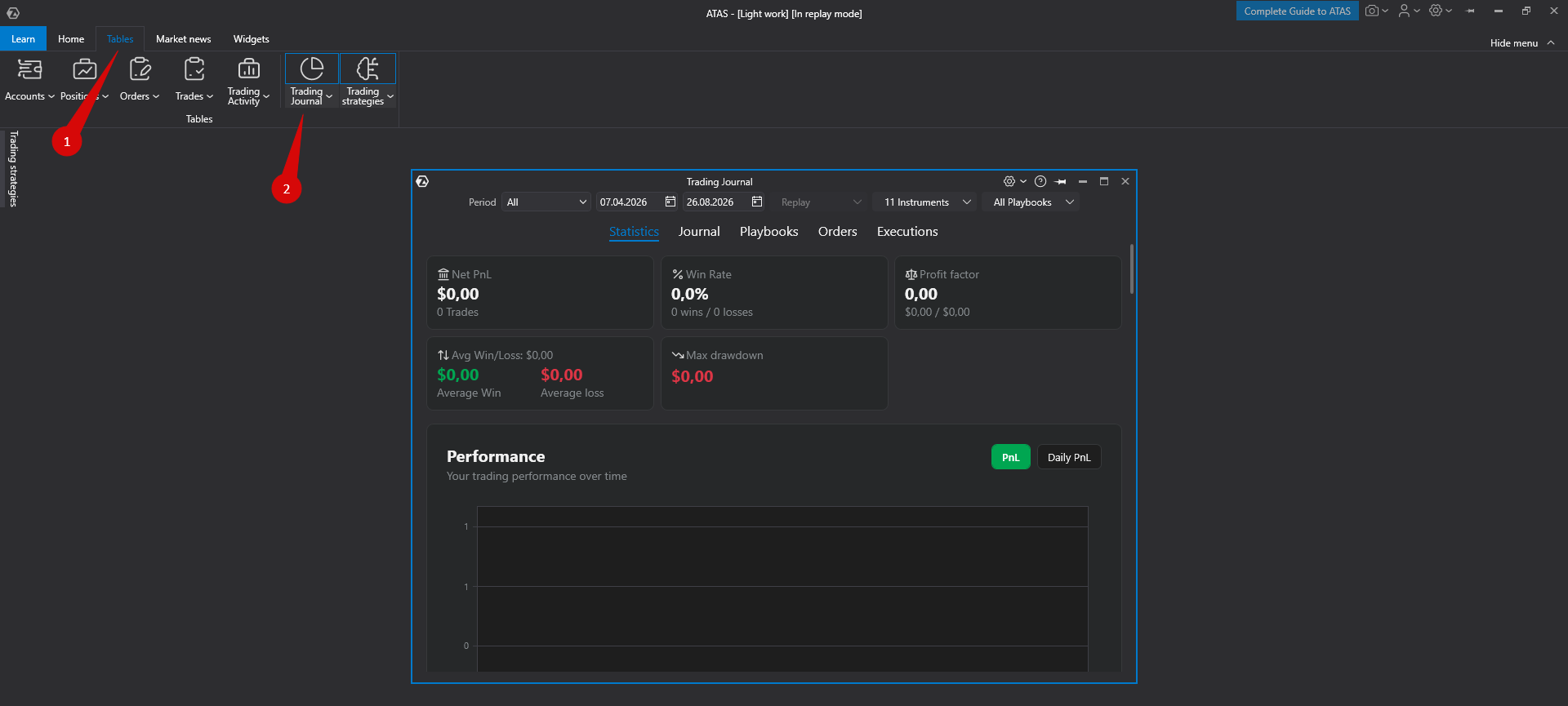
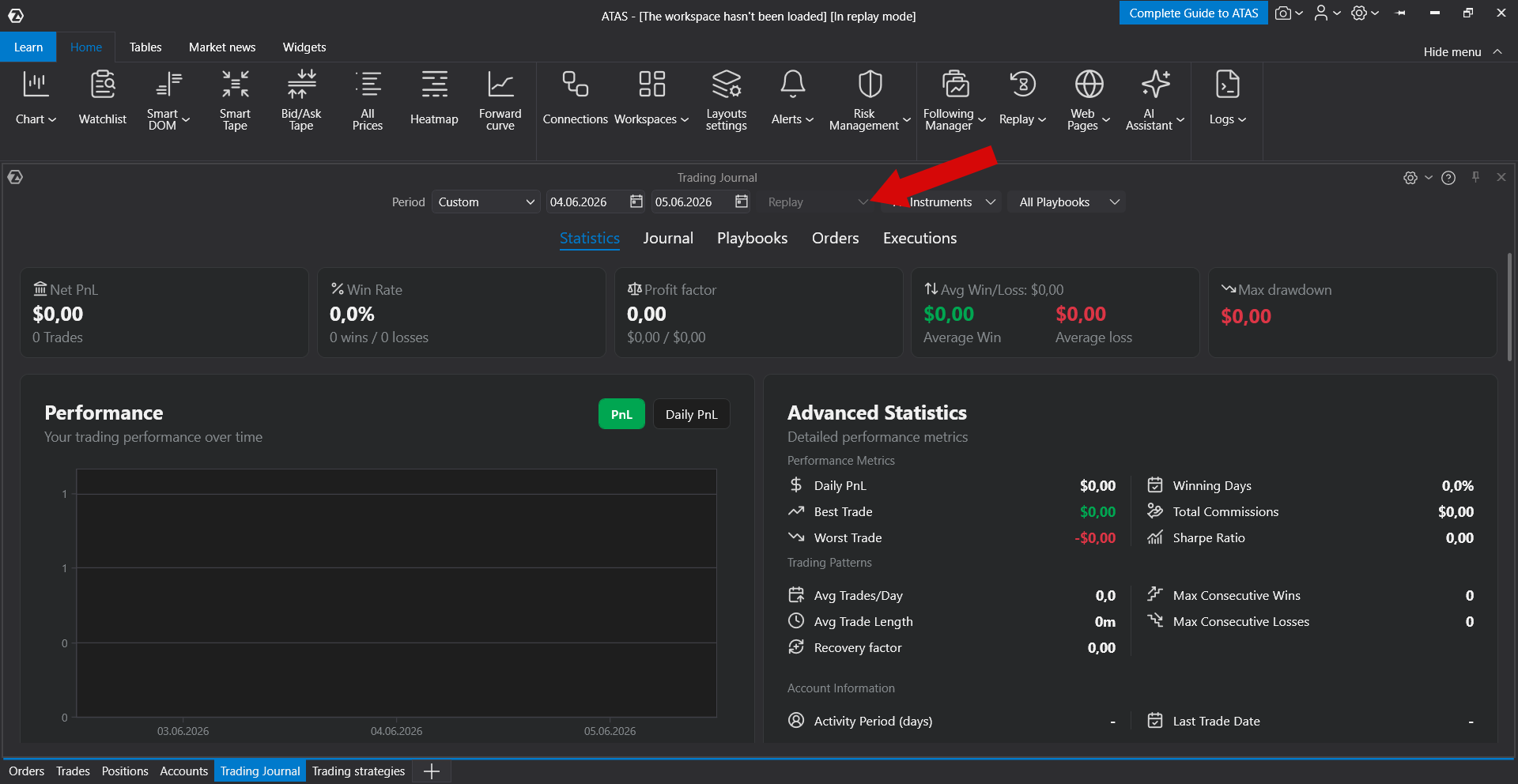
Pour consulter les statistiques de trading Replay, ouvrez Trading Journal avec Replay activé. Veuillez noter qu’un seul Replay Account est disponible. Chaque nouvelle session d’entraînement réinitialise les résultats de la session précédente.
Restrictions
Start Plan: Replay n’est pas disponible.
Les offres PLUS, PRO et ULTRA : Replay est disponible. La période de lecture disponible dépend du mode Replay sélectionné et du type de données de marché.
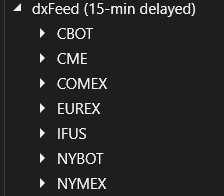
Les graphiques connectés via dxFeed ne sont pas disponibles en mode Replay.
FAQ
Les traders Forex peuvent-ils utiliser Replay ?
Le Forex est un marché spot interbancaire, tandis qu’ATAS se connecte uniquement à des bourses telles que CME, EUREX, NASDAQ, NYSE et aux bourses de cryptomonnaies. Par conséquent, les données Forex directes ne sont pas disponibles dans ATAS.
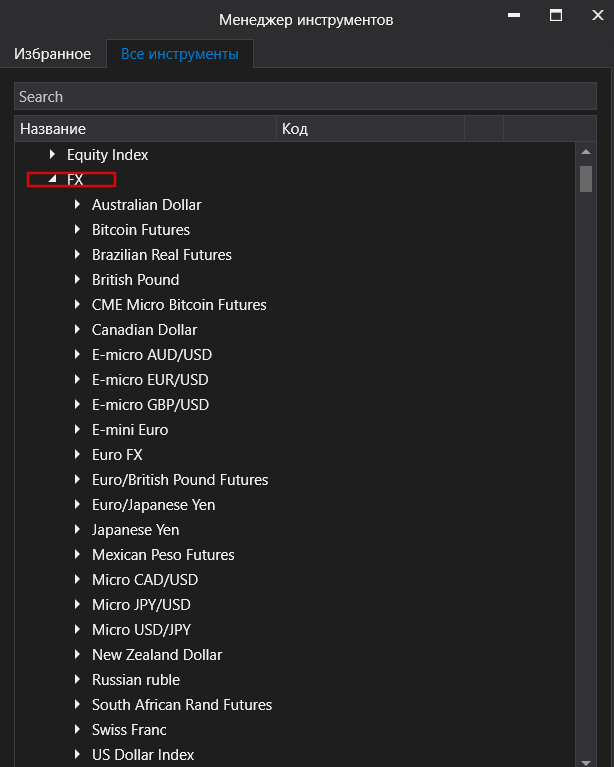
Cependant, les traders Forex peuvent s’entraîner dans Replay en utilisant les données du marché des futures sur devises.
Puis-je tester des robots de trading ?
Oui. ATAS permet de connecter des robots de trading via API. Pour plus d’informations, voir : Algorithms for ATAS.
Le slippage est-il simulé ?
Non. Le slippage et la liquidité du marché sont trop imprévisibles pour être modélisés avec précision. Replay suppose des conditions d’exécution idéales, alors qu’en trading réel le slippage peut jouer en votre faveur ou contre vous.
Cet article a-t-il été utile ?
C'est super !
Merci pour votre commentaire
Désolé ! Nous n'avons pas pu vous être utile
Merci pour votre commentaire
Commentaires envoyés
Nous apprécions vos efforts et nous allons corriger l'article