Statistiques de cluster
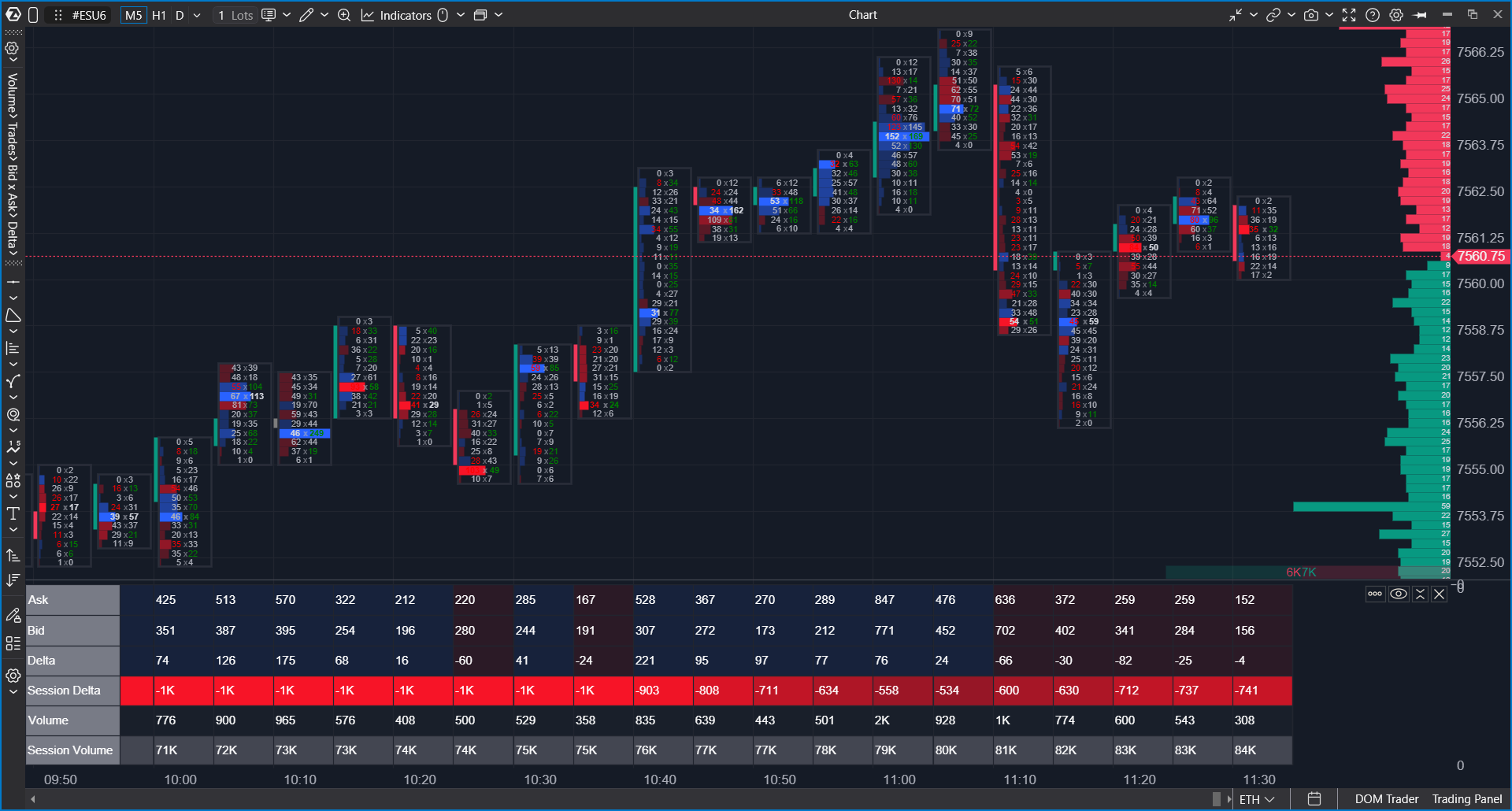
Cluster Statistics est un indicateur de flux d’ordres qui affiche des statistiques détaillées pour chaque bougie dans un panneau séparé sous le graphique.
Utilisez-le pour comparer les bougies non seulement selon le mouvement des prix, mais aussi selon le volume, le delta, l’activité de trading, les statistiques de session, le nombre de transactions, la hauteur de la bougie et d’autres métriques de flux d’ordres.
Ajout de l’indicateur
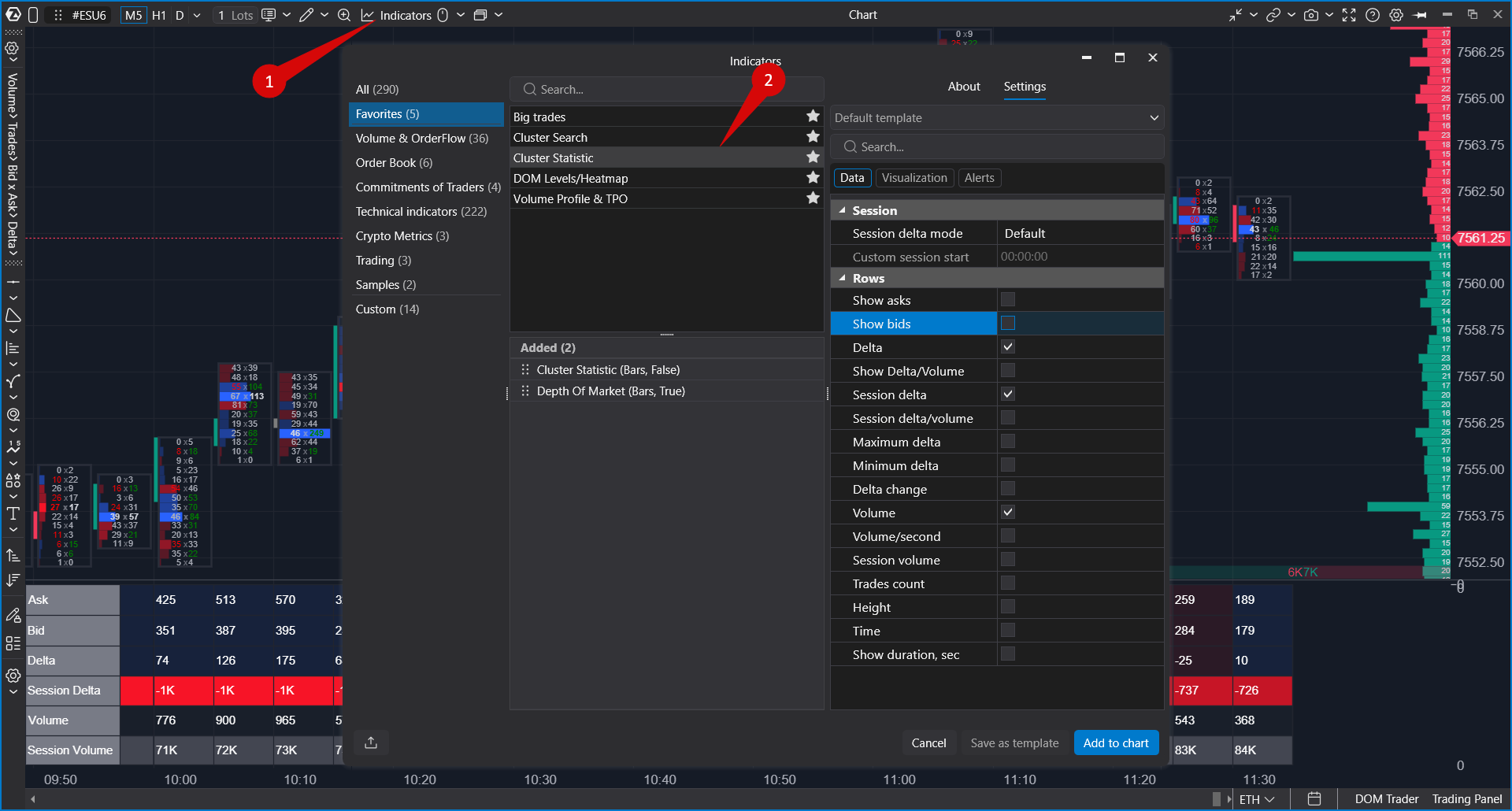
- Ouvrez un graphique.
- Ouvrez la fenêtre Indicators depuis la barre d’outils du graphique, le menu contextuel du graphique, ou en appuyant sur Ctrl + I.
- Recherchez Cluster Statistic.
- Cliquez sur Add, puis cliquez sur OK.
Une fois l’indicateur ajouté, il apparaît sous forme de tableau sous le graphique. Chaque colonne représente une bougie, tandis que chaque ligne activée affiche une statistique sélectionnée.
Statistiques disponibles
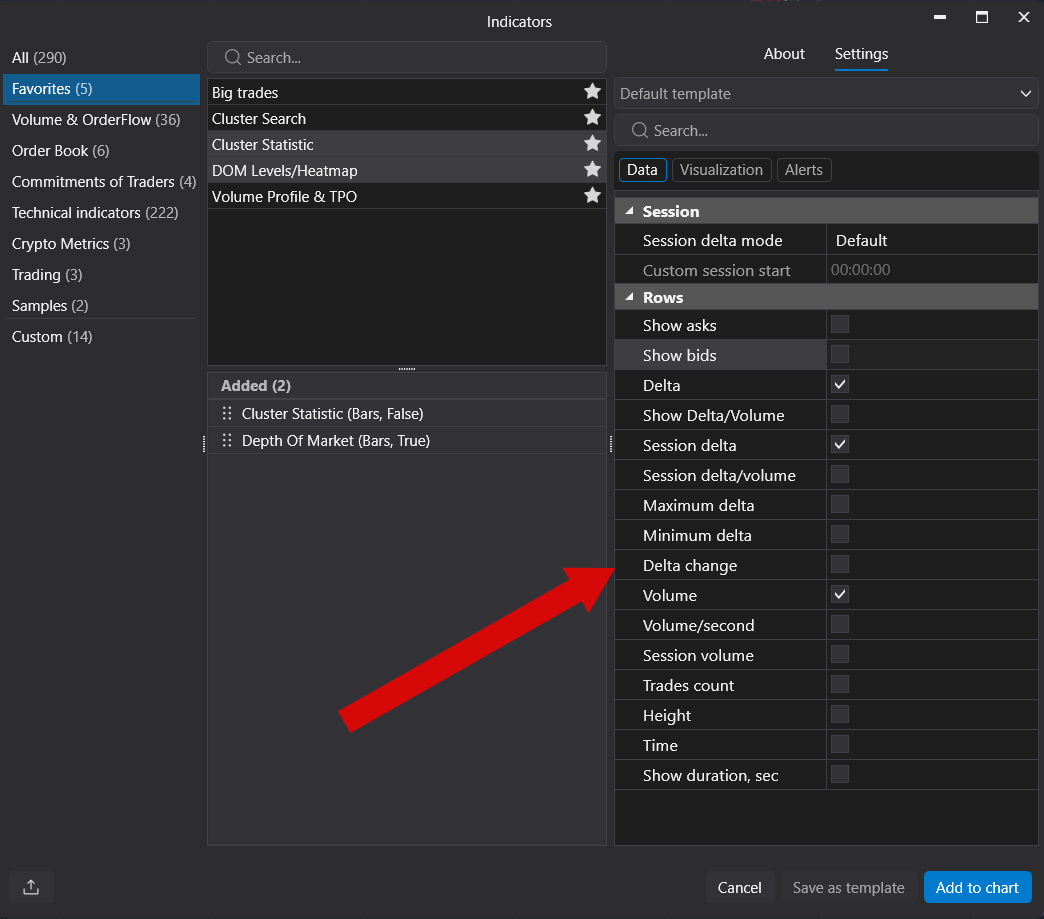
Vous pouvez activer ou désactiver des lignes individuelles selon les informations que vous souhaitez analyser.
- Ask — Volume négocié à l’Ask.
- Bid — Volume négocié au Bid.
- Delta — Différence entre le volume Ask et Bid.
- Delta/Volume — Delta en pourcentage du volume total de la bougie.
- Session Delta — Delta cumulé pour la session en cours.
- Session Delta/Volume — Delta de session en pourcentage du volume de session.
- Max Delta — Valeur maximale du Delta au sein de la bougie.
- Min Delta — Valeur minimale du Delta au sein de la bougie.
- Delta Change — Variation du Delta par rapport à la bougie précédente.
- Volume — Volume total négocié.
- Volume/sec — Volume moyen négocié par seconde.
- Session Volume — Volume cumulé de la session.
- Trades — Nombre de transactions exécutées.
- Height — Hauteur de la bougie (High − Low).
- Time — Heure d’ouverture de la bougie.
- Duration — Durée de la bougie en secondes.
Par défaut, l’indicateur active Delta, Session Delta et Volume.
Paramètres de session
Les statistiques basées sur la session peuvent être calculées selon différents modes :
- None — les valeurs cumulées sont calculées depuis le début de l’historique chargé du graphique.
- Default Session — les valeurs cumulées sont réinitialisées à la frontière de session par défaut.
- Custom Session — les valeurs cumulées sont réinitialisées à l’heure de début de session définie par l’utilisateur.
Utilisez Custom Session Start si vous souhaitez que les statistiques de session commencent à une heure spécifique, par exemple au début de votre session de trading.
Paramètres visuels
Cluster Statistics utilise l’intensité des couleurs pour mettre en évidence les valeurs les plus fortes. Les paramètres d’apparence suivants sont disponibles :
- Couleur de fond et transparence.
- Couleur de la grille.
- Couleurs de Ask, Bid et Volume.
- Couleur du texte, police et alignement.
- Arrière-plan de l’en-tête.
- Afficher ou masquer les en-têtes de ligne.
L’option Proportion By Visible Part Of The Chart modifie la manière dont l’intensité des cellules est calculée :
- Lorsqu’elle est activée, la mise à l’échelle utilise uniquement la partie visible du graphique.
- Lorsqu’elle est désactivée, la mise à l’échelle utilise l’ensemble de l’historique chargé.
Utilisation du panneau
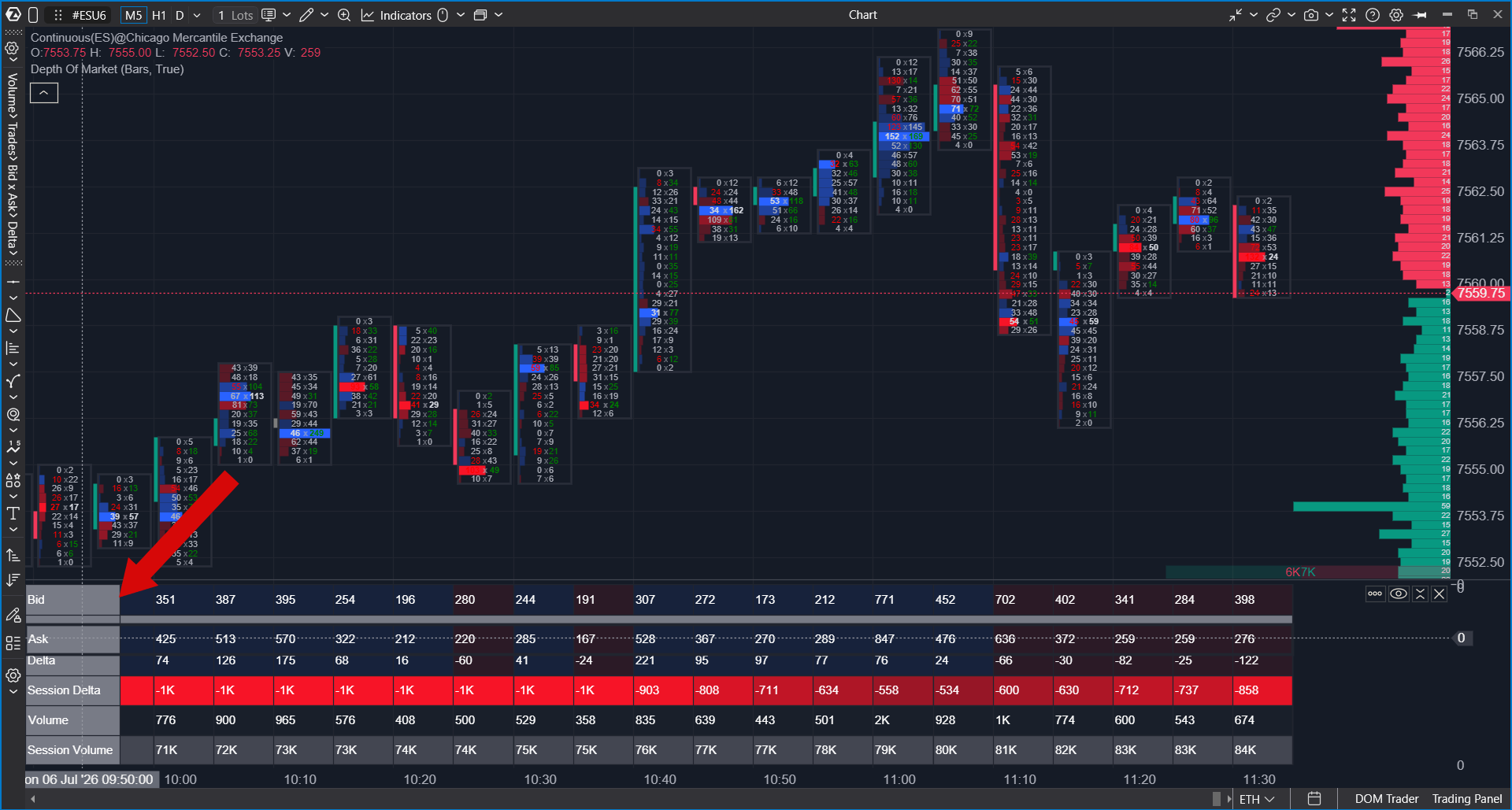
L’indicateur fonctionne comme un tableau de statistiques compact :
- Les colonnes correspondent aux bougies du graphique.
- Les lignes affichent les métriques sélectionnées.
- Les en-têtes de ligne peuvent être masqués pour gagner de l’espace.
- Survolez une cellule pour afficher sa valeur s’il n’y a pas assez de place pour l’afficher.
- Faites glisser les en-têtes de ligne pour modifier l’ordre des statistiques affichées.
Cela vous permet d’organiser le panneau selon votre flux de travail préféré et de conserver les statistiques les plus importantes en haut.
Alertes
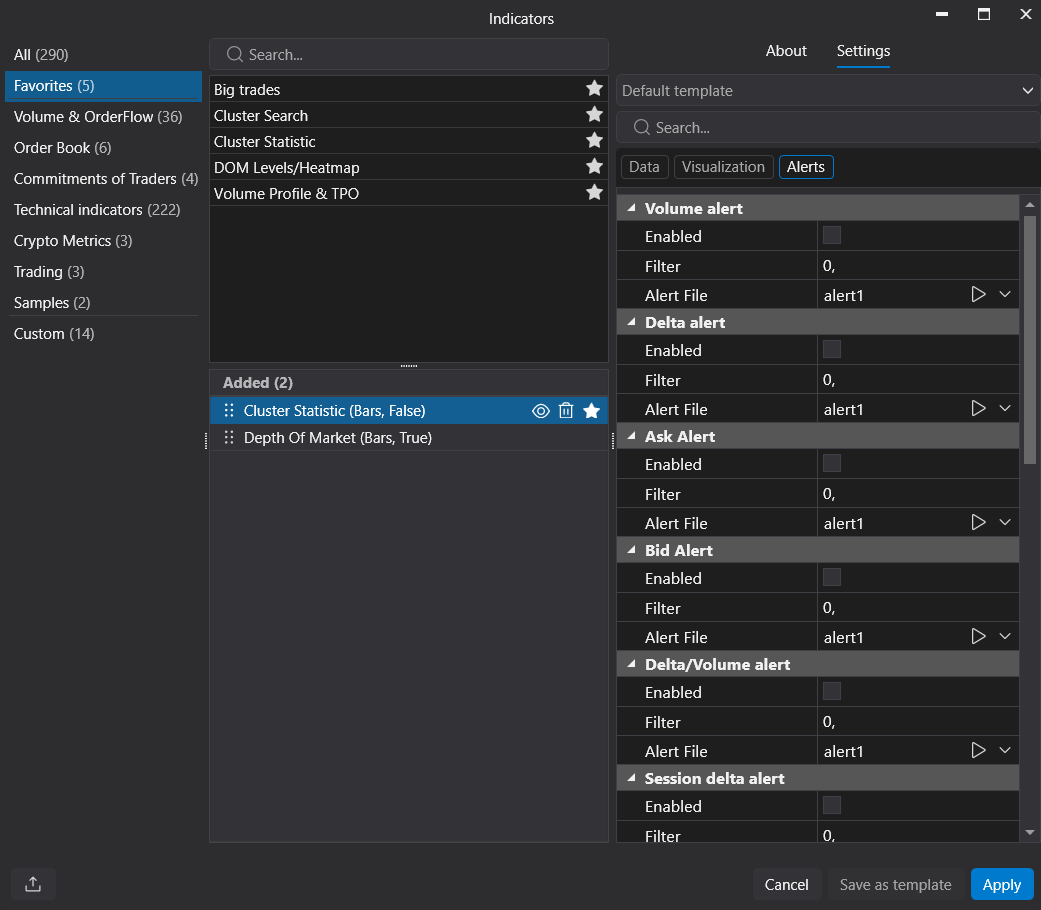
Cluster Statistics prend en charge des alertes pour certaines métriques. Une alerte est déclenchée lorsque la valeur de filtre configurée est atteinte ou dépassée.
Les alertes sont disponibles pour :
- Volume
- Delta
- Ask
- Bid
- Delta/Volume
- Session Delta
- Session Delta/Volume
- Max Delta
- Min Delta
- Delta Change
- Volume/sec
- Session Volume
- Trades
- Height
Pour chaque alerte, activez l’alerte, spécifiez la valeur de filtre et sélectionnez le son de notification.
Utilisation de Cluster Statistics
Cluster Statistics aide à comparer les bougies à l’aide des données de flux d’ordres, plutôt qu’au seul mouvement des prix.
- Utilisez Volume et Volume/sec pour identifier les bougies inhabituellement actives.
- Utilisez Delta pour évaluer si les acheteurs ou les vendeurs ont dominé.
- Utilisez Session Delta et Session Volume pour surveiller la pression cumulative d’achat ou de vente.
- Utilisez Delta Change pour identifier les changements soudains dans l’agressivité du marché.
- Utilisez Trades pour comparer l’activité d’exécution plutôt que le seul volume total.
- Comparez Height avec le Volume et le Delta pour évaluer le mouvement des prix par rapport à l’activité de trading.
Cluster Statistics est un outil analytique. Il ne génère pas de signaux de trading et n’exécute pas automatiquement de transactions.
Remarques
- Les valeurs de l’indicateur dépendent de l’instrument sélectionné, de l’unité de temps, des données de marché disponibles et de l’historique chargé.
- Les statistiques basées sur la session dépendent du mode de session sélectionné.
- Si les valeurs deviennent difficiles à lire, augmentez le zoom du graphique, réduisez le nombre de lignes affichées ou utilisez les info-bulles.
- Masquez les statistiques inutilisées pour conserver un panneau propre et centré sur les métriques pertinentes pour votre analyse.
Cet article a-t-il été utile ?
C'est super !
Merci pour votre commentaire
Désolé ! Nous n'avons pas pu vous être utile
Merci pour votre commentaire
Commentaires envoyés
Nous apprécions vos efforts et nous allons corriger l'article