Esta guía proporciona instrucciones para conectar una cuenta de Goat Trading Futures a la plataforma ATAS.
Si ya tiene una licencia, debe utilizar una conexión dxFeed Prop o Rithmic y seleccionar el servidor Rithmic Paper Trading.
Antes de iniciar la plataforma y conectar la cuenta, debe registrarse aquí:
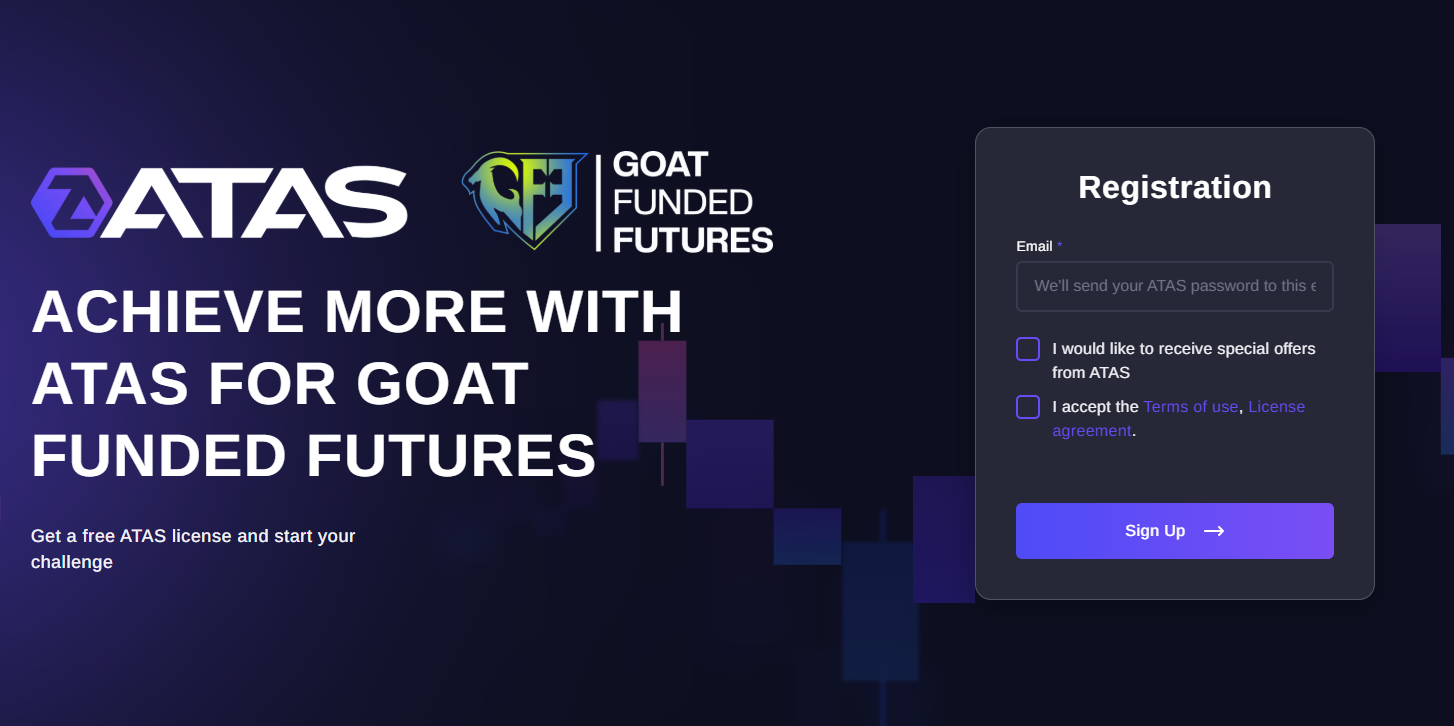
Si ya tiene una cuenta de ATAS, utilice las mismas credenciales de acceso. Si no tiene una cuenta y se registra con una nueva dirección de correo electrónico, utilice las credenciales que reciba por correo electrónico.
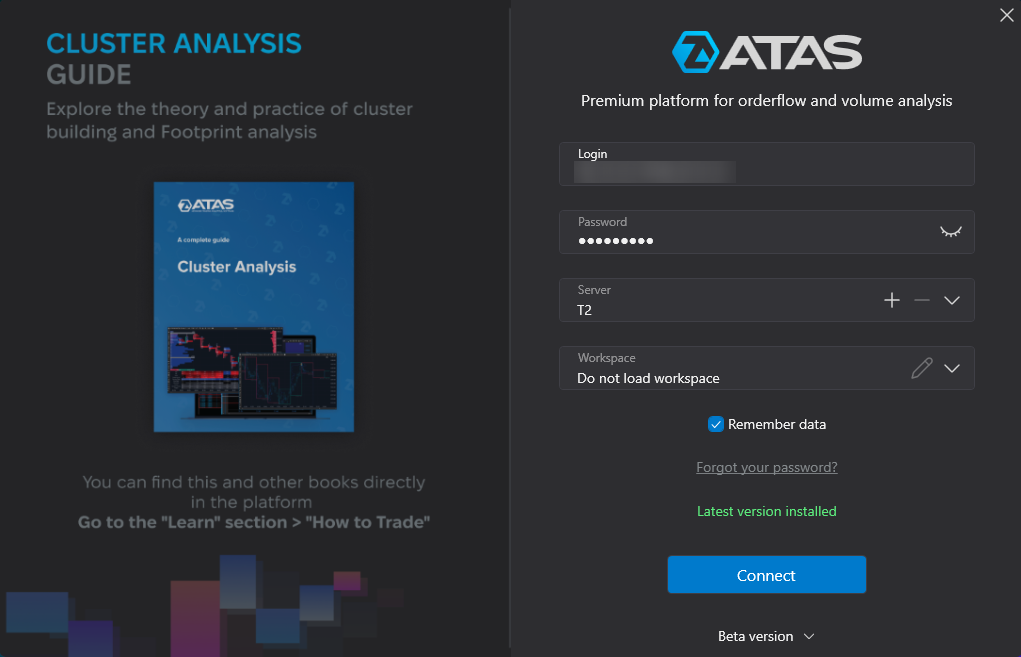
En el menú de inicio de sesión de ATAS, introduzca su nombre de usuario y contraseña.
Conexión Rithmic
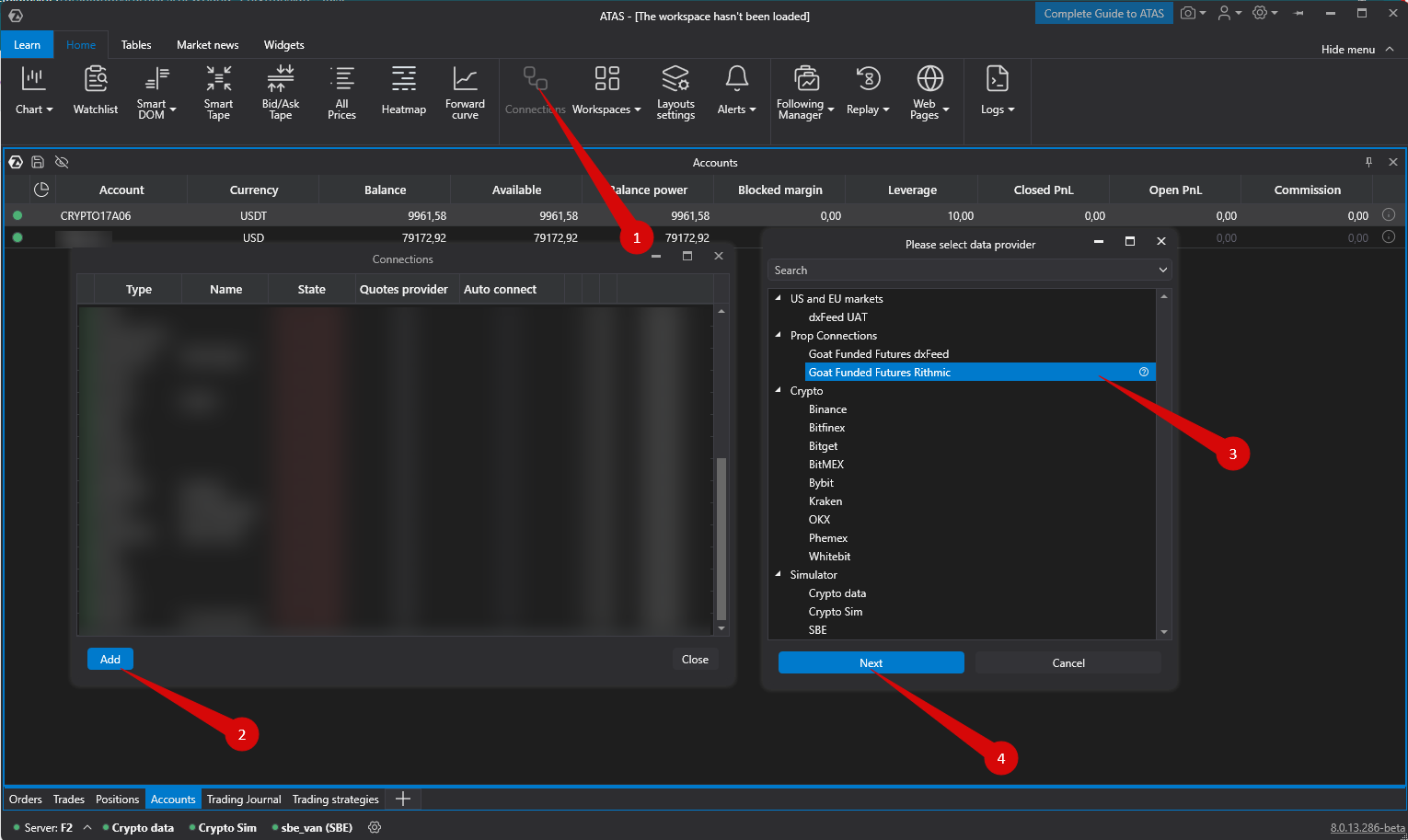
Para conectar la cuenta mediante Rithmic, haga clic en Connections en la ventana principal de la plataforma y, a continuación, haga clic en Add. En la siguiente ventana, seleccione Goat Funded Futures Rithmic.
Introduzca el inicio de sesión y la contraseña de su cuenta Goat Funded Futures.
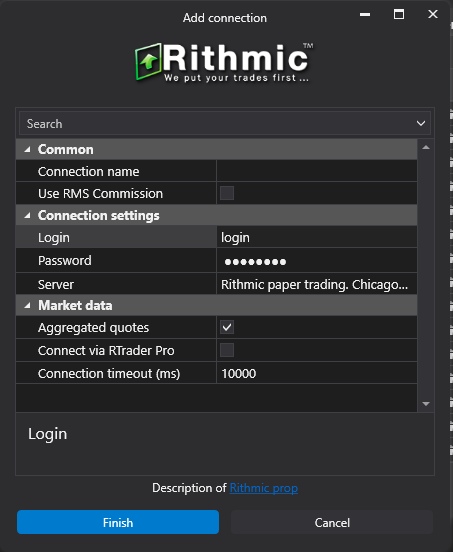
Al conectar, es importante seleccionar el servidor Rithmic Paper Trading.
Conexión dxFeed
Para conectar la cuenta mediante dxFeed, haga clic en Connections en la ventana principal de la plataforma y, a continuación, haga clic en Add. En la siguiente ventana, seleccione Goat Funded Futures dxFeed y haga clic en Next.
Introduzca el inicio de sesión y la contraseña de su cuenta dxFeed Goat Funded Futures.
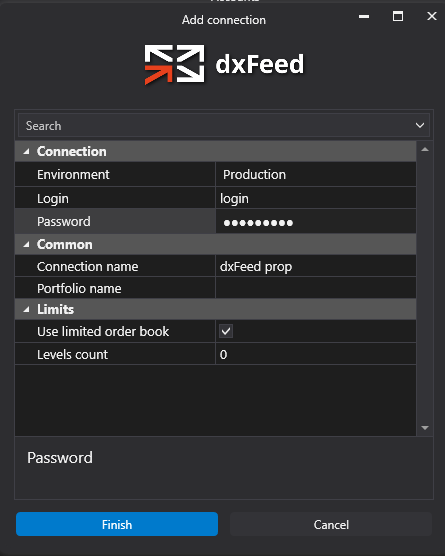
Haga clic en Finish.
Después de configurar la conexión, aparecerá como una línea separada en la lista de conexiones.
Puede leer más sobre la configuración de esta ventana aquí: Connection Settings Window.
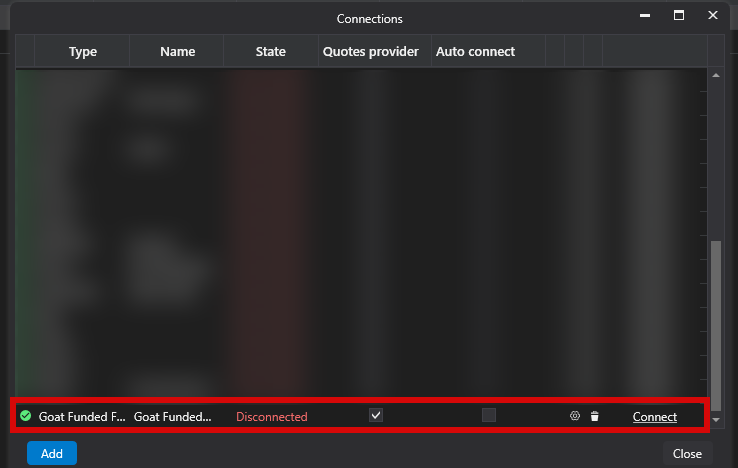
Resumen de la configuración de conexión
Add — añadir una nueva conexión.
Type — origen de la conexión.
Name — nombre de la conexión, que puede establecer usted mismo.
State — estado de la conexión.
Is market data — opción para elegir un proveedor de cotizaciones (esta conexión se utilizará como proveedor de cotizaciones).
Auto connect — habilita la conexión automática al iniciar la plataforma.
Botón Connection settings.
Delete — elimina la conexión de la lista.
Connect/Disconnect — conecta o desconecta el conector.
¿Le ha sido útil este artículo?
¡Qué bien!
Gracias por sus comentarios
¡Sentimos mucho no haber sido de ayuda!
Gracias por sus comentarios
Sus comentarios se han enviado
Agradecemos su esfuerzo e intentaremos corregir el artículo