Esta instrucción sirve como guía para conectar el exchange Bybit a la plataforma ATAS.
Si aún no tiene una cuenta, regístrese en: https://www.bybit.com/
Paso 1. Establecer el modo de posición de una sola vía
Para operar a través de ATAS, debe activar el modo de posición de una sola vía. El modo de cobertura no es compatible. Puede cambiar este modo en la configuración del gráfico en Bybit.
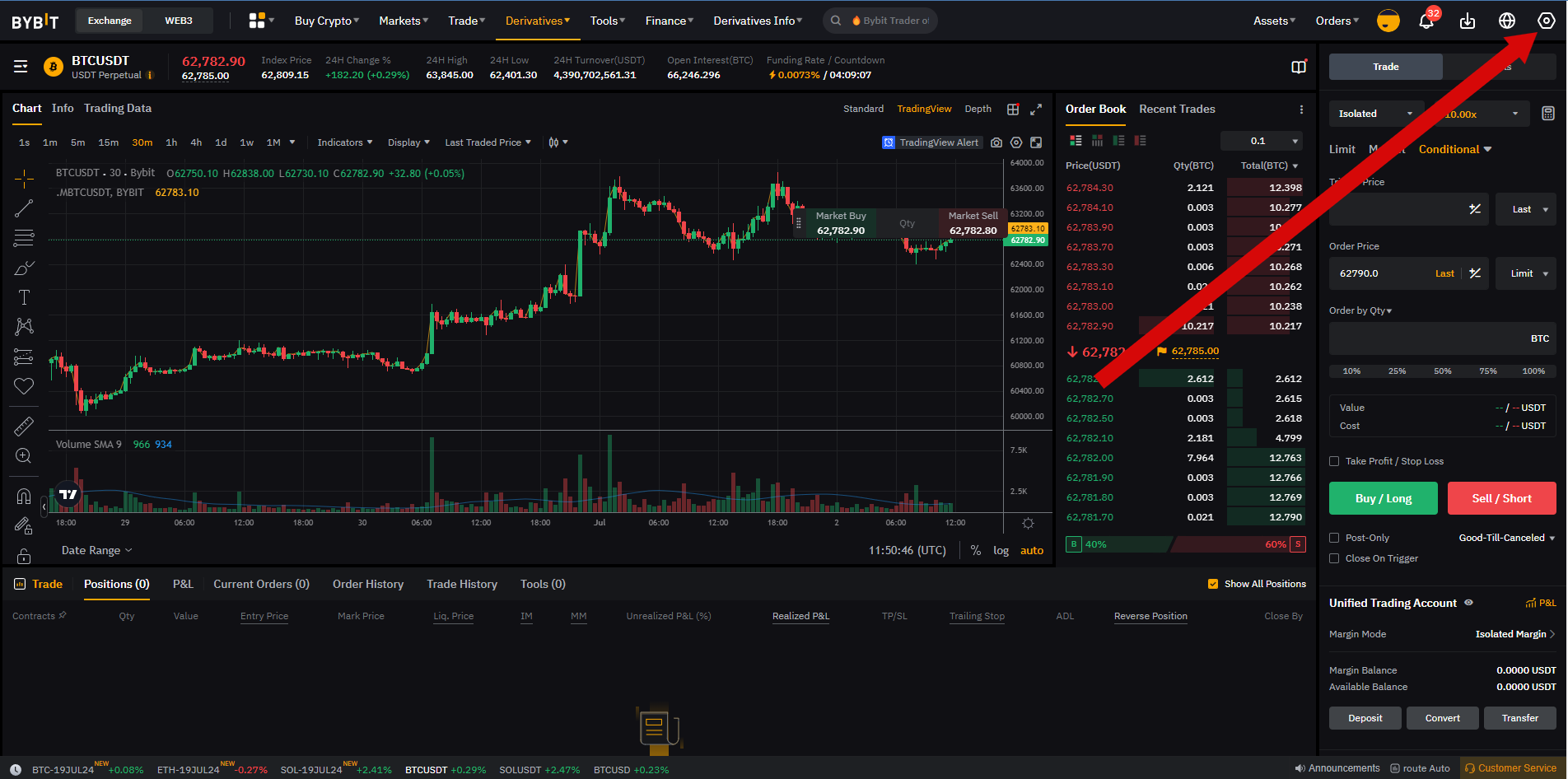
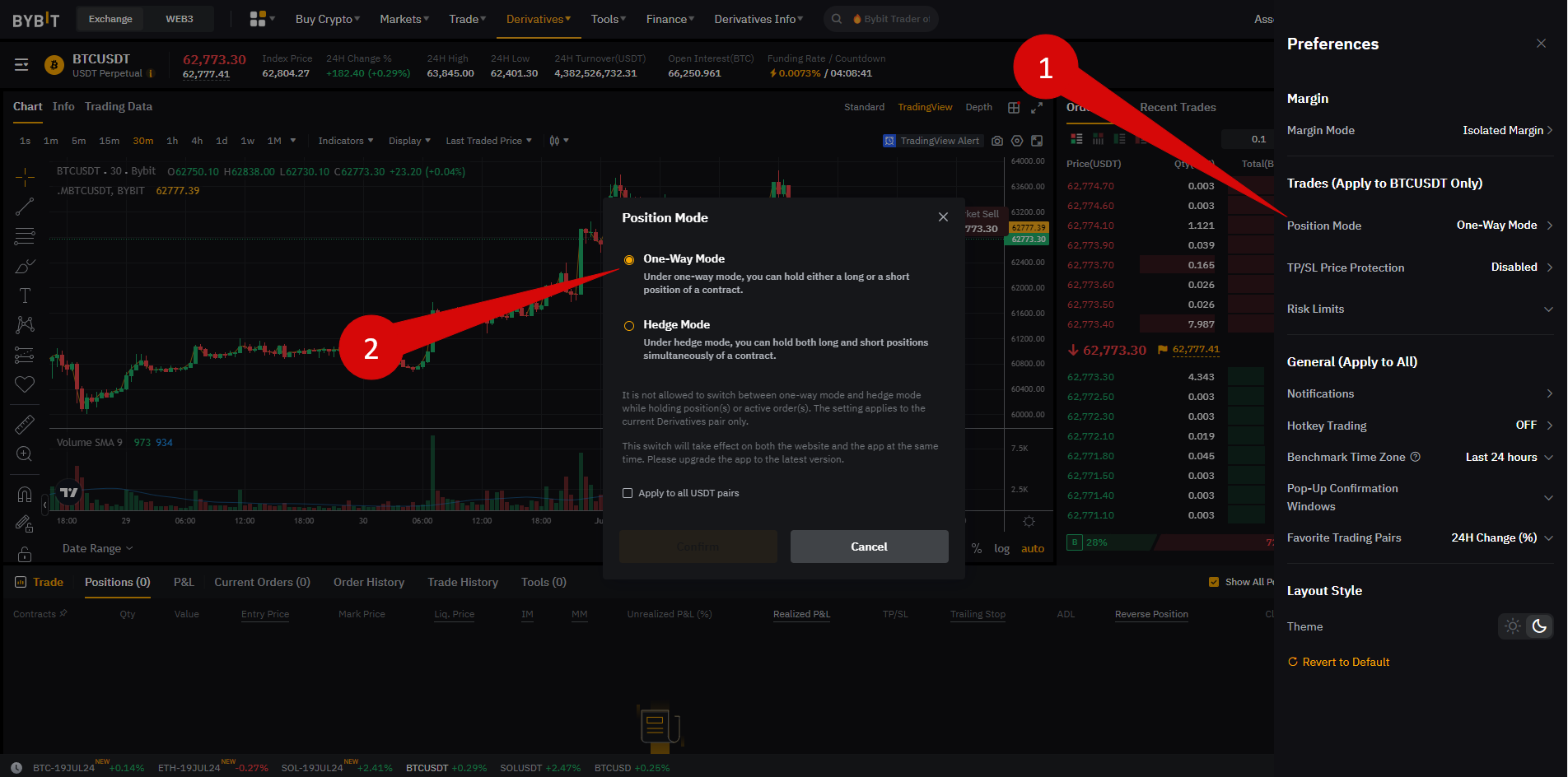
Paso 2. Crear una clave API
1. Generar clave API
Créela en su cuenta en: https://www.bybit.com/app/user/api-management
2. Configuración y restricciones de la API
Configúrelas correctamente para permitir la conexión con ATAS:
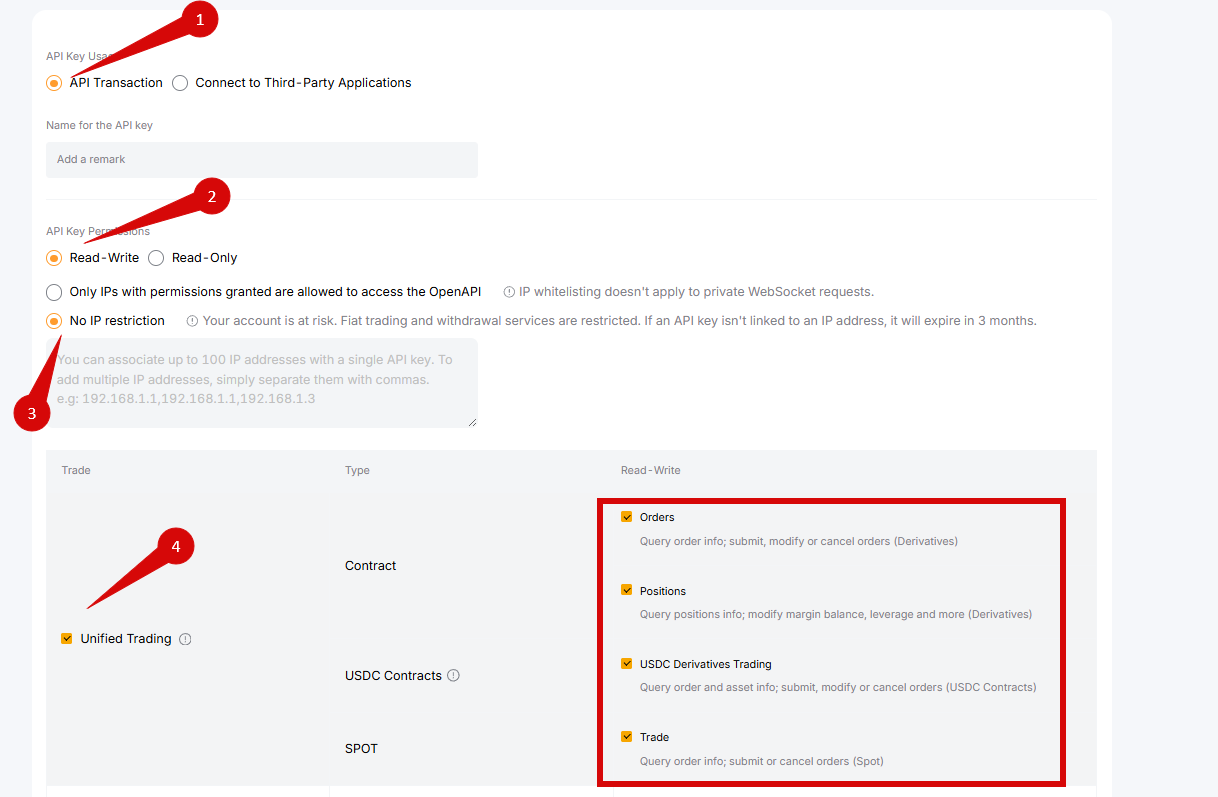
Paso 3. Conectar su cuenta en ATAS
En la ventana principal de ATAS, vaya a Connections → Add → Bybit, luego haga clic en Next.
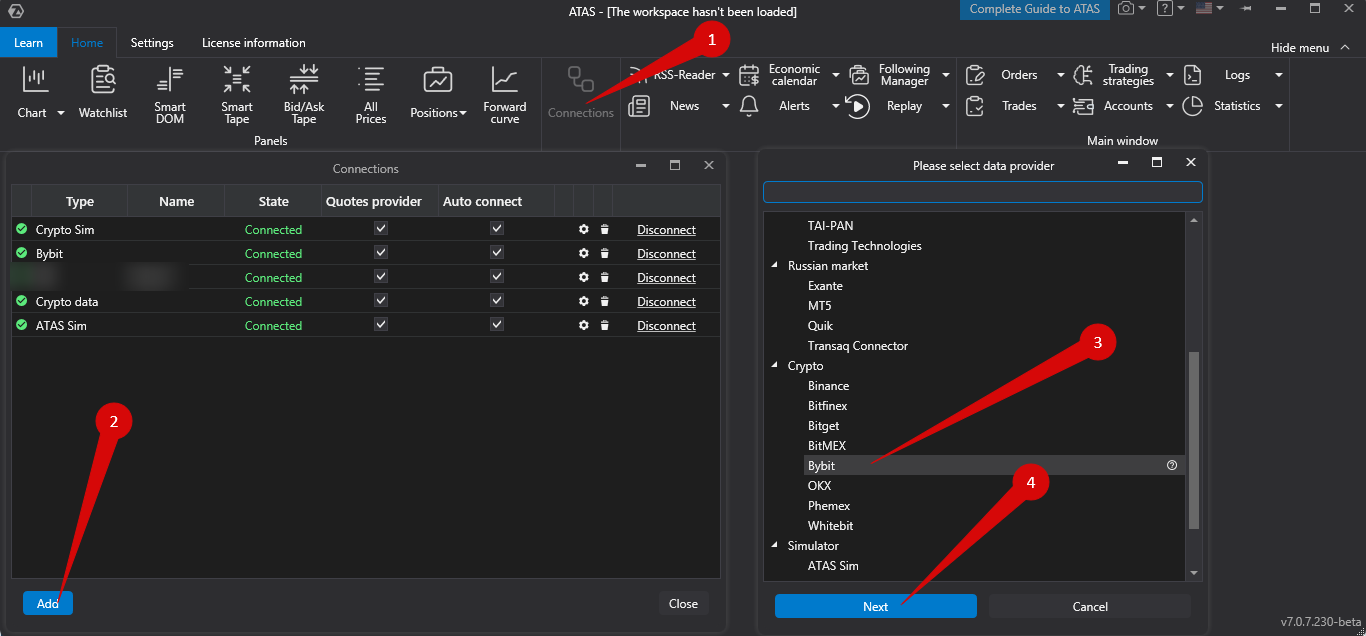
Se abrirá una ventana para la firma del acuerdo:
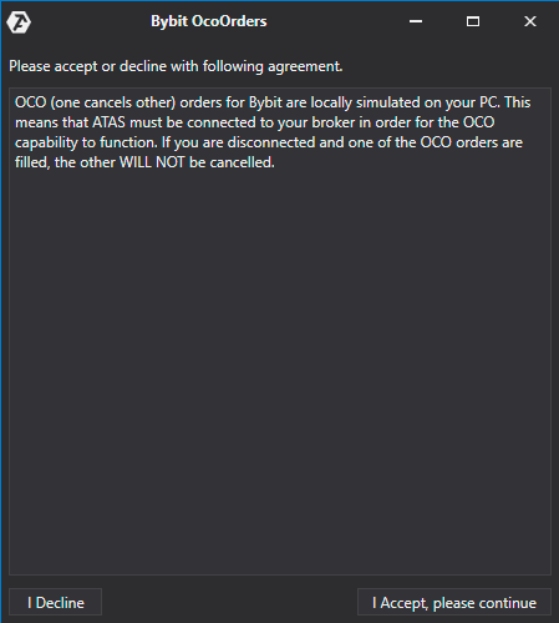
Las órdenes OCO (One Cancels Other) en ATAS se emulan localmente en su ordenador. Esto significa que la plataforma debe estar conectada a su bróker para que las órdenes OCO funcionen. Si se desconecta y una orden OCO se ejecuta, ¡las demás del grupo NO se cancelarán!
Paso 4. Configurar la conexión en ATAS
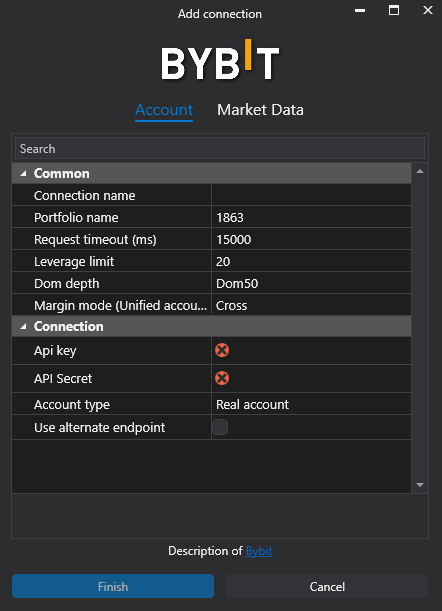
- API key, Secret key – pegue las claves generadas de Bybit.
- Use alternative endpoint – marque esta opción para usar api.bytick.com. Desmárquela para api.bybit.com. Útil si api.bybit.com está bloqueado.
- Connection name – se muestra en la lista de conexiones.
- Portfolio name – identificador opcional para varios portfolios.
- Request timeout – tiempo máximo de espera de los datos antes de un error. Puede dejarse por defecto.
- Limit leverage – apalancamiento máximo permitido.
- DOM depth – profundidad del libro de órdenes.
- Margin mode (Unified account) – configuración de margen predeterminada.
Ventana de la lista de conexiones
Una vez configurada, la conexión aparecerá como una línea independiente en la lista.
Para obtener más información, visite: Connection settings window
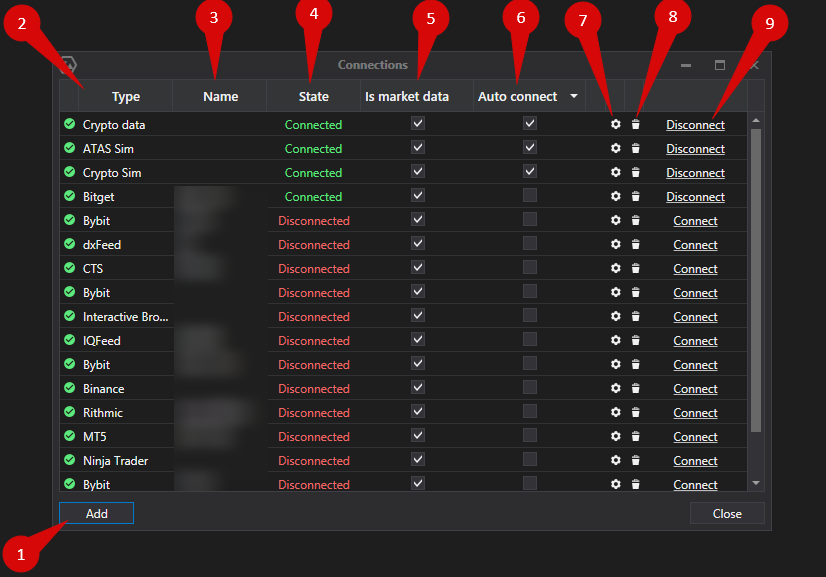
- Add – añadir una nueva conexión.
- Type – fuente de la conexión.
- Name – nombre que asigna a la conexión.
- Status – estado actual de la conexión.
- Quote Provider – asignar esta conexión como proveedor de cotizaciones.
- Auto-Connect – habilitar la conexión automática al iniciar la plataforma.
- Connection settings button
- Remove connection button
- Connect/Disconnect – activar o desactivar la conexión.
¿Le ha sido útil este artículo?
¡Qué bien!
Gracias por sus comentarios
¡Sentimos mucho no haber sido de ayuda!
Gracias por sus comentarios
Sus comentarios se han enviado
Agradecemos su esfuerzo e intentaremos corregir el artículo