Verbindung von MetaTrader 5 mit ATAS
Diese Anleitung erklärt, wie Sie die Plattform MetaTrader 5 (MT5) konfigurieren und mit ATAS verbinden.
Die Liste der Broker, die über MT5 mit ATAS verbunden werden können, umfasst: AMP, BCS, Just2Trade, AvaFutures, FP Markets und Taurex.
Konfiguration von MetaTrader 5
Um diese Verbindung zu verwenden, muss MetaTrader 5 auf Ihrem Computer ausgeführt werden, mit einem aktiven Handelskonto und verbundenen Marktdaten.
Bevor Sie MT5 mit ATAS verbinden, führen Sie die folgenden Einrichtungsschritte aus:
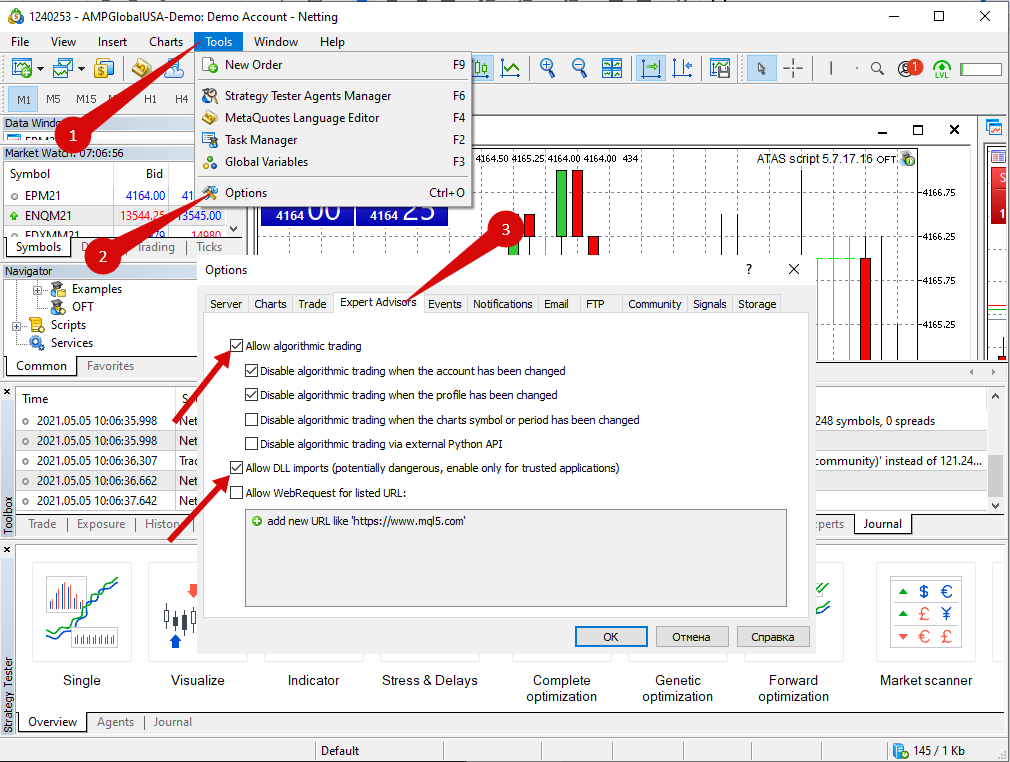
- Öffnen Sie in MetaTrader 5 Tools → Options, gehen Sie zum Tab Expert Advisors und aktivieren Sie:
- Allow automated trading
- Allow DLL imports
- Schließen Sie die MT5-Plattform.
- Installieren Sie die MT5 Expert Advisor-Dateien, indem Sie im ATAS-MT5-Connector auf Install MT5 Expert Files klicken.
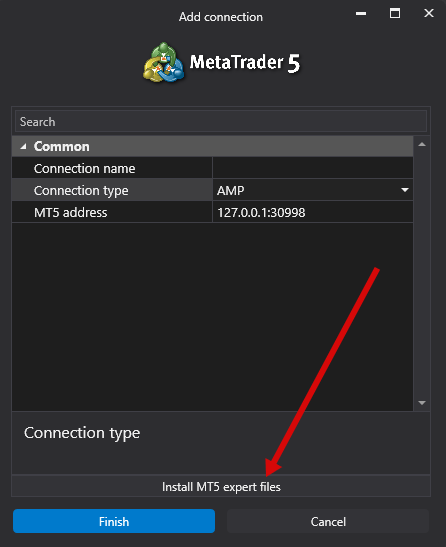
Nach jedem ATAS-Update installieren Sie die Expert Advisor-Dateien erneut, indem Sie im MT5-Connector auf die Schaltfläche "Install MT5 Expert Files" klicken.
- Öffnen Sie das Fenster Navigator in MT5 und suchen Sie unter dem Abschnitt Expert Advisors nach OFT. Fügen Sie es einem Chart hinzu, indem Sie entweder:
- mit der rechten Maustaste klicken und Attach to Chart auswählen, oder
- es per Drag-and-drop auf einen Chart ziehen.
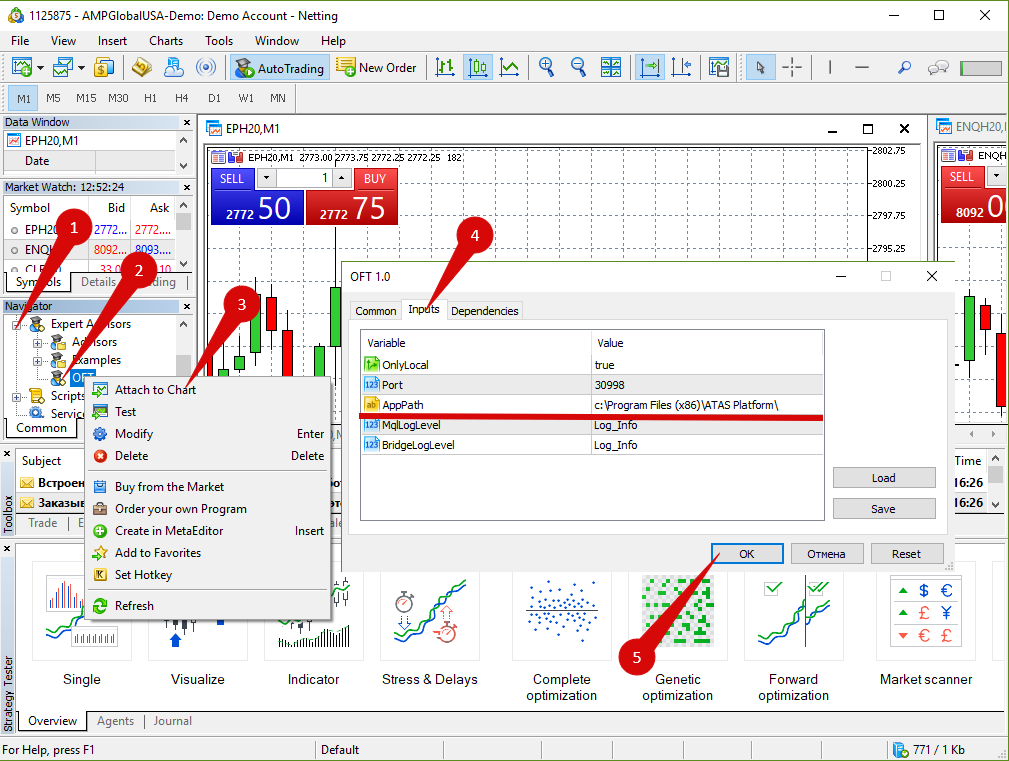
Beim Hinzufügen des Advisors stellen Sie sicher, dass der Parameter AppPath den korrekten Pfad zu Ihrem ATAS-Installationsordner enthält.
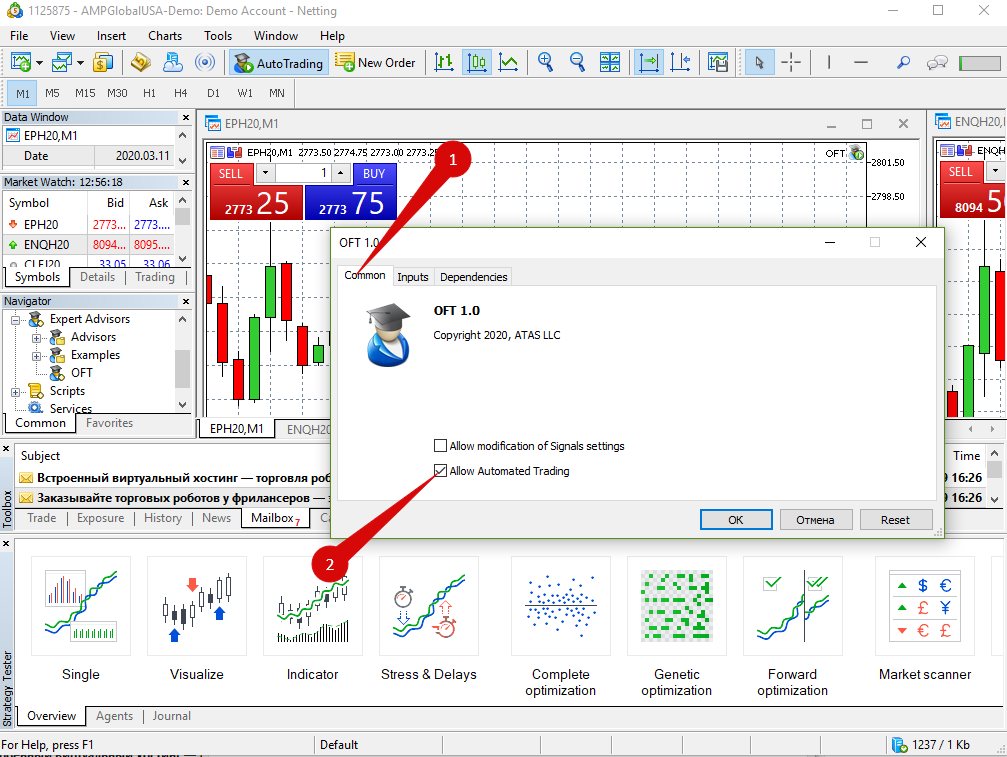
Stellen Sie sicher, dass Allow Automated Trading auf dem Tab General aktiviert ist.
Ändern Sie den Zeitrahmen des MT5-Charts, an dem der OFT-Advisor angeheftet ist, nicht. Andernfalls wird die Übertragung von Echtzeitdaten an ATAS gestoppt.
Verbindung eines MT5-Kontos mit ATAS
Um eine MT5-Verbindung in ATAS zu erstellen:
Connections → Add → MT5 → Next
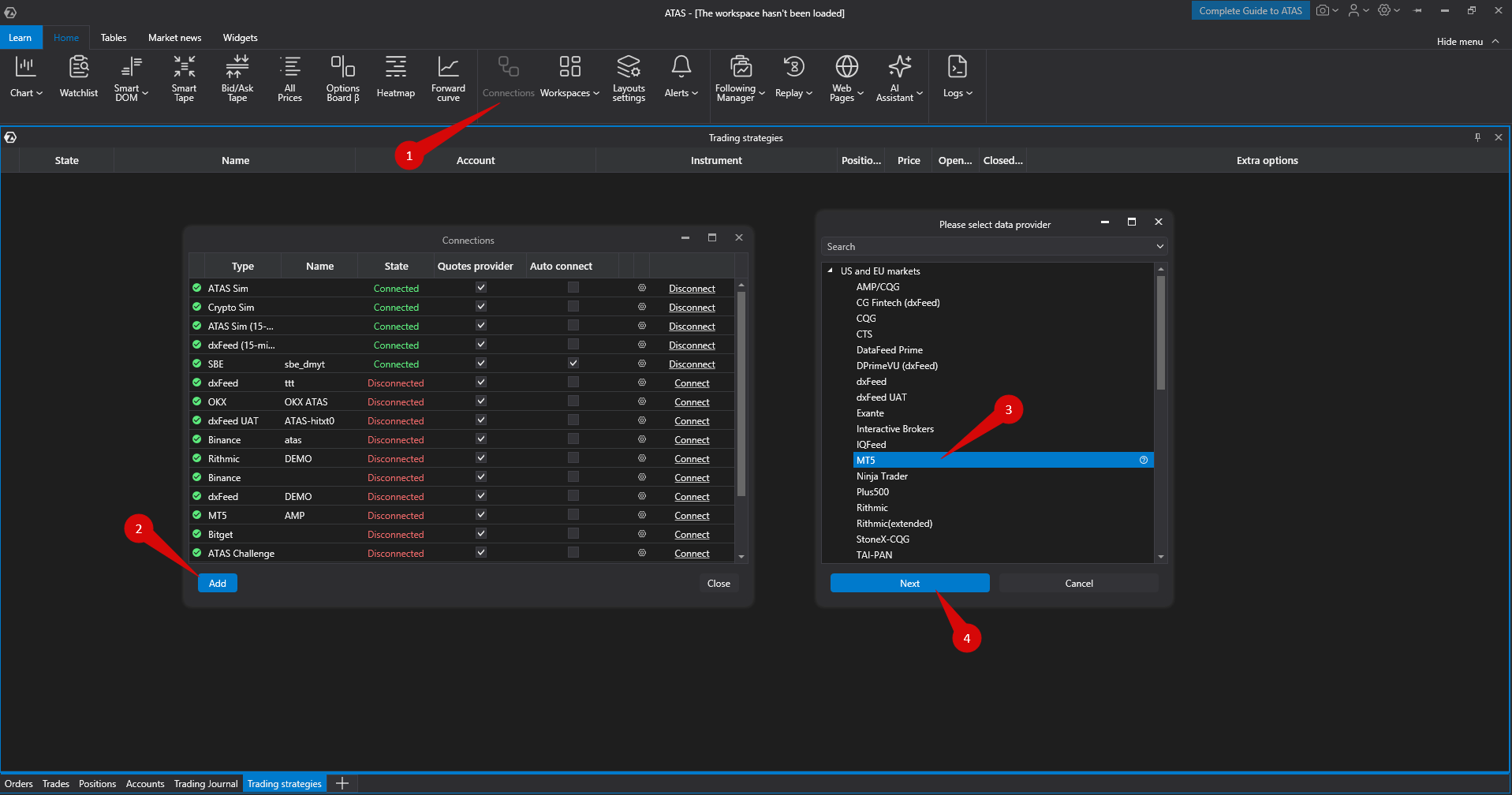
Danach werden die Bestätigungsfenster für die Vereinbarung angezeigt:
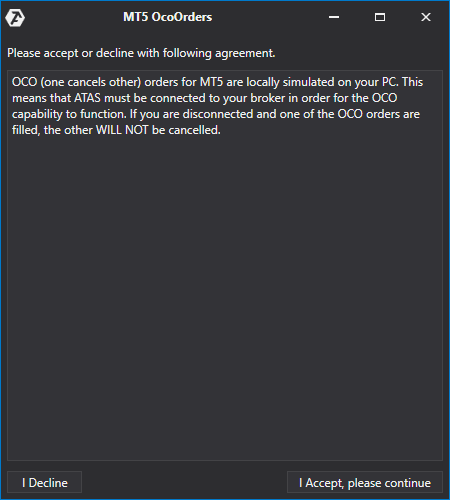
OCO-Orders (One Cancels Other) werden bei Verwendung einer MT5-Verbindung lokal auf Ihrem Computer simuliert. Die Plattform muss mit dem Broker verbunden bleiben, damit OCO-Orders korrekt funktionieren. Wenn die Verbindung unterbrochen wird und eine Order in der OCO-Gruppe ausgeführt wird, werden die verbleibenden Orders nicht automatisch storniert.
Verbindungseinstellungen in ATAS
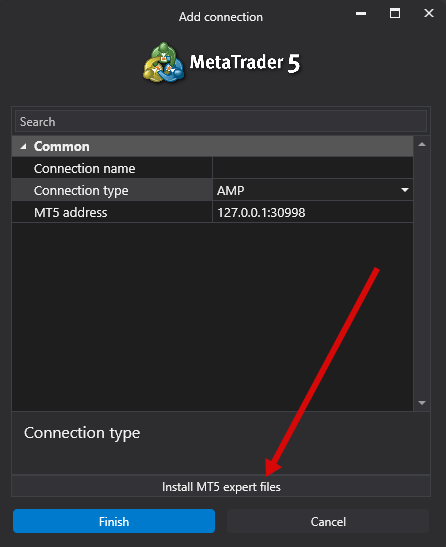
- Connection Type — wählen Sie Ihren Broker aus.
- MT5 Address — lokale IP-Adresse, die für die Kommunikation mit MT5 verwendet wird (der Standardwert ist in der Regel korrekt).
Wichtig: Bei Verwendung einer MetaTrader 5-Verbindung verarbeitet ATAS Tick-Daten gemäß den technischen Besonderheiten der MT5-Datenquelle, um eine korrekte Trade-Aggregation sicherzustellen.
ATAS fordert keine Ticks der aktuellen Sekunde an. Stattdessen werden Tick-Daten nur für die vollständig abgeschlossene vorherige Sekunde angefordert, da Ticks, die zur gleichen Sekunde gehören, vom MT5-Server zu unterschiedlichen Zeitpunkten eintreffen können.
Tick-Anfragen werden ungefähr 200 Millisekunden nach Beginn jeder neuen Sekunde gesendet. Diese Verzögerung stellt sicher, dass alle Ticks der vorherigen Sekunde empfangen wurden, bevor die Verarbeitung beginnt.
Dieser Ansatz hilft dabei:
- die Integrität der Tick-Daten zu erhalten.
- fehlende Trades zu vermeiden.
- präzise Cluster, Delta-Berechnungen und andere volumenbasierte Analysen zu erstellen.
Dieses Verhalten ist eine technische Eigenschaft der MetaTrader 5-Datenverarbeitung und sollte nicht als Verzögerung oder Fehlfunktion aufseiten von ATAS angesehen werden.
Nach der Konfiguration wird die MT5-Verbindung als separater Eintrag in der Verbindungsliste angezeigt.
Detaillierte Informationen zu den Verbindungsparametern finden Sie im Artikel: Connection Settings Window.
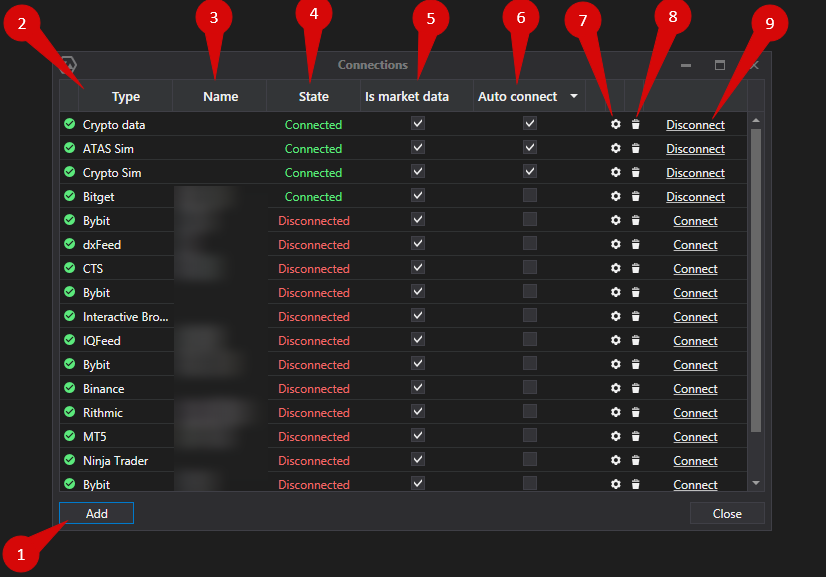
Elemente des Verbindungsfensters
| Item | Description |
| 1. Add | Eine neue Verbindung erstellen. |
| 2. Type | Typ der Verbindungsquelle. |
| 3. Name | Benutzerdefinierter Verbindungsname. |
| 4. Status | Aktueller Verbindungsstatus. |
| 5. Quote Provider | Diese Verbindung als Marktdatenquelle auswählen. |
| 6. Auto-Connect | Beim Start von ATAS automatisch verbinden. |
| 7. Settings | Verbindungseinstellungen öffnen. |
| 8. Remove | Die Verbindung aus der Liste löschen. |
| 9. Connect / Disconnect | Den Connector manuell verbinden oder trennen. |
War dieser Artikel hilfreich?
Das ist großartig!
Vielen Dank für das Feedback
Leider konnten wir nicht helfen
Vielen Dank für das Feedback
Feedback gesendet
Wir wissen Ihre Bemühungen zu schätzen und werden versuchen, den Artikel zu korrigieren