Wie man den Standard-ATAS-Platform-Ordner ändert
Alle Protokolle der Aktionen innerhalb der Plattform sowie Vorlagen mit vom Benutzer konfigurierten Chart-Einstellungen werden automatisch im ATAS-Platform-Ordner gespeichert. Standardmäßig befindet sich dieses Verzeichnis in C:\Users\Username\Appdata\Roaming\ATAS
Manchmal kann es erforderlich sein, den Speicherort dieses Ordners zu ändern. Dies kann zum Beispiel notwendig sein, wenn Sie eine portable Version erstellen möchten (z. B. die Plattform auf einem USB-Stick speichern).
Der Ordner muss geändert werden, nachdem die Plattform beendet wurde. Der neue Standardordner wird beim Anmelden an der ATAS-Plattform erstellt.
Wie der Speicherort des Ordners geändert wird
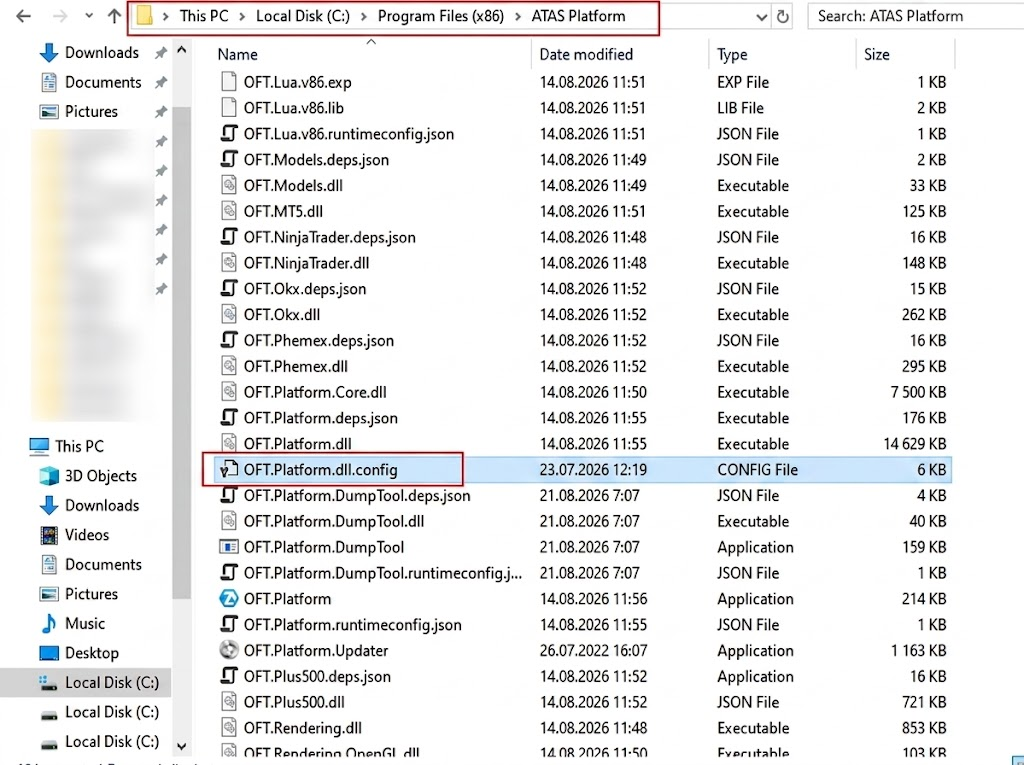
Öffnen Sie die Datei OFT.Platform.dll.config in dem Ordner, in dem das Programm installiert ist.
Standardpfad: C:\Program Files (x86)\ATAS Platform\OFT.Platform.dll.config
Dies ist eine XML-Datei, Sie können sie jedoch mit dem Editor öffnen.
Finden Sie die folgende Zeile in der Datei:
<add key="RootSettingsFolder" value="%MYDOCUMENTSDIR%\%PROGRAMNAME%" />
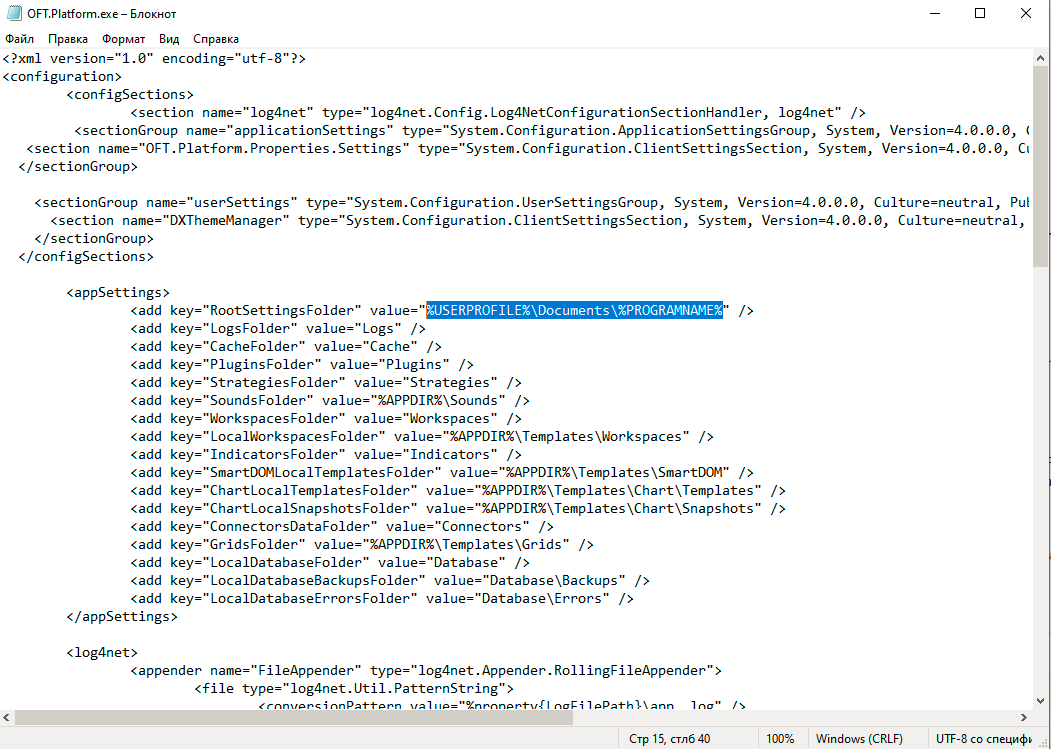
Ersetzen Sie den Wert innerhalb der Anführungszeichen durch den Pfad zu dem Ordner, in dem Sie die Einstellungen speichern möchten.
Sie können einen vollständigen Pfad angeben, zum Beispiel: C:\ATASFolder.
Oder Sie verwenden einen relativen Pfad wie: ATASFolder. In diesem Fall wird der Ordner innerhalb des ATAS-Programmverzeichnisses erstellt — geeignet für portable Installationen (z. B. auf einem USB-Stick).
Sie können auch reservierte Verzeichnisnamen verwenden: MyDocuments, Desktop, UserProfile, ProgramFiles und ApplicationData.
Beispiele:
- %Desktop%\%AppName% — Der Ordner wird auf dem Desktop erstellt.
- %ProgramFiles%\%AppName% — Der Ordner wird im Verzeichnis Program Files erstellt.
Wichtig! Sie sollten Änderungen an der Datei vornehmen, wenn die Plattform ausgeschaltet ist. Wenn die Datei mit den neuen Einstellungen nicht gespeichert wird, speichern Sie sie an einem anderen Ort und kopieren und ersetzen Sie sie dann im ATAS-Ordner.
War dieser Artikel hilfreich?
Das ist großartig!
Vielen Dank für das Feedback
Leider konnten wir nicht helfen
Vielen Dank für das Feedback
Feedback gesendet
Wir wissen Ihre Bemühungen zu schätzen und werden versuchen, den Artikel zu korrigieren