Cluster Search
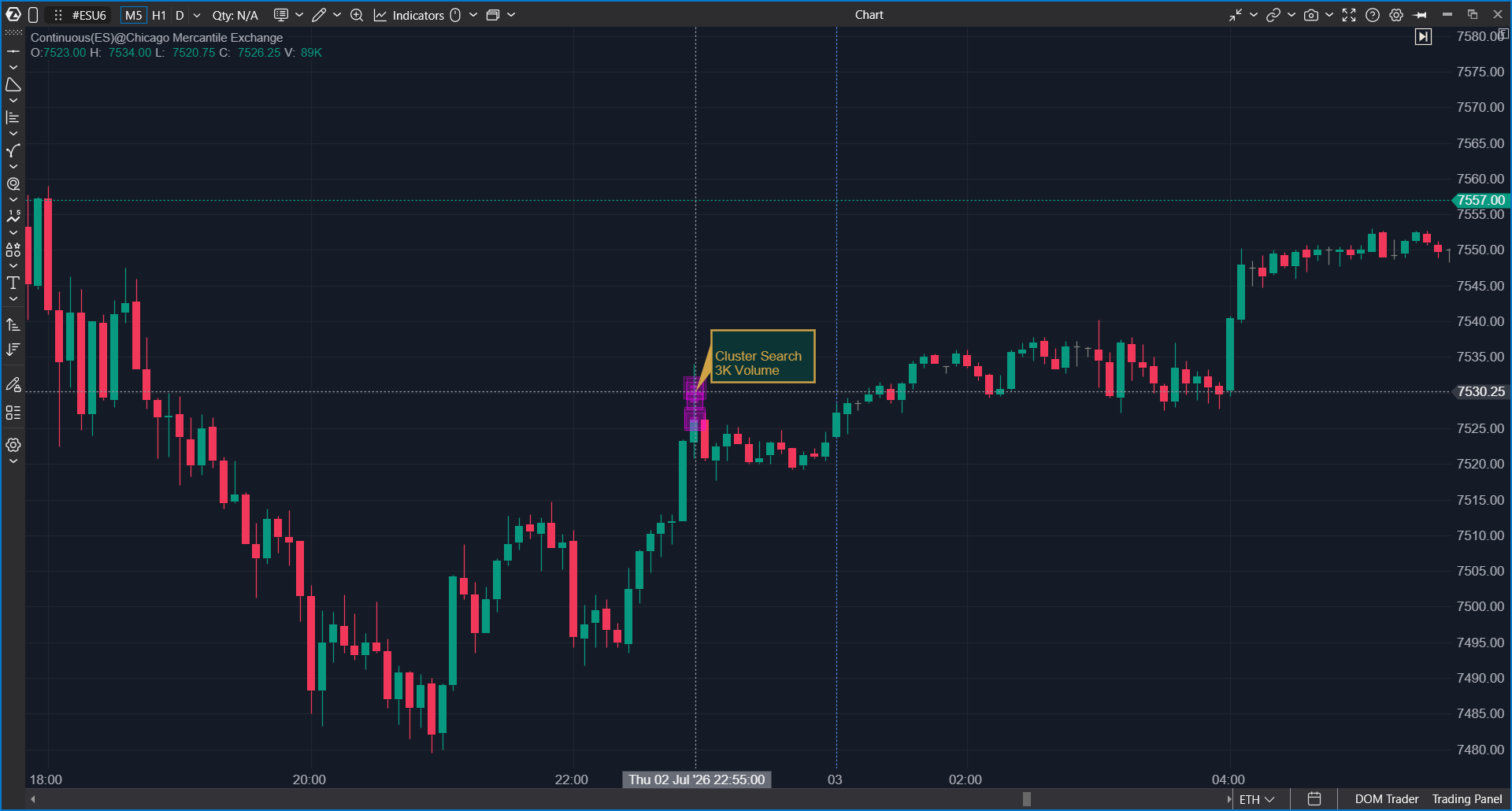
Der Cluster Search-Indikator analysiert Footprint-Cluster-Daten und hebt Preisniveaus hervor, die den ausgewählten Filtern entsprechen.
Verwenden Sie ihn, um signifikante Cluster nach Volumen, Bid, Ask, Delta, Ticks oder POC direkt innerhalb von Candles zu identifizieren.
Cluster Search hilft dabei, Bereiche mit ungewöhnlich hoher Aktivität, starkem Kauf- oder Verkaufsdruck, großen Delta-Werten, wichtigen Volumenniveaus oder spezifischen Cluster-Mustern innerhalb einer Candle zu lokalisieren.
Hinzufügen des Indikators
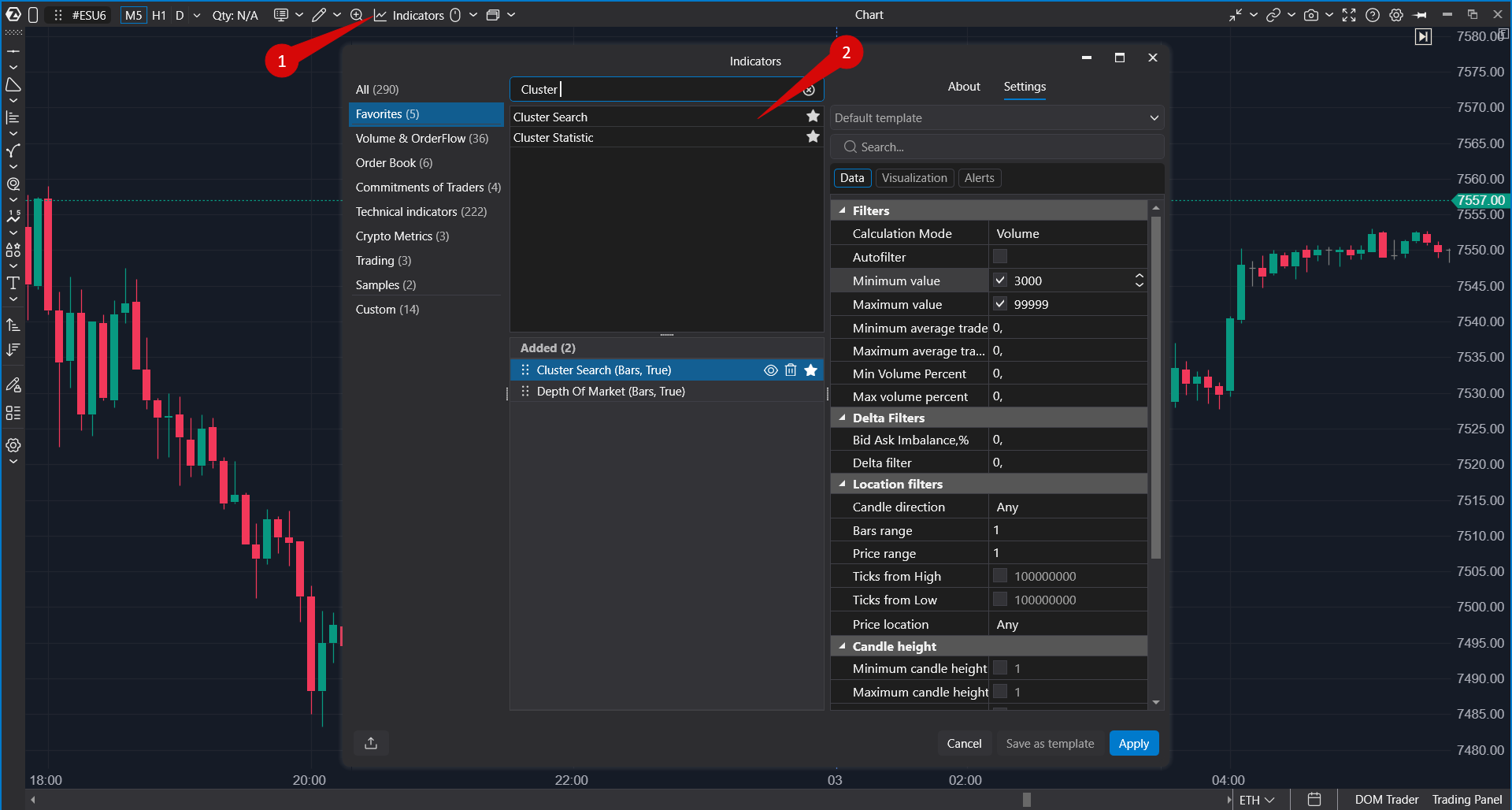
- Öffnen Sie ein Chart.
- Öffnen Sie das Fenster Indicators.
- Suchen Sie Cluster Search.
- Fügen Sie den Indikator dem Chart hinzu.
- Öffnen Sie die Indikatoreinstellungen und konfigurieren Sie die erforderlichen Filter.
Der Indikator wird direkt auf dem Chart angezeigt, indem er passende Preisniveaus innerhalb von Candles markiert.
Wie Cluster Search funktioniert
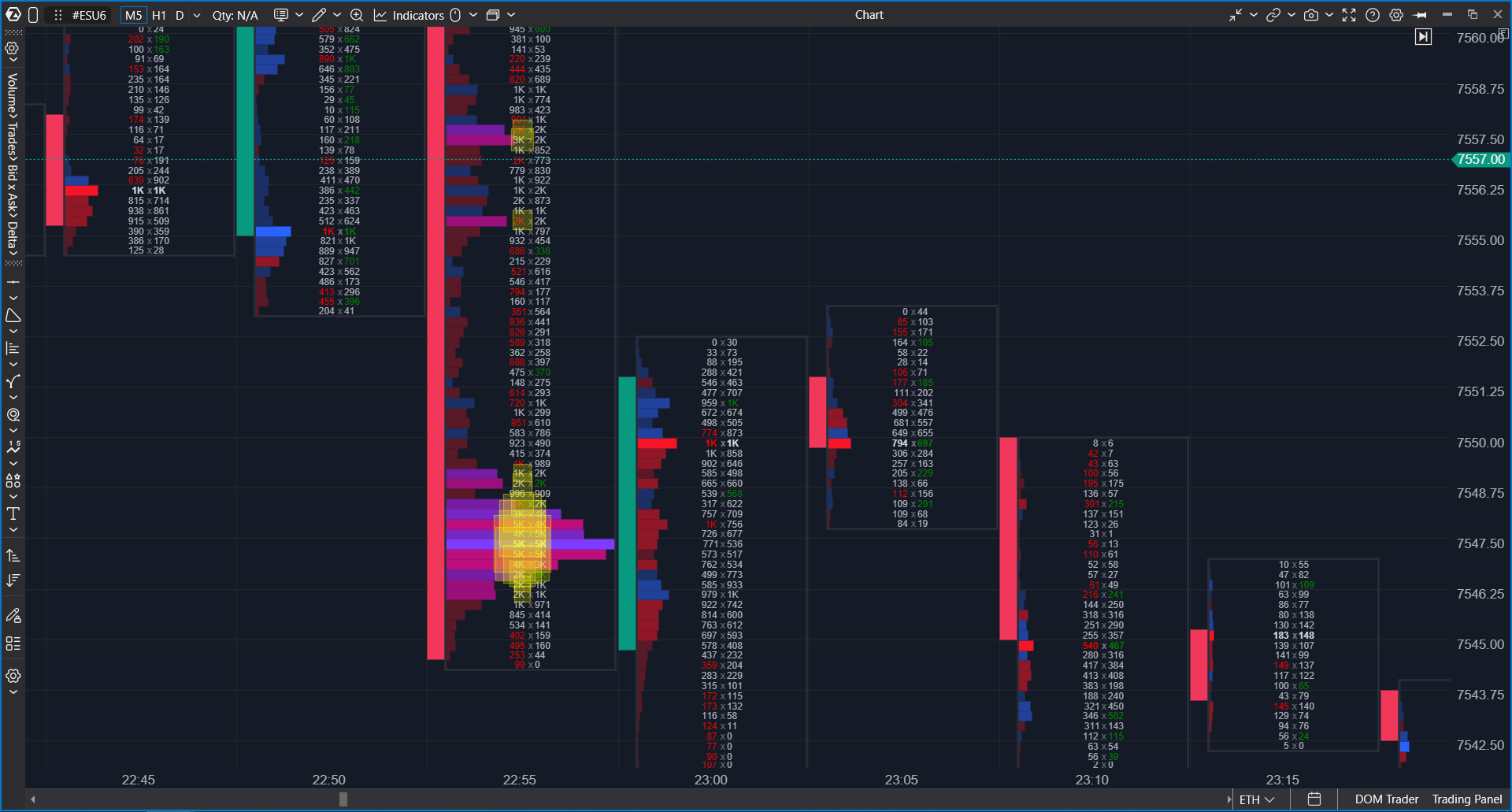
Cluster Search analysiert Footprint-Daten innerhalb jeder Candle und vergleicht jedes Preisniveau mit den ausgewählten Filterbedingungen.
Der Indikator kann mithilfe der folgenden Berechnungsmodi suchen:
- Bid — am Bid gehandelte Menge.
- Ask — am Ask gehandelte Menge.
- Delta — Ask-Volumen minus Bid-Volumen.
- Volume — gesamtes gehandeltes Volumen auf einem Preisniveau.
- Ticks — Anzahl der auf einem Preisniveau ausgeführten Trades.
- POC Level — das Preisniveau mit dem höchsten Volumen innerhalb einer Candle.
Immer wenn ein Preisniveau die ausgewählten Bedingungen erfüllt, hebt der Indikator es auf dem Chart hervor.
Filter
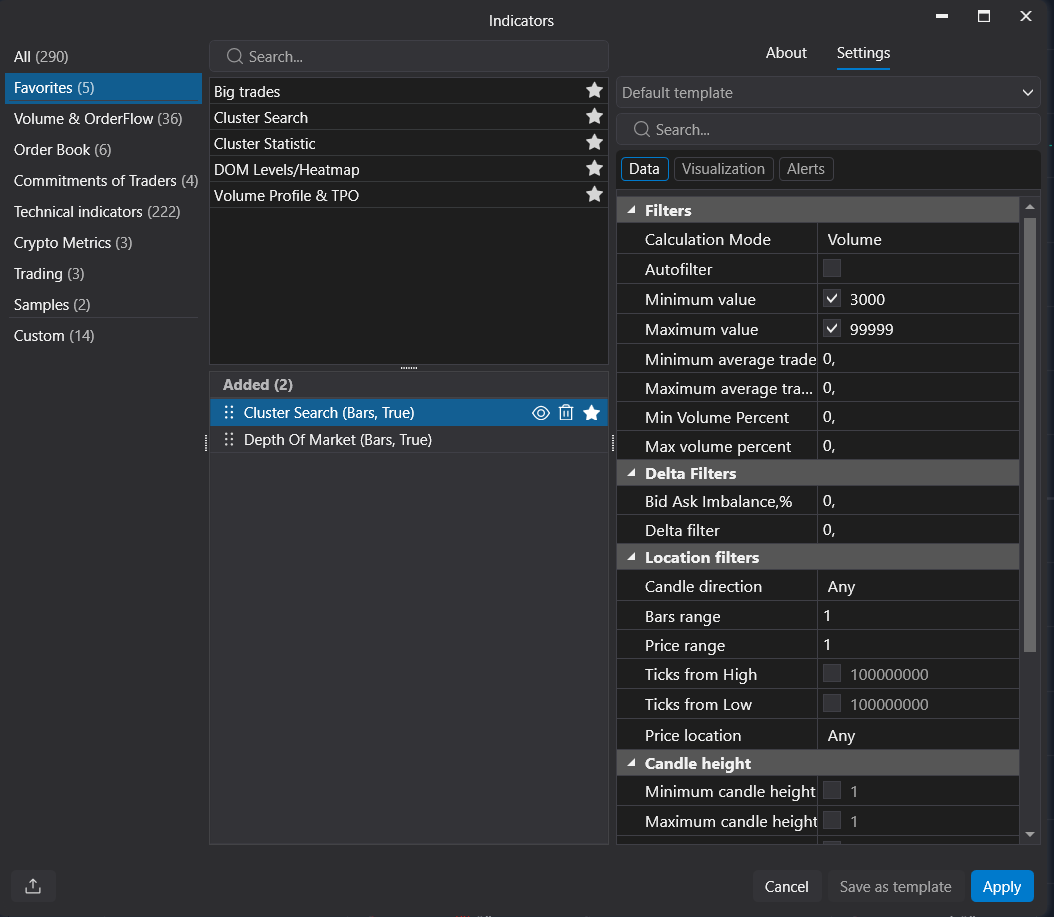
Der Abschnitt Filters definiert, welche Clusterwerte erkannt werden sollen.
- Calculation Mode — wählt Bid, Ask, Delta, Volume, Ticks oder POC Level aus.
- Auto Filter — passt den Schwellenwert automatisch für das ausgewählte Instrument an.
- Minimum Value — minimal anzuzeigender Clusterwert.
- Maximum Value — maximal anzuzeigender Clusterwert.
- Minimum Average Trade — minimale durchschnittliche Handelsgröße.
- Maximum Average Trade — maximale durchschnittliche Handelsgröße.
- Min Volume Percent — minimaler Prozentsatz des Candle- oder Range-Volumens.
- Max Volume Percent — maximaler Prozentsatz des Candle- oder Range-Volumens.
Verwenden Sie manuelle Minimum- und Maximum-Werte, wenn Ihnen der erforderliche Schwellenwert bereits bekannt ist. Verwenden Sie Auto Filter, damit ATAS einen geeigneten Wert automatisch berechnet.
Delta-Filter
Der Abschnitt Delta Filters verfeinert die Suche auf Basis von Kauf- oder Verkaufsdruck.
- Bid Ask Imbalance (%) — filtert Cluster nach Bid/Ask-Ungleichgewicht.
- Delta Filter — filtert Cluster nach Delta-Wert.
Positive Delta-Werte weisen auf eine stärkere Aktivität auf der Ask-Seite hin, während negative Werte auf eine stärkere Aktivität auf der Bid-Seite hinweisen.
Lokationsfilter
Der Abschnitt Location Filters beschränkt, wo Cluster Search innerhalb von Candles nach passenden Werten sucht.
- Candle Direction — Bullish, Bearish, Neutral oder Any.
- Bars Range — kombiniert mehrere Bars während der Analyse.
- Price Range — kombiniert mehrere Preisniveaus zu einem Suchbereich.
- Pips from High — begrenzt die Suchdistanz vom Candle-Hoch.
- Pips from Low — begrenzt die Suchdistanz vom Candle-Tief.
- Price Location — legt fest, wo innerhalb der Candle der Cluster erscheinen muss.
Verfügbare Price Location-Optionen:
- Any
- At High
- At Low
- At High or Low
- Body
- Upper Wick
- Lower Wick
- Any Wick
Diese Filter sind nützlich, wenn die genaue Lage des Clusters wichtig ist, etwa bei der Identifizierung von Aktivität nahe den Candle-Hochs, -Tiefs oder innerhalb der Dochte.
Filter für die Candle-Höhe
Der Abschnitt Candle Height filtert Candles anhand ihrer Größe.
- Minimum Candle Height — minimale gesamte Candle-Höhe.
- Maximum Candle Height — maximale gesamte Candle-Höhe.
- Minimum Candle Body Height — minimale Größe des Candle-Körpers.
- Maximum Candle Body Height — maximale Größe des Candle-Körpers.
Diese Filter helfen dabei, Aktivität nur innerhalb von Candles bestimmter Größe zu isolieren.
Zeitfilterung
Der Abschnitt Time Filtration beschränkt Berechnungen auf eine ausgewählte Handelssitzung oder ein Zeitintervall.
- Use Time Filter — aktiviert die Zeitfilterung.
- Time From — Startzeit.
- Time To — Endzeit.
Wenn diese Option aktiviert ist, werden nur Candles innerhalb des angegebenen Zeitbereichs analysiert.
Berechnung
Der Abschnitt Calculation steuert, wie viele historische Daten verarbeitet werden.
- Days Look Back — Anzahl der zu analysierenden vorherigen Handelstage.
- Use Previous Close — führt Berechnungen erst nach Abschluss einer Candle durch.
Visualisierung
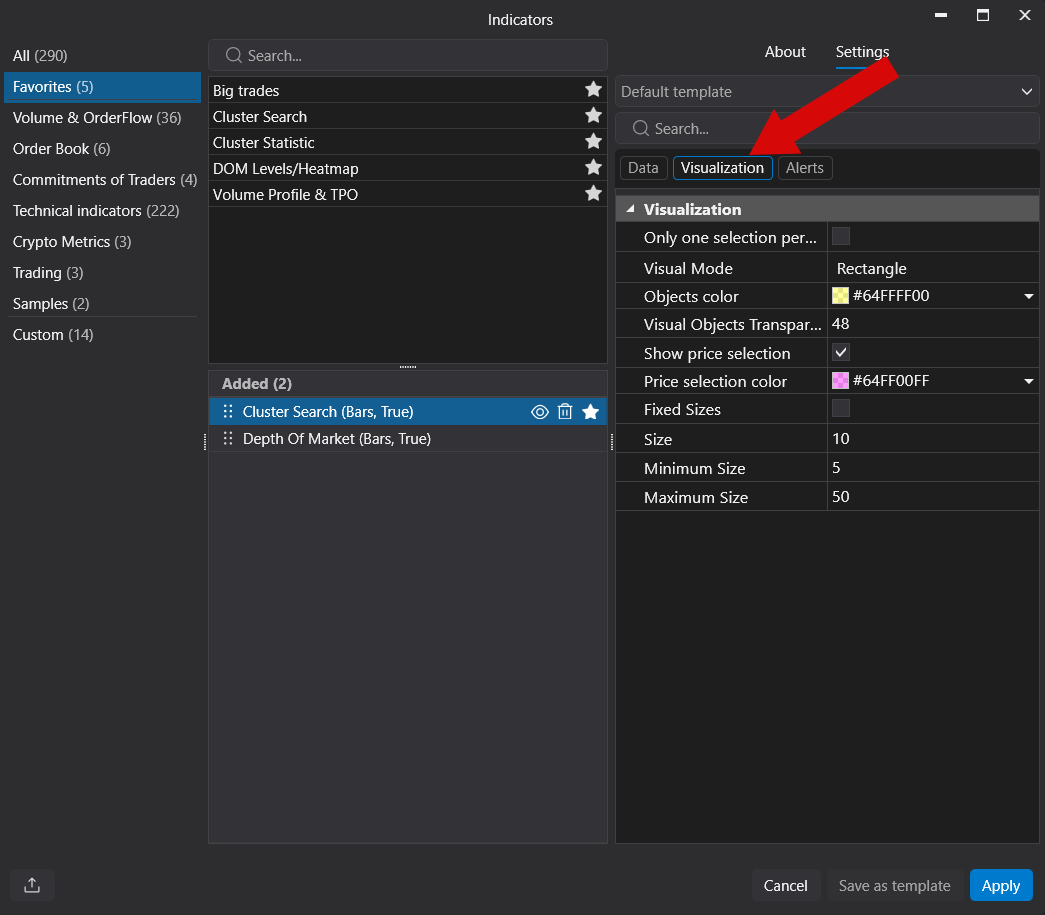
Der Abschnitt Visualization steuert, wie passende Cluster dargestellt werden.
- Only One Selection per Bar — zeigt nur den stärksten Cluster in jeder Candle an.
- Visual Mode — Markerstil.
- Objects Color — Markerfarbe.
- Visual Objects Transparency — Markerdurchsichtigkeit.
- Show Price Selection — hebt das passende Preisniveau hervor.
- Price Selection Color — Hervorhebungsfarbe.
- Fixed Sizes — zeigt alle Marker in derselben Größe an.
- Size — Standardmarkergröße.
- Minimum Size — minimale Markergröße.
- Maximum Size — maximale Markergröße.
Wenn Fixed Sizes deaktiviert ist, wird die Markergröße automatisch entsprechend der Clusterstärke skaliert.
Alarme
Der Abschnitt Alerts ermöglicht Benachrichtigungen, wenn ein passender Cluster erkannt wird.
- Use Alerts — aktiviert Benachrichtigungen.
- Alert File — wählt den Benachrichtigungston aus.
- Background — legt die Hintergrundfarbe der Benachrichtigung fest.
Alarme werden ausgelöst, sobald während der Live-Berechnungen ein Cluster erscheint, der den aktuellen Filtern entspricht.
Anwendungsbeispiele
Cluster Search kann verwendet werden, um Folgendes zu finden:
- große Volumencluster;
- starke Bid- oder Ask-Aktivität;
- positive oder negative Delta-Cluster;
- POC-Level innerhalb von Candles;
- Cluster nahe Candle-Hochs oder -Tiefs;
- Cluster innerhalb von Candle-Körpern oder Dochten;
- Aktivität während einer bestimmten Handelssitzung;
- den stärksten Cluster innerhalb jeder Candle.
Wichtige Hinweise
- Cluster Search erfordert Footprint-(Cluster-)Daten.
- Die Ergebnisse hängen vom ausgewählten Instrument, dem Datenfeed, dem Zeitrahmen, dem verfügbaren historischen Umfang und den Filtereinstellungen ab.
- Sehr restriktive Filter können keine Ergebnisse liefern.
- Sehr breite Filter können zu viele Marker erzeugen und die Lesbarkeit des Charts verringern.
- Der Indikator hebt lediglich passende Cluster hervor. Er platziert keine Orders und verändert keine Marktdaten.
War dieser Artikel hilfreich?
Das ist großartig!
Vielen Dank für das Feedback
Leider konnten wir nicht helfen
Vielen Dank für das Feedback
Feedback gesendet
Wir wissen Ihre Bemühungen zu schätzen und werden versuchen, den Artikel zu korrigieren