Это руководство содержит инструкции по подключению аккаунта 4PropTrader к платформе ATAS.
Если у вас уже есть лицензия, следует использовать подключение Rithmic и выбрать либо сервер Rithmic Paper Trading, либо dxFeed Prop.
Перед запуском платформы и подключением аккаунта необходимо зарегистрироваться здесь:

Если у вас уже есть аккаунт ATAS, используйте те же учетные данные для входа. Если у вас нет аккаунта и вы регистрируетесь с новым адресом электронной почты, используйте учетные данные, которые вы получите по электронной почте.
В меню входа ATAS введите имя пользователя и пароль.
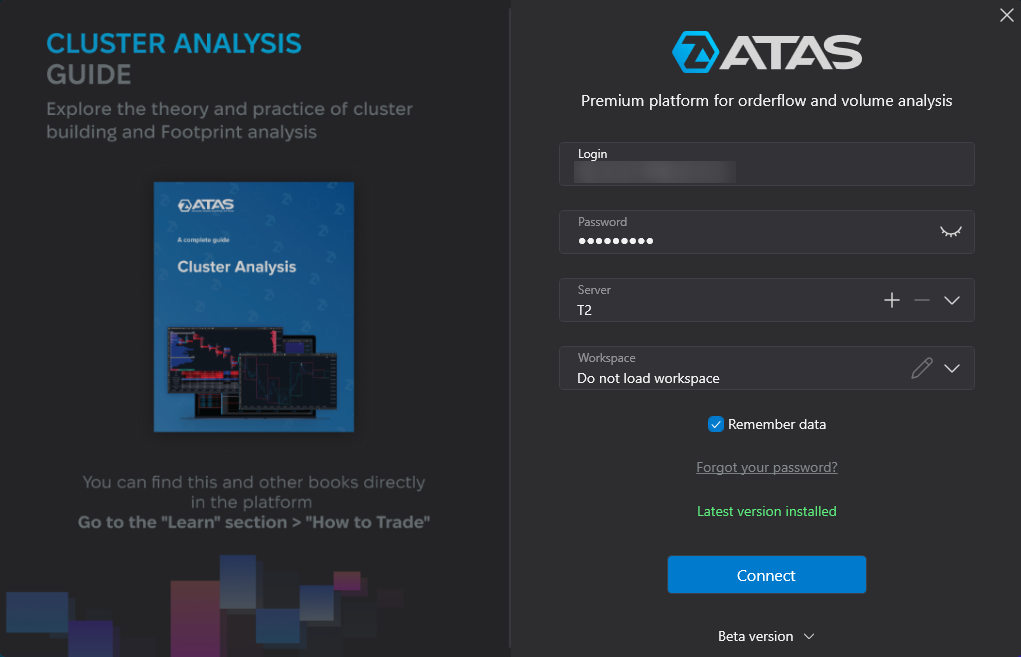
Подключение Rithmic
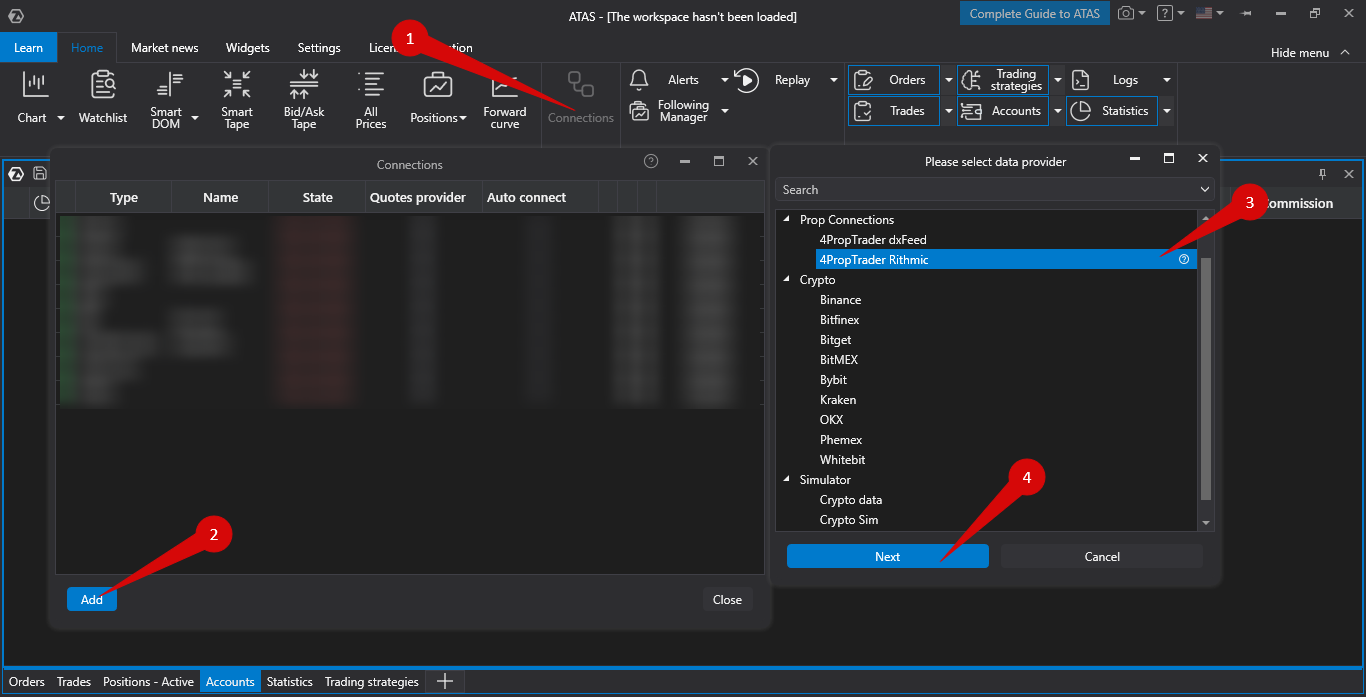
Чтобы подключить аккаунт с помощью Rithmic, нажмите Connections в главном окне платформы, затем нажмите Add. В следующем окне выберите 4PropTrader Rithmic.
Введите логин и пароль от вашего аккаунта 4PropTrader.
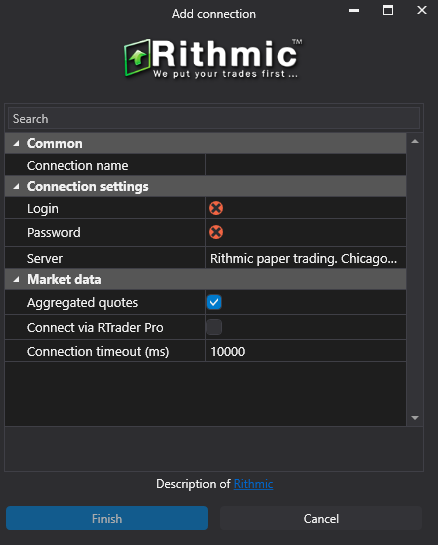
При подключении важно выбрать сервер Rithmic Paper Trading.
Нажмите Finish.
Подключение dxFeed
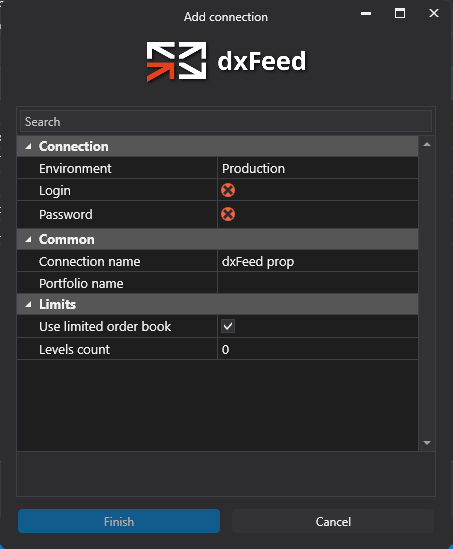
Чтобы подключить аккаунт с помощью dxFeed, нажмите Connections в главном окне платформы, затем нажмите Add. В следующем окне выберите 4PropTrader dxFeed и нажмите Next.
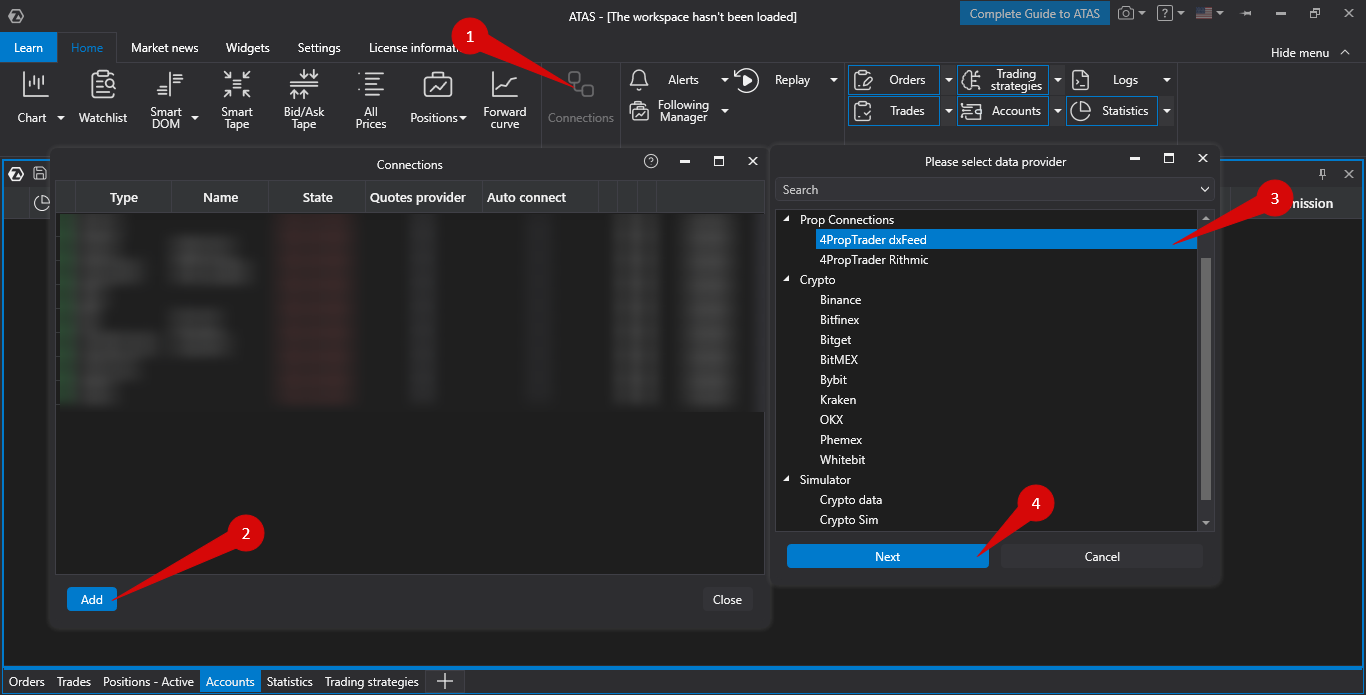
Введите логин и пароль от вашего аккаунта dxFeed 4PropTrader.
После настройки подключения оно появится отдельной строкой в списке подключений.
Подробнее о настройках этого окна можно прочитать здесь: Connection Settings Window.
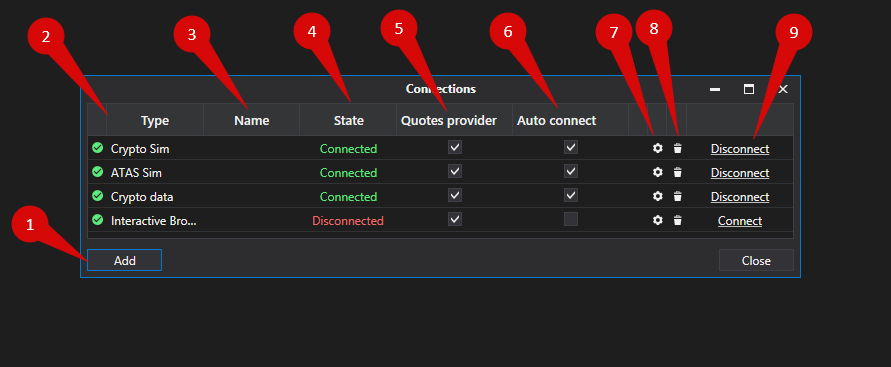
Обзор настроек подключения
Add — добавить новое подключение.
Type — источник подключения.
Name — имя подключения, которое вы можете задать самостоятельно.
State — статус подключения.
Is market data — опция выбора поставщика котировок (это подключение будет использоваться как поставщик котировок).
Auto connect — включает автоматическое подключение при запуске платформы.
Connection settings button.
Delete — удаляет подключение из списка.
Connect/Disconnect — подключает или отключает коннектор.
Рекомендуется ознакомиться с другими статьями на эту тему |
Статья помогла?
Отлично!
Спасибо за ваш отзыв
Извините, что не удалось помочь!
Спасибо за ваш отзыв
Комментарий отправлен
Мы ценим вашу помощь и постараемся исправить статью