Визуальные настройки
Вкладка Visual Settings в настройках графика управляет внешним видом графика и поведением его визуальных элементов.
Используйте эту вкладку для настройки фона графика, линии текущей цены, перекрестия, сетки, осей, свечей, баров, стиля линейного графика, отображения сессий, поведения объектов рисования, отображения объема и параметров обновления графика.
Эти настройки влияют только на выбранный график. Они не изменяют торговый счет, источник рыночных данных или логику расчета индикаторов.
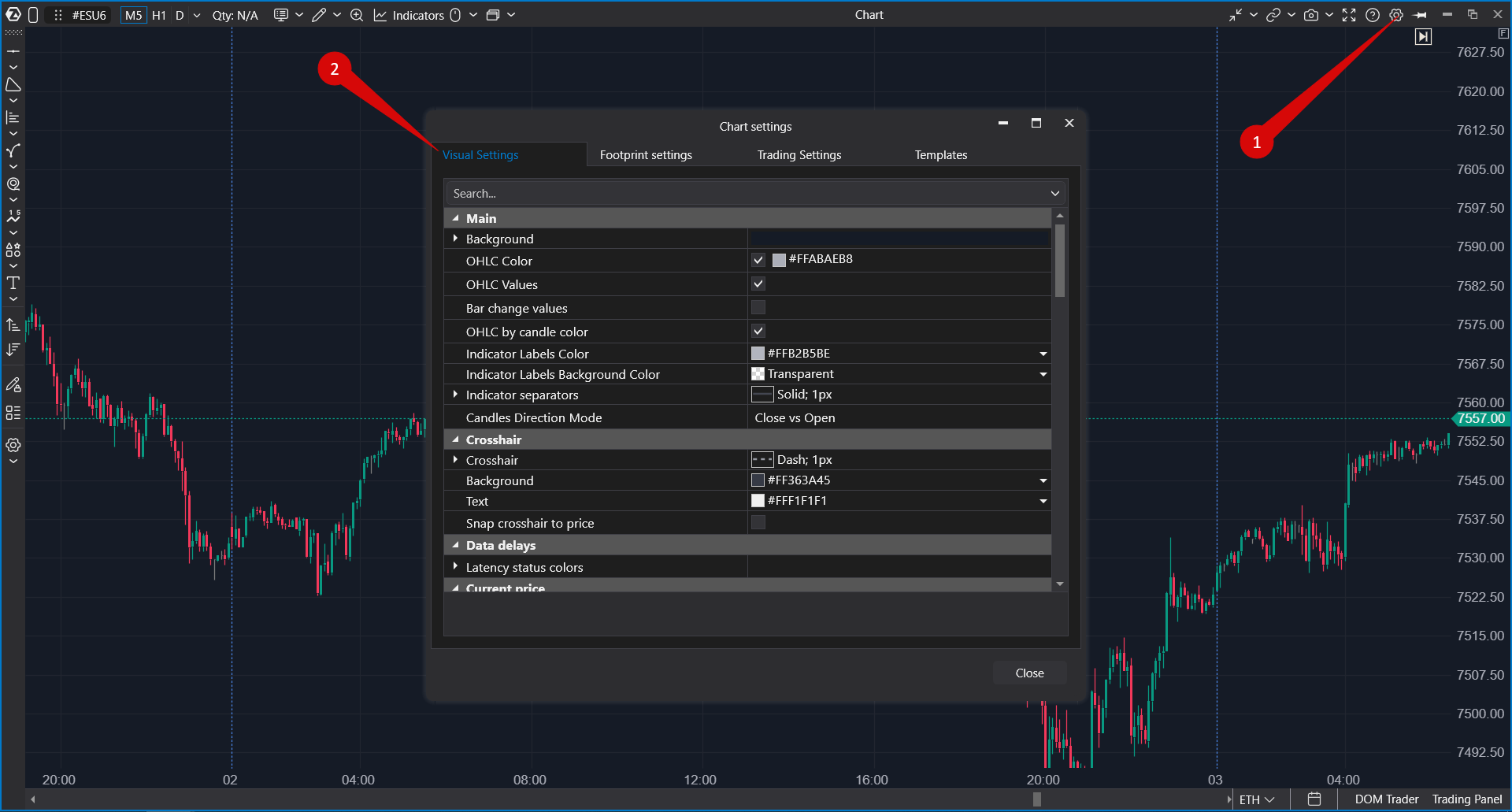
Открытие Visual Settings
- Откройте график.
- Откройте контекстное меню графика или меню настроек графика.
- Выберите Settings.
- Откройте вкладку Visual Settings.
Вкладка Visual Settings доступна вместе с другими вкладками конфигурации графика, такими как настройки кластера, торговые настройки и шаблоны.
Main
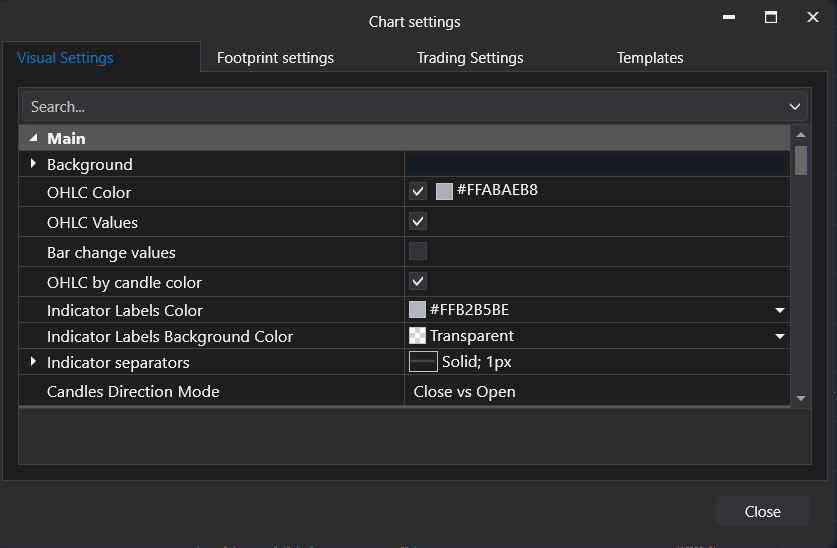
Группа Main содержит общие настройки внешнего вида графика.
- Background — задает цвет или градиент фона графика.
- OHLC Color — задает цвет значений OHLC.
- Indicator Labels Color — задает цвет текста меток индикаторов.
- Labels Background — задает цвет фона меток.
- Indicator Separators — управляет стилем разделительных линий между панелями графика.
- Candles Direction Mode — определяет, как определяется направление свечи для окраски и визуального состояния.
Current Price
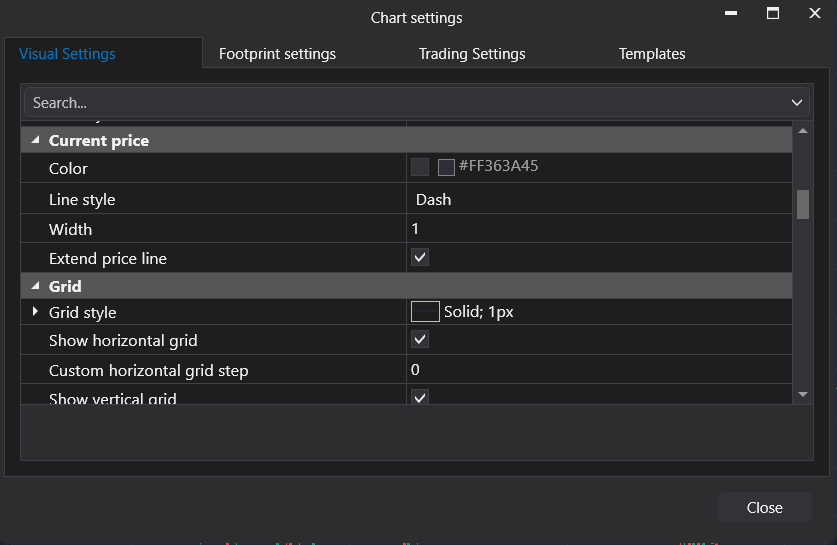
Группа Current Price управляет тем, как на графике отображается линия текущей цены.
- Color — задает цвет линии текущей цены.
- Line Dash Style — изменяет стиль линии, например сплошная или пунктирная.
- Width — изменяет толщину линии.
- Extend Price Line — продлевает линию текущей цены через весь график.
Используйте эти настройки, если хотите сделать текущую цену более заметной или менее отвлекающей.
Crosshair
Группа Crosshair управляет внешним видом и поведением перекрестия графика.
- Crosshair — задает стиль линий перекрестия.
- Background — задает цвет фона ценовых и временных меток, отображаемых перекрестием.
- Text — задает цвет текста меток перекрестия.
- Snap Crosshair to Price — привязывает перекрестие к допустимым ценовым уровням.
Используйте Snap Crosshair to Price, когда хотите, чтобы перекрестие точнее следовало шагам цены инструмента.
Grid
Группа Grid управляет линиями сетки графика и разделителями сессий.
- Grid Style — задает цвет и стиль линий сетки.
- Show Horizontal Grid — показывает или скрывает горизонтальные линии сетки.
- Custom Horizontal Grid Step — задает пользовательское расстояние между горизонтальными линиями сетки.
- Show Vertical Grid — показывает или скрывает вертикальные линии сетки.
- New Session Lines Style — управляет стилем линий, разделяющих торговые сессии.
Axis
Группа Axis управляет внешним видом осей графика.
- Axis Background Color — задает цвет фона оси.
- Axis Text Color — задает цвет подписей оси.
- Font Size — изменяет размер текста на оси.
- Time Format — управляет тем, как время отображается на временной оси.
- Draw Borders — показывает или скрывает границы оси.
Используйте эти настройки для повышения читаемости, особенно на небольших экранах или в плотных рабочих пространствах.
Candles
Группа Candles управляет визуальным стилем свечных графиков.
- Up Candle Color — задает цвет растущих свечей.
- Down Candle Color — задает цвет падающих свечей.
- Draw Candle Border — включает или отключает границы свечей.
- Candle Border Color as Body — использует цвет тела свечи для границы.
- Candles Border — задает пользовательский цвет границы.
- Candle Border Width — изменяет толщину границы свечи.
Эти настройки влияют только на внешний вид свечей. Они не изменяют расчет свечей или рыночные данные.
Bars
Группа Bars управляет визуальным стилем баровых графиков.
- Bar Width — изменяет ширину баров.
- Doji Bar Color — задает цвет doji-баров.
- Down Bar Color — задает цвет падающих баров.
- Up Bar Color — задает цвет растущих баров.
- Show Open — показывает или скрывает отметку открытия на барах.
- Show Close — показывает или скрывает отметку закрытия на барах.
Line Chart
Группа Line Chart управляет стилем линии, используемой в режиме Line Chart.
- Color — задает цвет и стиль линии.
Session Time
Группа Session Time позволяет задать пользовательское видимое время сессии для графика.
- Custom Session Time — включает или отключает пользовательский диапазон времени сессии.
- Session Begin — задает время начала пользовательской сессии.
- Session End — задает время окончания пользовательской сессии.
Используйте эту группу, когда хотите, чтобы график отображал конкретную торговую сессию вместо полного доступного диапазона времени.
Volume Visualization
Группа Volume Visualization управляет тем, как отображаются значения объема.
- Minimize Values — сокращает большие значения объема для удобства чтения.
- Digits After Comma — задает количество десятичных знаков, отображаемых для значений объема.
- Volumes in USDT — отображает значения объема криптовалюты в USDT, когда инструмент и график поддерживают эту опцию.
Drawing Objects
Группа Drawing Objects управляет поведением инструментов рисования и способом выделения выбранных объектов.
- Keep Selected Objects — сохраняет выделение объектов рисования после взаимодействия.
- Selection Background Color — задает цвет фона подсветки для выбранных объектов.
- Selection Color — задает основной цвет выделения.
- Magnet Sensitivity — управляет тем, насколько сильно инструменты рисования привязываются к ближайшим значениям графика.
Используйте эти настройки, если вы активно работаете с инструментами рисования, уровнями, лучами или другими аннотациями графика.
Other Settings
Группа Other содержит дополнительные настройки поведения графика.
- Indicators Values on Mouse Over — показывает значения индикаторов, когда курсор находится над графиком.
- Auto Transform Candles to Footprint — автоматически переключает свечи в Footprint, когда свечи становятся достаточно широкими.
- Candle Size to Transform to Footprint — задает порог размера свечи для автоматического преобразования.
- Hide Footprint Panel — скрывает панель Footprint, когда это применимо.
- Auto Transform Horizontal Lines — автоматически корректирует отображение горизонтальных линий.
- Auto Transform Vertical Lines — автоматически корректирует отображение вертикальных линий.
- Price Offset — изменяет горизонтальное смещение рядом с областью цены.
- Chart Vertical Offset — изменяет вертикальное смещение графика.
- Smoothing — включает более плавное отображение графика.
- Mouse Wheel Behavior — определяет, будет ли колесо мыши масштабировать, прокручивать или масштабировать обе оси.
- Leave Ruler on Mouse Release — оставляет линейку видимой после отпускания мыши.
- Show Indicators List — показывает или скрывает список индикаторов на графике.
Update Intervals
Группа Update Intervals управляет оптимизацией отображения графика и пользовательской частотой обновления.
- Use Optimization Mode — включает оптимизированное поведение отрисовки графика.
- Use Custom Update Intervals — позволяет задать пользовательские интервалы обновления графика.
- Chart Custom FPS — задает диапазон обновления графика, когда включены пользовательские интервалы обновления.
Используйте эти настройки осторожно. Более низкая частота обновления может снизить нагрузку на систему, тогда как более высокая частота обновления может сделать обновление графика плавнее, но потребовать больше ресурсов.
Important Notes
- Visual Settings зависят от графика и могут сохраняться вместе с шаблонами графиков или рабочими пространствами.
- Visual Settings не изменяют выбранный инструмент, счет, соединение, поведение ордеров или формулы индикаторов.
- Некоторые настройки наиболее заметны только в определенных режимах графика, таких как Candles, Bars, Line Chart, Mountain Chart или Footprint.
- Если кажется, что какая-либо настройка не влияет на текущий график, проверьте, использует ли выбранный тип графика этот визуальный элемент.
Статья помогла?
Отлично!
Спасибо за ваш отзыв
Извините, что не удалось помочь!
Спасибо за ваш отзыв
Комментарий отправлен
Мы ценим вашу помощь и постараемся исправить статью