Установка и вход в ATAS
Чтобы войти в платформу, используйте адрес электронной почты и пароль, которые вы указали при регистрации.
Видеоруководство: регистрация и установка ATAS
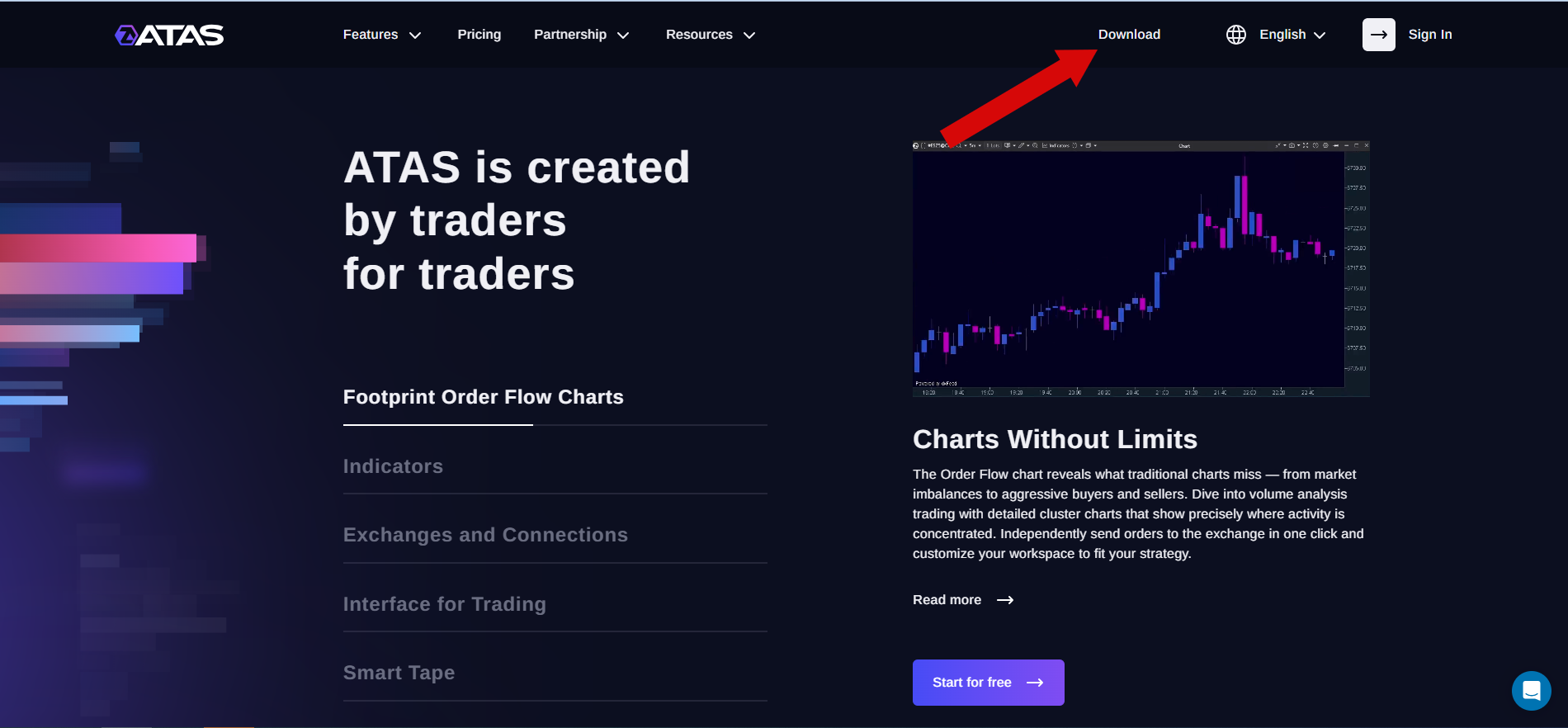
После регистрации на сайте https://atas.net/ откройте раздел Download и нажмите Download ATAS for Windows, чтобы скачать файл установки.
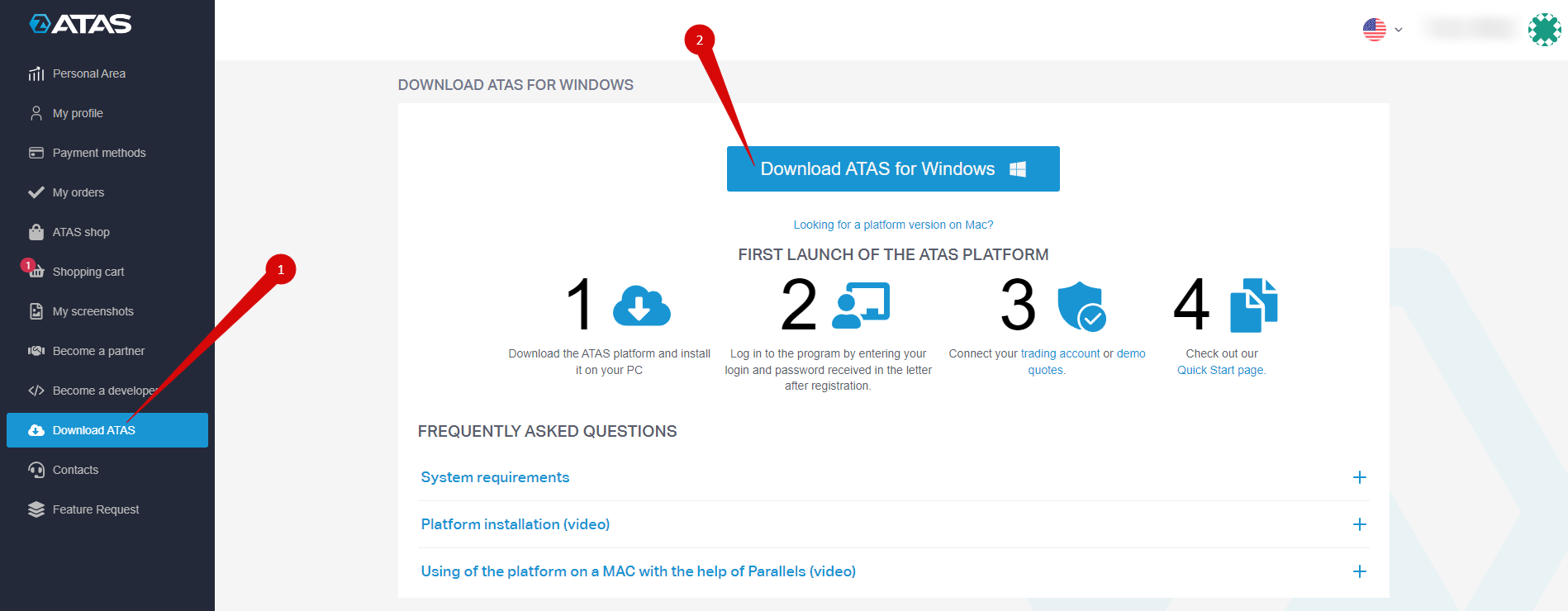
Вы также можете скачать платформу из личного кабинета.
Откройте раздел Download ATAS и нажмите соответствующую кнопку загрузки.
Процесс установки
После того как файл установки будет загружен, запустите его. Откроется мастер установки.
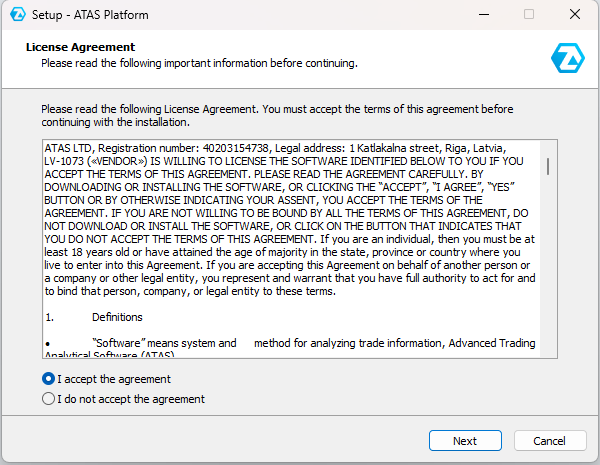
Перед продолжением установки ознакомьтесь с лицензионным соглашением. Если вы согласны с условиями, выберите "I accept the agreement" и нажмите Next.
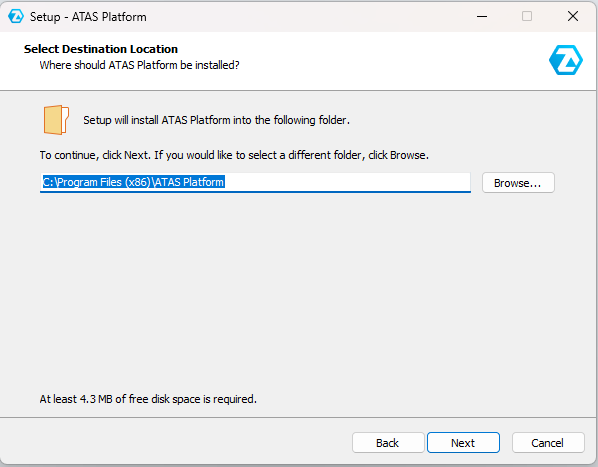
Выберите каталог установки. По умолчанию платформа устанавливается на диск C. Чтобы выбрать другое расположение, нажмите Browse..., выберите нужную папку, а затем нажмите Next.
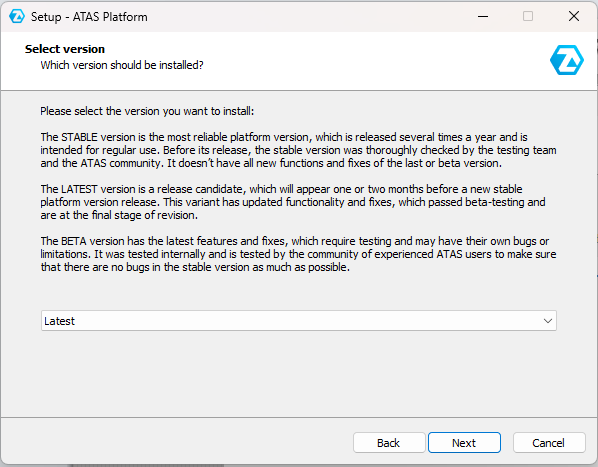
Выберите версию платформы, которую вы хотите установить, и нажмите Next.
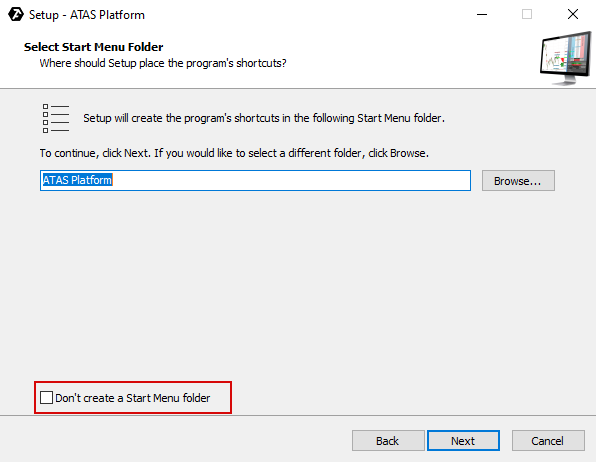
Выберите, нужно ли создавать папку в меню «Пуск». Если вы не хотите ее создавать, включите соответствующую опцию и нажмите Next.
Выберите, нужно ли создавать ярлык на рабочем столе, затем нажмите Next.

Проверьте выбранные параметры установки и нажмите Install.
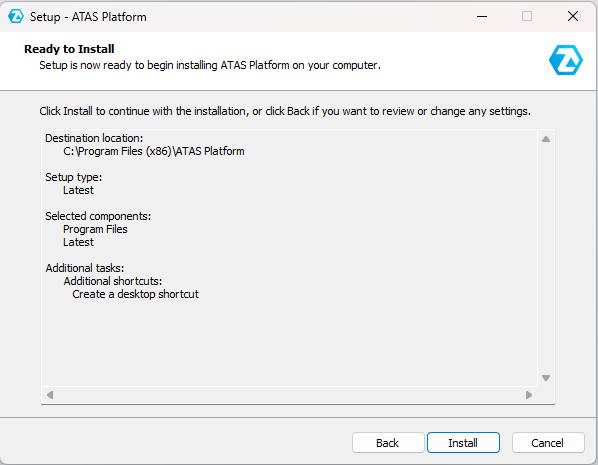
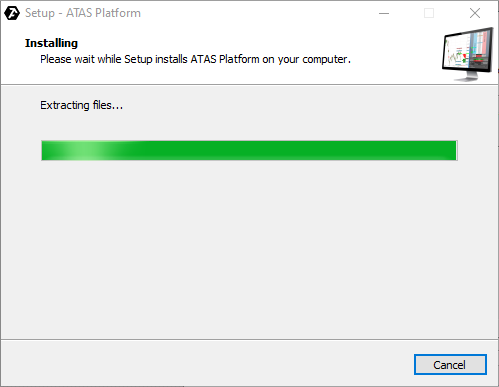
Начнется процесс установки.
По завершении установки появится следующее окно.
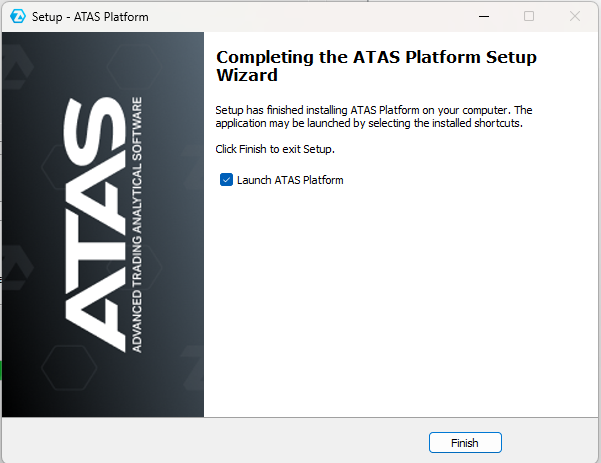
Нажмите Finish, чтобы завершить установку. Чтобы после установки платформа запускалась автоматически, включите опцию Launch ATAS.
Вход в платформу
После установки запустите ATAS и введите адрес электронной почты и пароль, использованные при регистрации. Выберите сервер вручную или оставьте значение по умолчанию Auto, затем нажмите Connect.
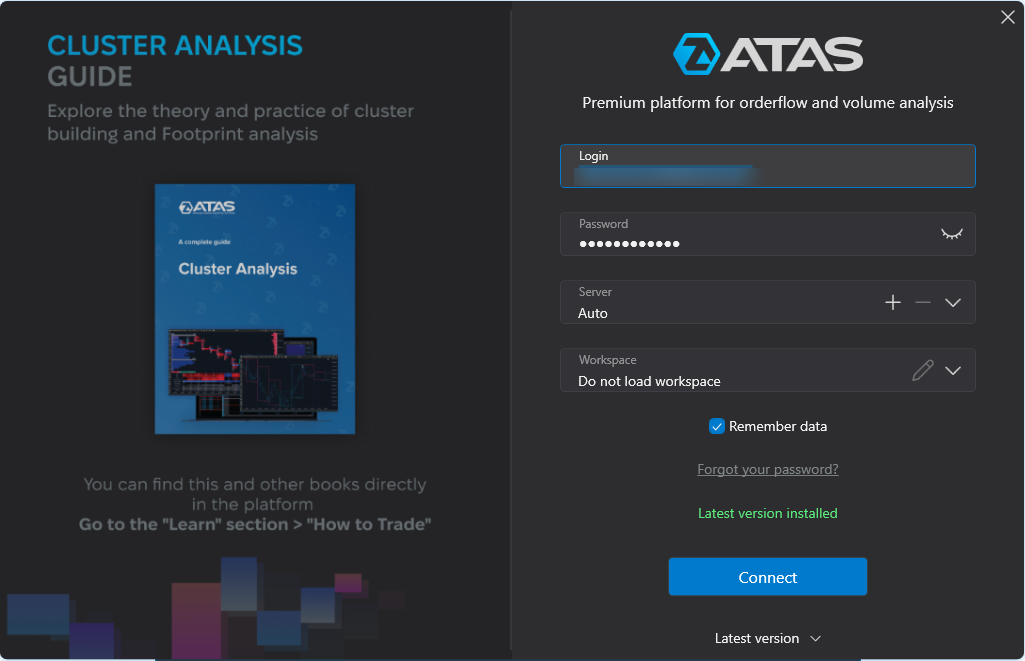
Чтобы не вводить учетные данные каждый раз при запуске платформы, включите опцию Remember data.
Список поддерживаемых инструментов можно найти здесь:
Доступные инструменты в платформе ATAS
После успешного подключения откроется главное окно платформы.
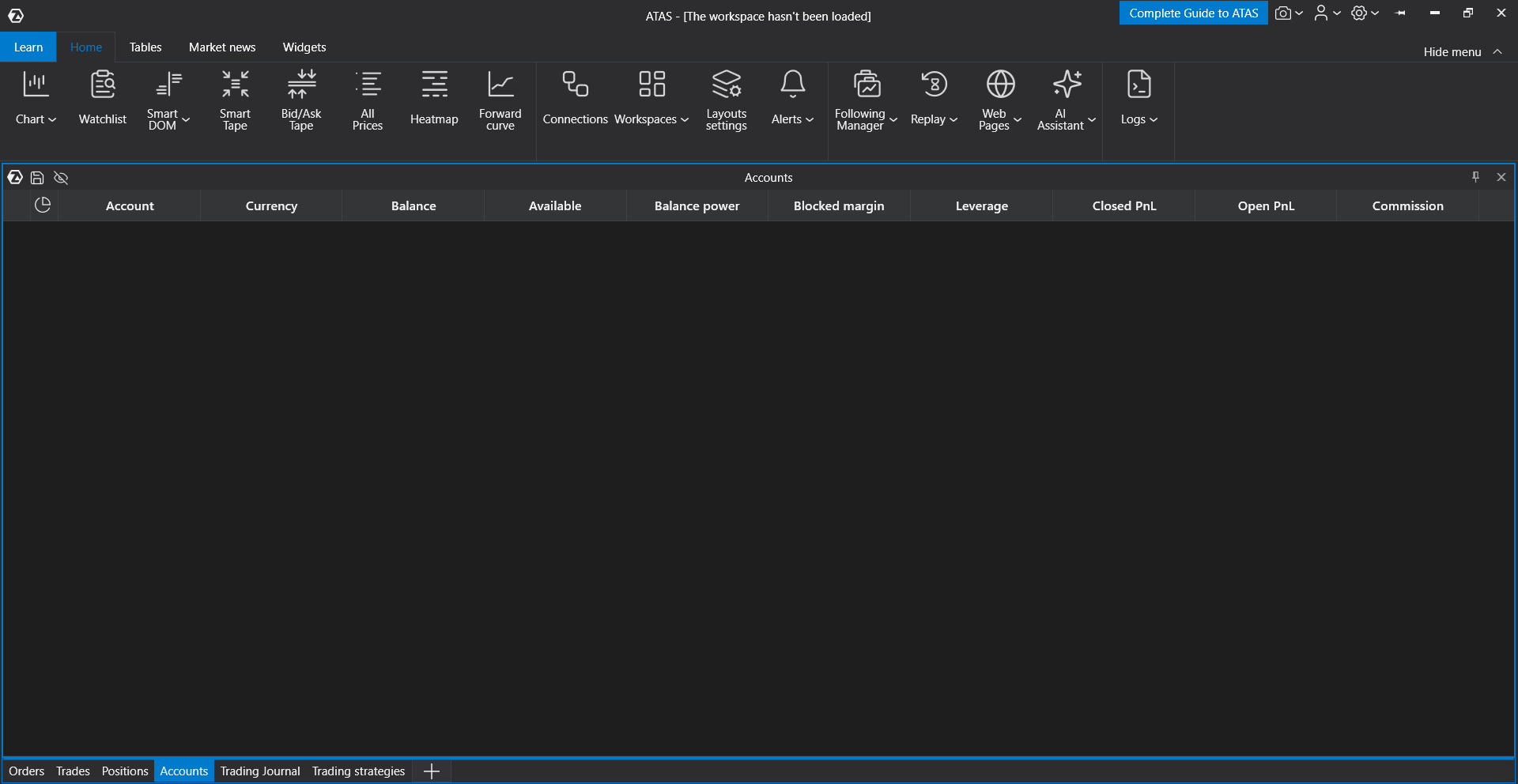
На этом установка и начальная настройка платформы завершены.
Статья помогла?
Отлично!
Спасибо за ваш отзыв
Извините, что не удалось помочь!
Спасибо за ваш отзыв
Комментарий отправлен
Мы ценим вашу помощь и постараемся исправить статью