Ce guide fournit des instructions pour connecter un compte Phoenix Trader Funding à la plateforme ATAS.
Si vous avez déjà une licence, vous devez utiliser une connexion Rithmic et sélectionner le serveur Rithmic Paper Trading.
Avant de lancer la plateforme et de connecter le compte, vous devez vous inscrire ici:
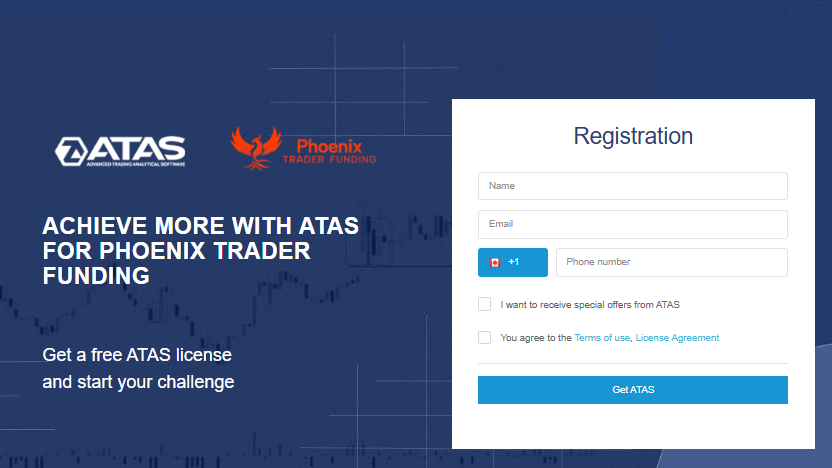
Si vous avez déjà un compte ATAS, utilisez les mêmes identifiants de connexion. Si vous n’avez pas de compte et que vous vous inscrivez avec une nouvelle adresse e-mail, utilisez les identifiants que vous recevrez par e-mail.
Dans le menu de connexion ATAS, saisissez votre nom d’utilisateur et votre mot de passe.
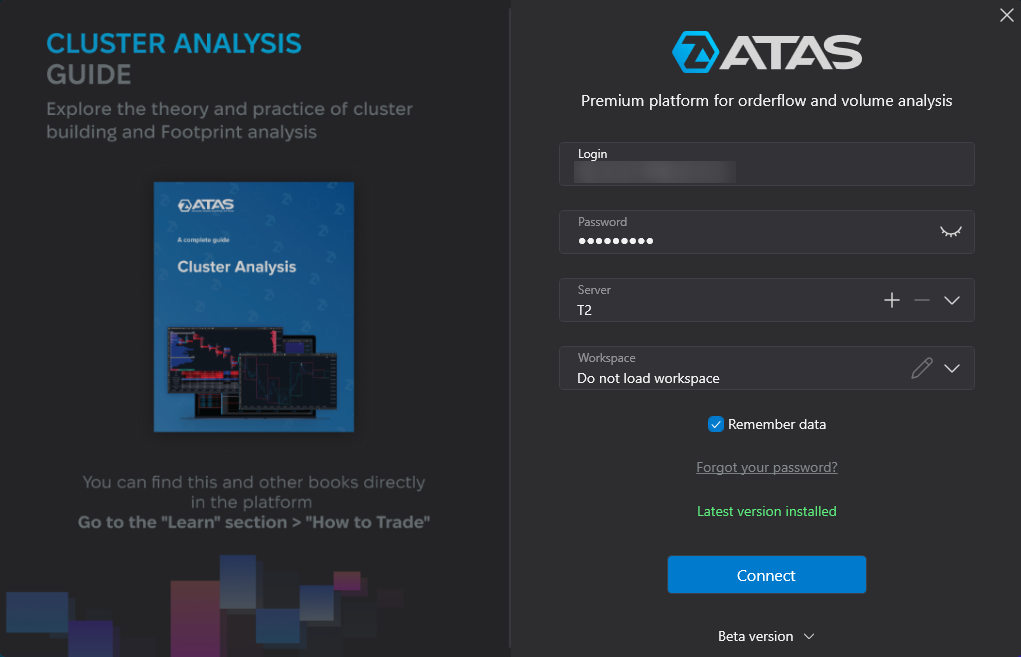
Connexion Rithmic
Pour connecter le compte à l’aide de Rithmic, cliquez sur Connections dans la fenêtre principale de la plateforme, puis cliquez sur Add. Dans la fenêtre suivante, sélectionnez Phoenix Trader Funding Rithmic.
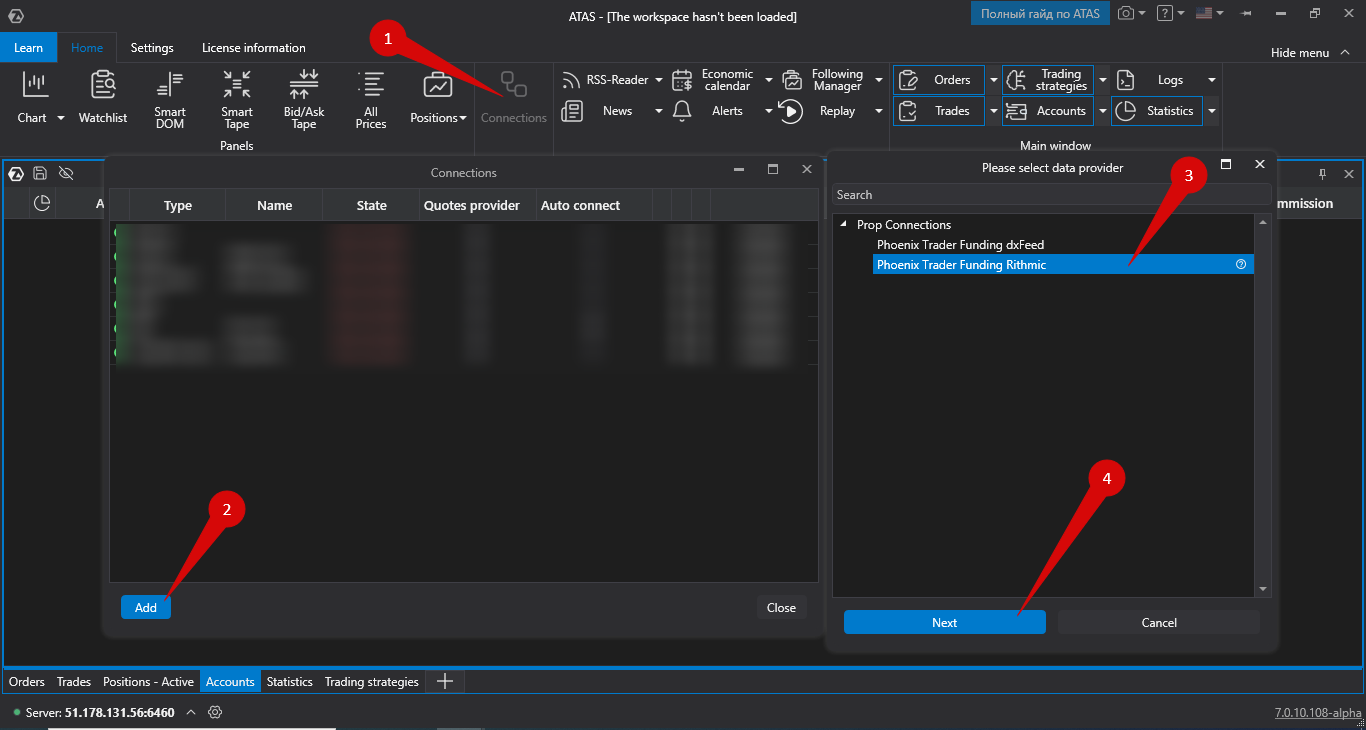
Saisissez l’identifiant et le mot de passe de votre compte Phoenix Trader Funding.
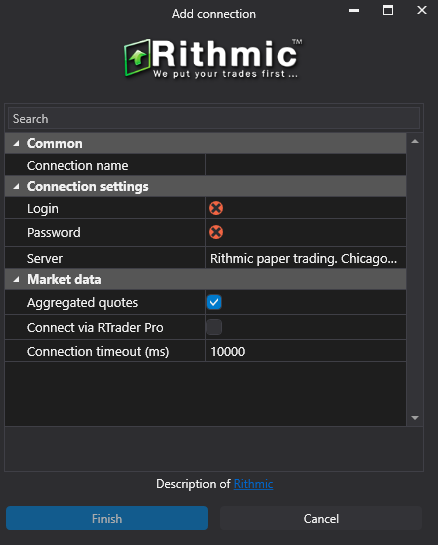
Lors de la connexion, il est important de sélectionner le serveur Rithmic Paper Trading.
Cliquez sur Finish.
Connexion dxFeed
Pour connecter le compte à l’aide de dxFeed, cliquez sur Connections dans la fenêtre principale de la plateforme, puis cliquez sur Add. Dans la fenêtre suivante, sélectionnez Phoenix Trader Funding dxFeed et cliquez sur Next.
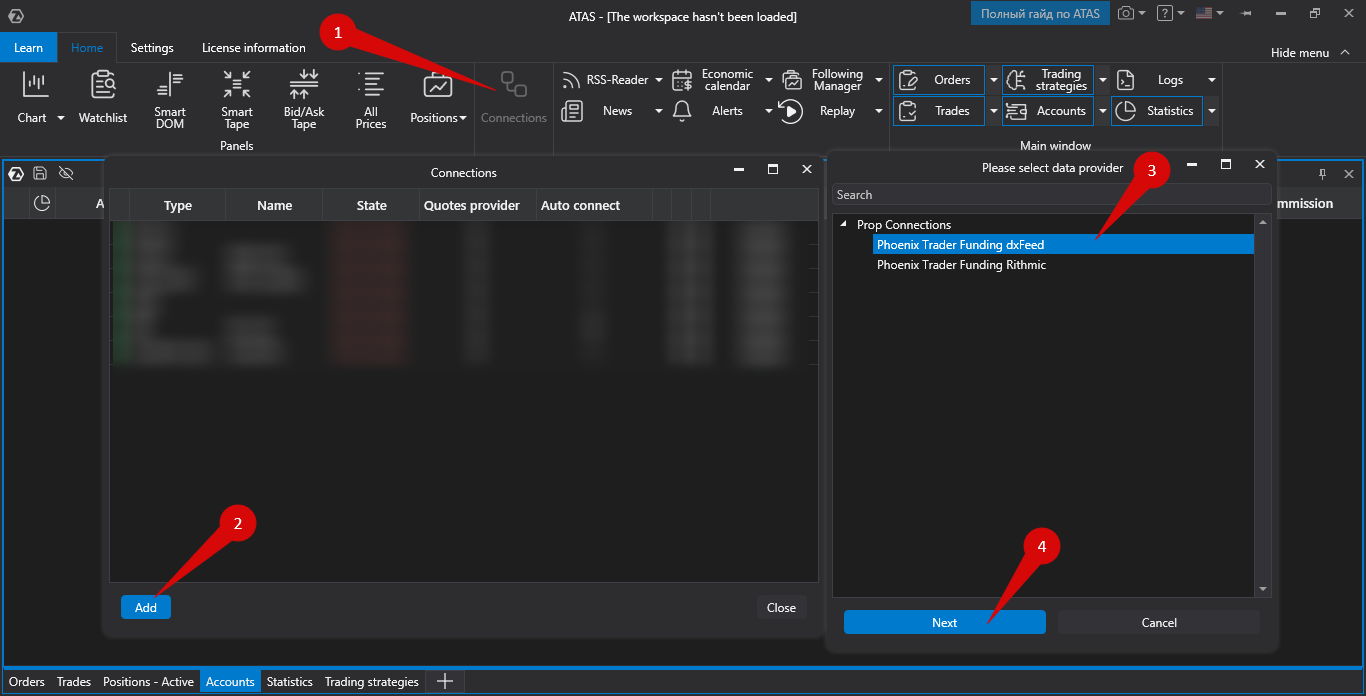
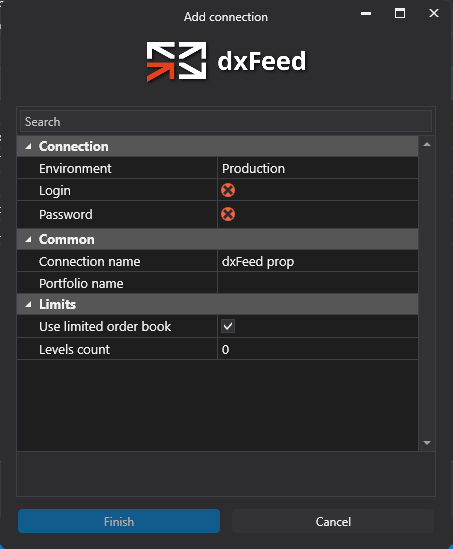
Saisissez l’identifiant et le mot de passe de votre compte dxFeed Phoenix Trader Funding.
Après avoir configuré la connexion, elle apparaîtra comme une ligne séparée dans la liste des connexions.
Vous pouvez en savoir plus sur les paramètres de cette fenêtre ici : Connection Settings Window.
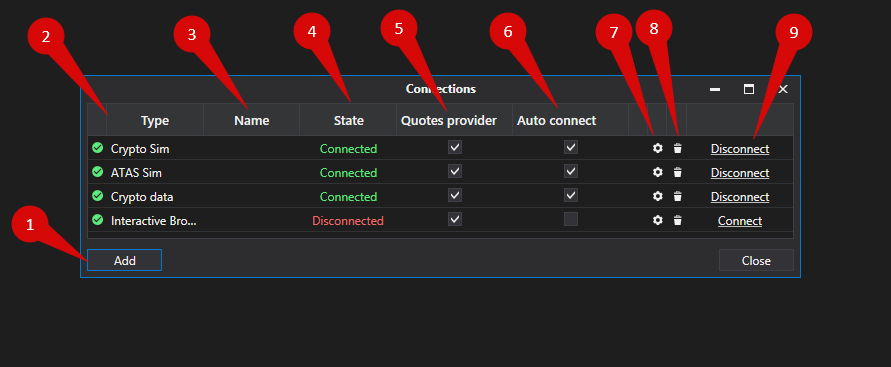
Aperçu des paramètres de connexion
Add — ajouter une nouvelle connexion.
Type — source de connexion.
Name — le nom de la connexion, que vous pouvez définir vous-même.
State — état de la connexion.
Is market data — option permettant de choisir un fournisseur de cotations (cette connexion sera utilisée comme fournisseur de cotations).
Auto connect — active la connexion automatique au démarrage de la plateforme.
Connection settings button.
Delete — supprime la connexion de la liste.
Connect/Disconnect — connecte ou déconnecte le connecteur.
Il est recommandé de lire d’autres articles sur ce sujet |
Cet article a-t-il été utile ?
C'est super !
Merci pour votre commentaire
Désolé ! Nous n'avons pas pu vous être utile
Merci pour votre commentaire
Commentaires envoyés
Nous apprécions vos efforts et nous allons corriger l'article