Questa guida fornisce istruzioni per collegare un account Phoenix Trader Funding alla piattaforma ATAS.
Se disponi già di una licenza, devi utilizzare una connessione Rithmic e selezionare il server Rithmic Paper Trading.
Prima di avviare la piattaforma e connettere l'account, è necessario registrarsi qui:
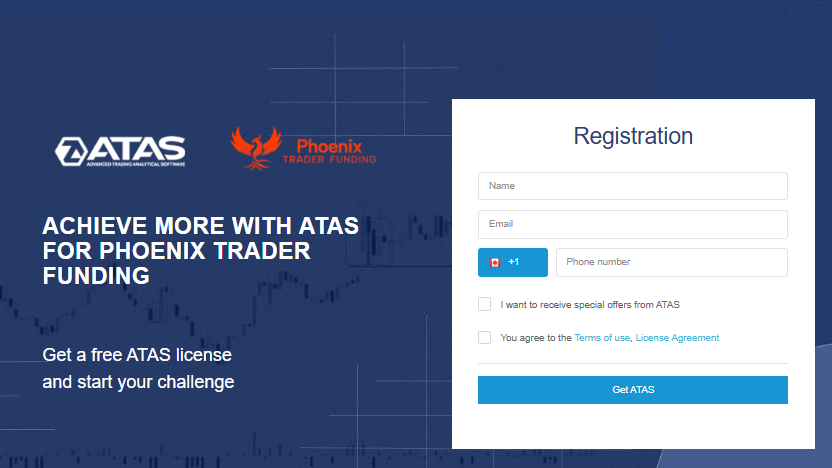
Se disponi già di un account ATAS, utilizza le stesse credenziali di accesso. Se non hai un account e ti stai registrando con un nuovo indirizzo email, utilizza le credenziali che riceverai via email.
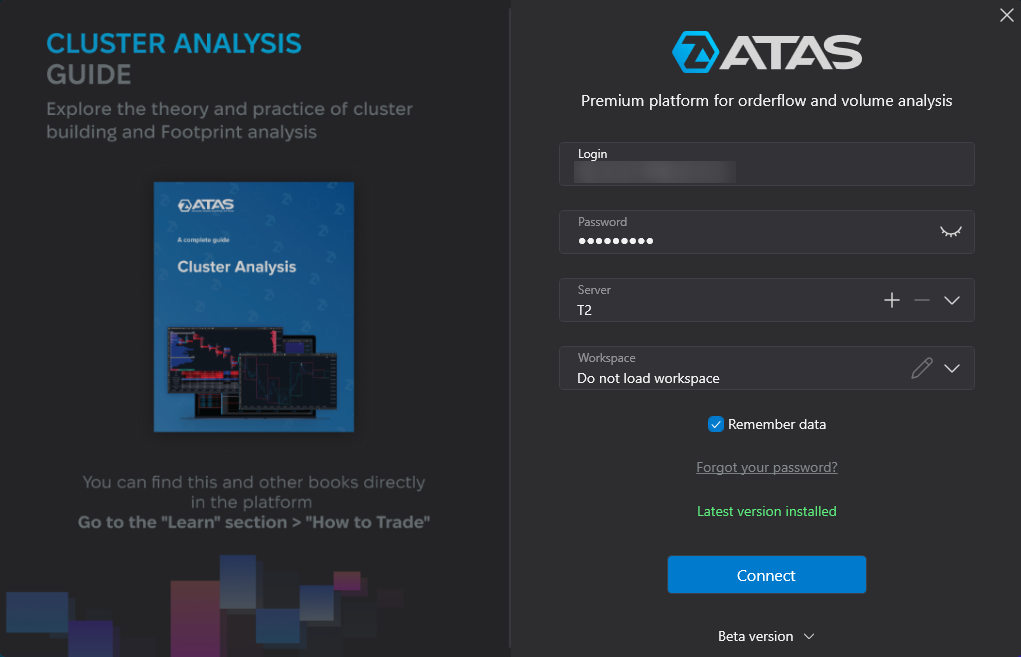
Nel menu di accesso di ATAS, inserisci nome utente e password.
Connessione Rithmic
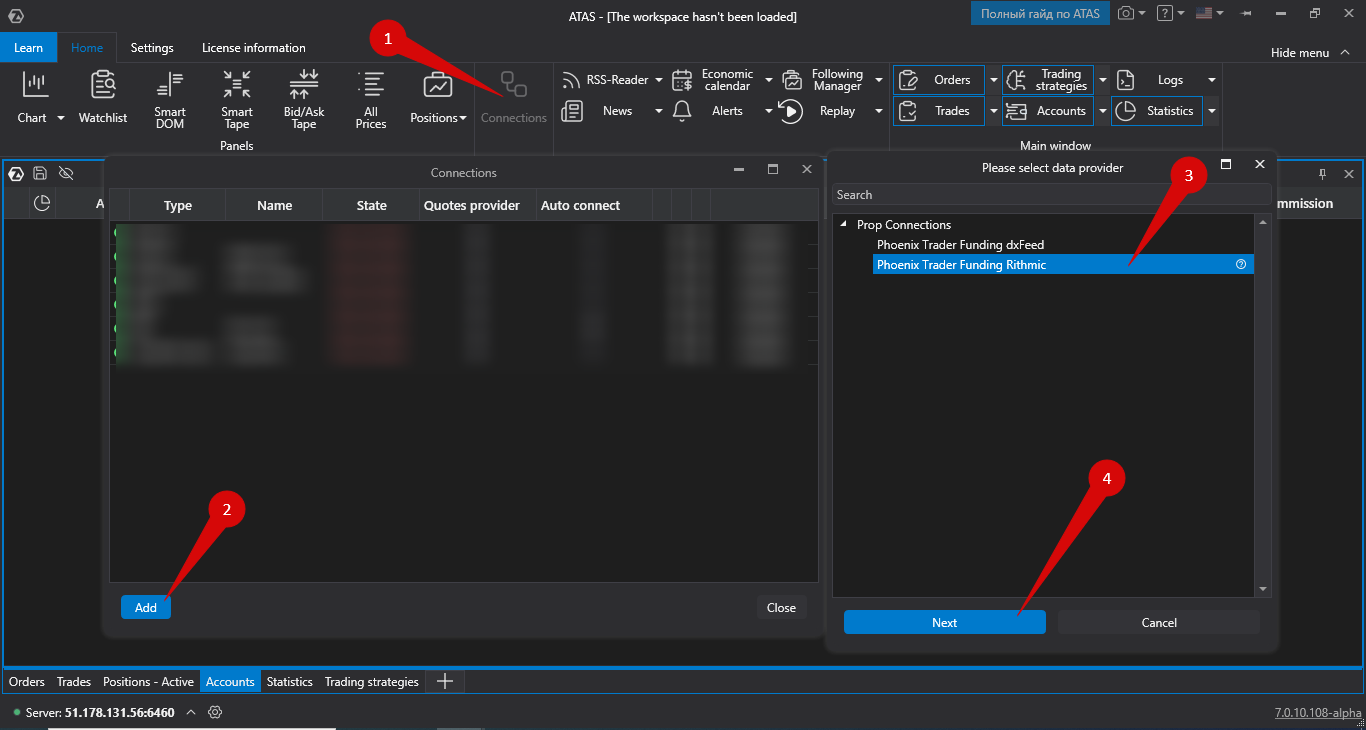
Per connettere l'account utilizzando Rithmic, fai clic su Connessioni nella finestra principale della piattaforma, quindi fai clic su Aggiungi. Nella finestra successiva, seleziona Phoenix Trader Funding Rithmic.
Inserisci il login e la password del tuo account Phoenix Trader Funding.
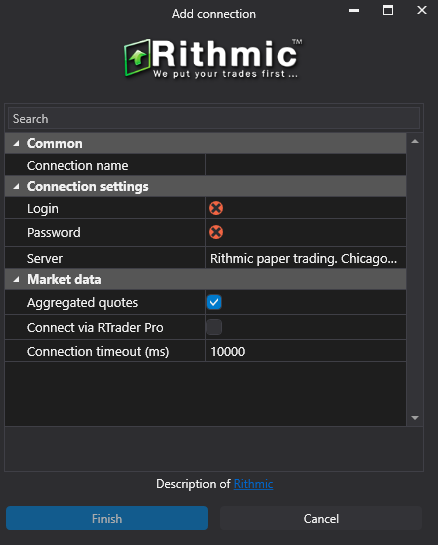
Durante la connessione, è importante selezionare il server Rithmic Paper Trading.
Fai clic su Fine.
Connessione dxFeed
Per connettere l'account utilizzando dxFeed, fai clic su Connessioni nella finestra principale della piattaforma, quindi fai clic su Aggiungi. Nella finestra successiva, seleziona Phoenix Trader Funding dxFeed e fai clic su Avanti.
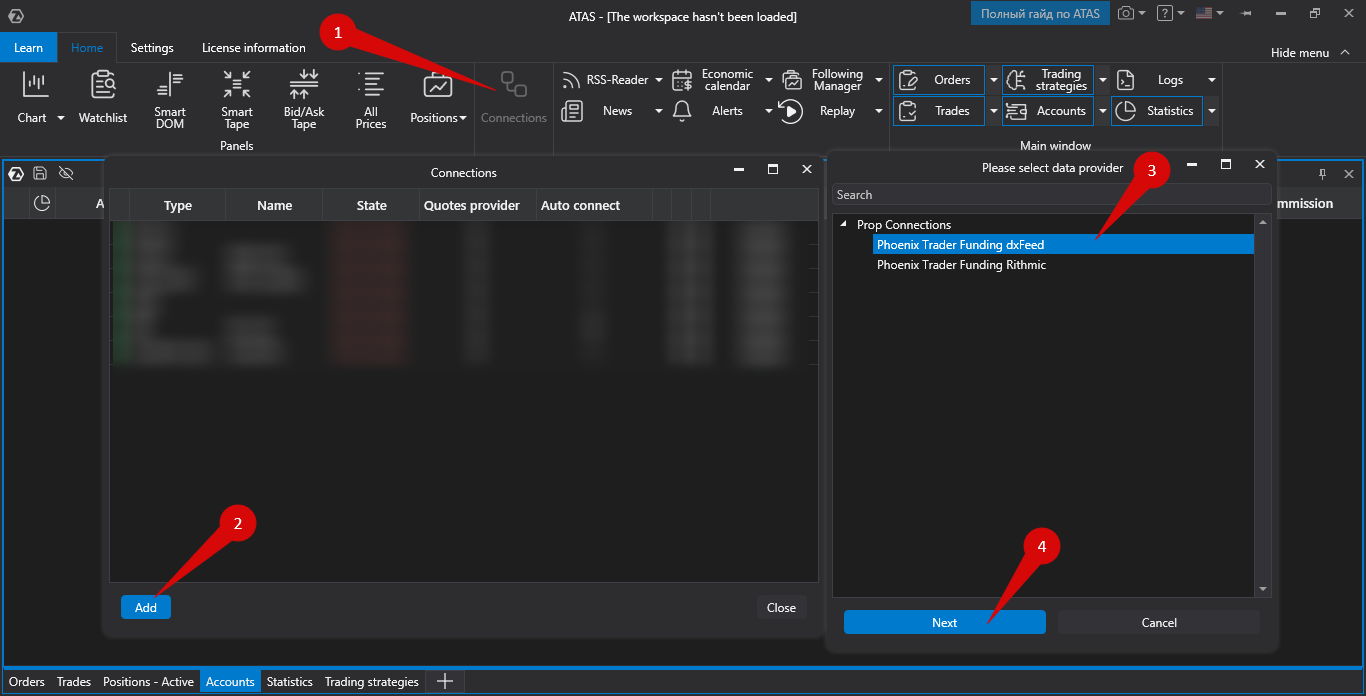
Inserisci il login e la password del tuo account dxFeed Phoenix Trader Funding.
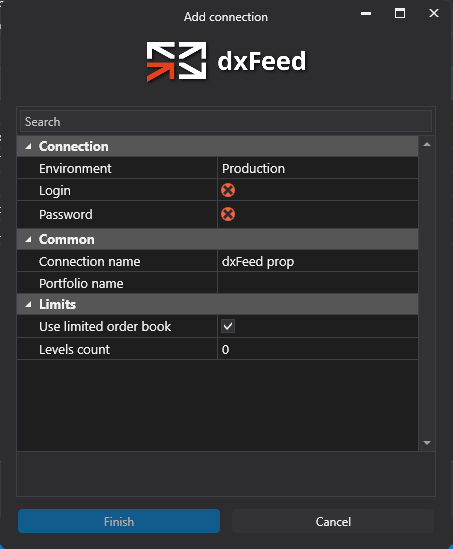
Dopo aver configurato la connessione, questa apparirà come una riga separata nell'elenco delle connessioni.
Puoi leggere di più sulle impostazioni di questa finestra qui: Finestra delle impostazioni di connessione.
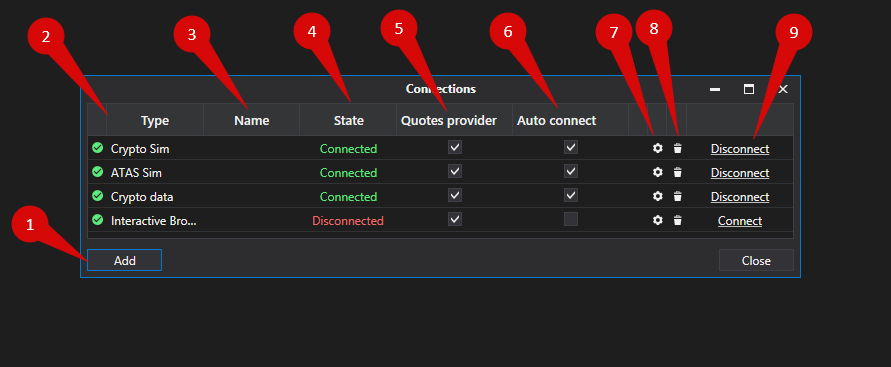
Panoramica delle impostazioni di connessione
Aggiungi — aggiunge una nuova connessione.
Tipo — origine della connessione.
Nome — il nome della connessione, che puoi impostare autonomamente.
Stato — stato della connessione.
È market data — opzione per scegliere un fornitore di quotazioni (questa connessione verrà utilizzata come fornitore di quotazioni).
Connessione automatica — abilita la connessione automatica all'avvio della piattaforma.
Pulsante impostazioni connessione.
Elimina — rimuove la connessione dall'elenco.
Connetti/Disconnetti — connette o disconnette il connettore.
Si consiglia di leggere altri articoli su questo argomento |
Questa risposta ti è stata utile?
Fantastico!
Grazie per il tuo feedback
Siamo spiacenti di non poterti essere di aiuto
Grazie per il tuo feedback
Feedback inviato
Apprezziamo il tuo sforzo e cercheremo di correggere l’articolo