Paramètres Footprint
Le graphique Footprint peut être affiché dans différents modes, notamment Bid × Ask, Delta, Volume, Volume (Delta Color), Delta Profile et d’autres types de visualisation Footprint.
Pour ouvrir les paramètres Footprint :
- Cliquez sur le bouton Settings du graphique.
- Ouvrez l’onglet Footprint Settings.
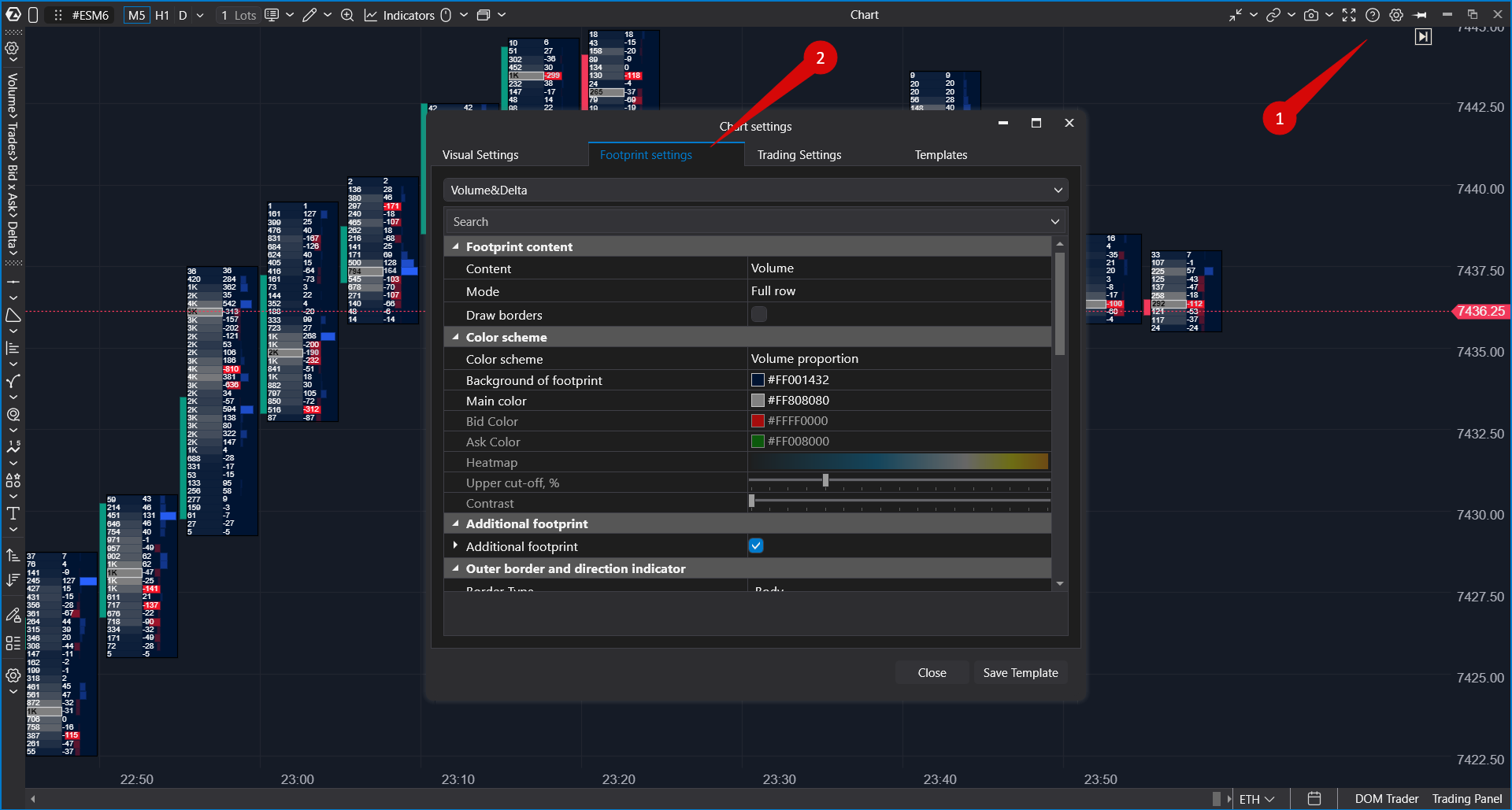

Contenu Footprint
| Parameter | Description |
| Content |
|
| Mode |
|
| Draw Borders | Affiche des bordures autour des cellules Footprint. |
Schéma de couleurs
| Parameter | Description |
| Color Scheme |
|
| Background of Footprint | Définit la couleur de fond des cellules Footprint. |
| Main Color | Définit la couleur d’affichage principale. |
| Bid Color | Définit la couleur utilisée pour les valeurs bid. |
| Ask Color | Définit la couleur utilisée pour les valeurs ask. |
| Heatmap | Configure les couleurs de la heatmap. |
| Upper Cut-Off, % | Définit le seuil utilisé pour l’intensité maximale de la couleur. Par exemple, une valeur de 5 % applique la couleur la plus intense aux 5 % de valeurs les plus élevées. |
| Contrast | Ajuste le contraste des couleurs. |
Footprint supplémentaire
La fonctionnalité Additional Footprint permet d’afficher un second Footprint sur le même graphique. Cela rend possible l’analyse des données Footprint à l’aide de deux modes de visualisation différents simultanément.
Les paramètres disponibles incluent :
- Content
- Mode
- Color Scheme
- Draw Borders
- Background of Footprint
- Main Color
- Bid Color
- Ask Color
- Heatmap
- Upper Cut-Off
- Contrast
- Maximum Volume Type
- Border Color
- Border Width
- Text Color
- Bold Text
Bordure extérieure et indicateur de direction
| Parameter | Available Options |
| Border Type |
|
| Border Color by Direction |
|
| Border | Définit l’apparence de la bordure. |
| Direction Indicator Width | Définit la largeur de l’indicateur de direction. |
Paramètres de texte
| Parameter | Description |
| Show Text | Affiche les valeurs à l’intérieur du Footprint. |
| Text Color | Définit la couleur du texte. |
| Auto Size | Ajuste automatiquement la taille de la police. |
| Font Size | Définit une taille de police fixe. |
| Footprint Values Divider | Divise les valeurs affichées par le nombre spécifié, permettant une visualisation Footprint plus compacte. |
| Width to Show Text | Détermine la largeur minimale du Footprint requise pour afficher le texte. |
Niveau maximum
| Parameter | Description |
| Maximum Volume Type |
|
| Border Color | Définit la couleur de la bordure pour les niveaux maximum. |
| Border Width | Définit la largeur de la bordure. |
| Text Color | Définit la couleur du texte. |
| Bold Text | Affiche les valeurs mises en évidence en gras. |
Value Area
Le paramètre Value Area contrôle la couleur d’affichage de la zone Value Area.
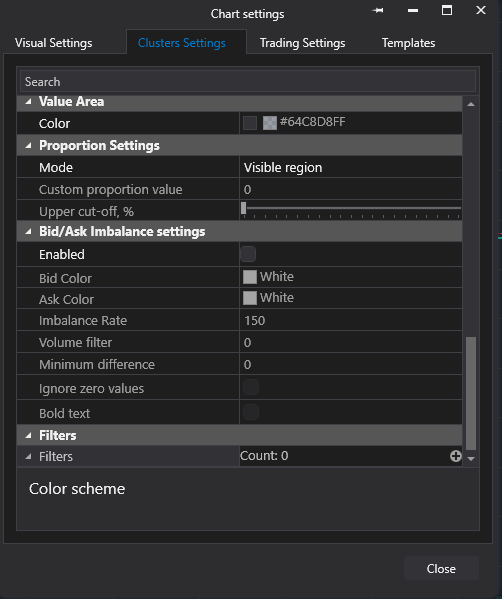
Paramètres de proportion
| Parameter | Description |
| Mode |
|
| Custom Proportion Value | Utilisé lorsque le mode de proportion manuelle est sélectionné. |
| Upper Cut-Off | Définit le seuil d’application de l’intensité maximale de couleur dans les schémas de couleurs basés sur les proportions. |
Déséquilibre Bid/Ask
La fonctionnalité Bid/Ask Imbalance met automatiquement en évidence les déséquilibres significatifs entre les volumes d’achat et de vente exécutés à des niveaux de prix adjacents.
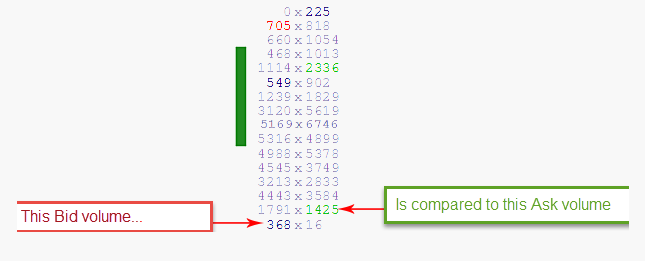
Le calcul compare le volume bid à un niveau de prix avec le volume ask au niveau directement supérieur et évalue la différence en pourcentage.
Par exemple, si le volume ask est égal à 30 et que le seuil de déséquilibre est défini à 350 %, alors le volume bid correspondant doit dépasser 105 pour que le déséquilibre soit mis en évidence.
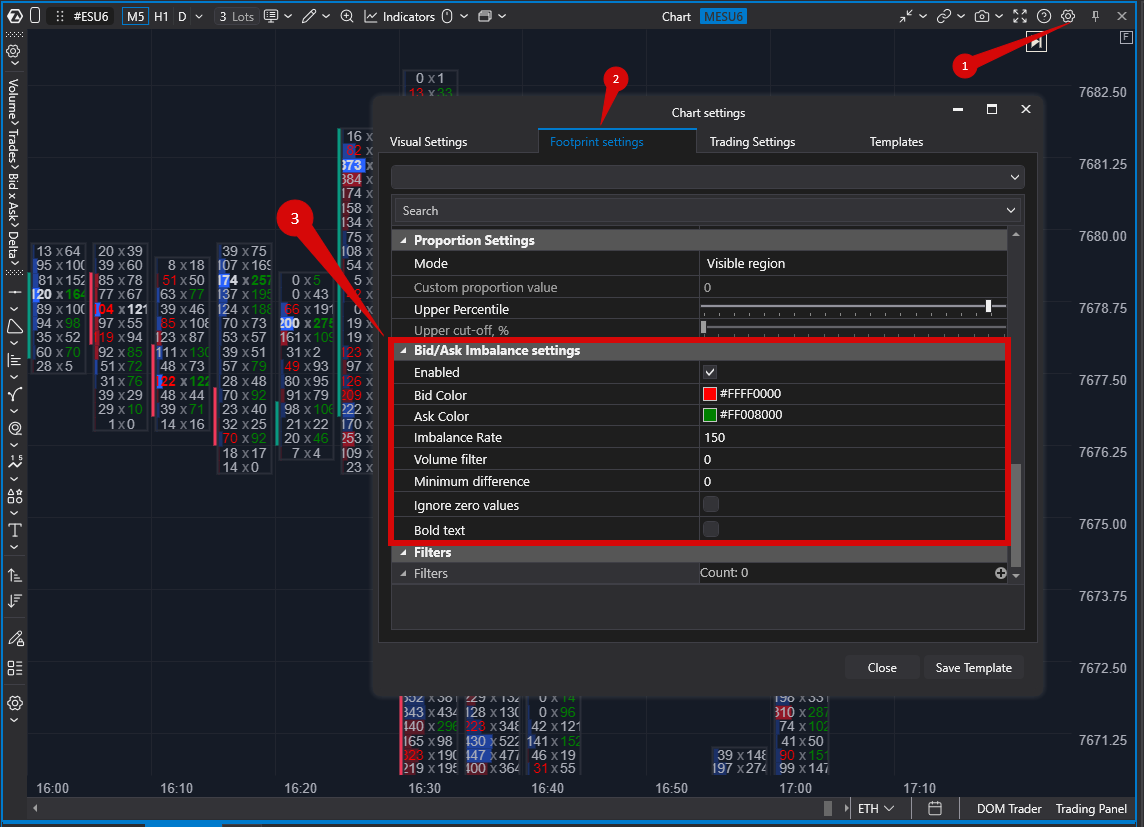
Par défaut, le seuil de déséquilibre est défini à 150 %. L’augmentation de cette valeur met en évidence uniquement les déséquilibres les plus forts.
Pour modifier le seuil, ouvrez Footprint Settings et ajustez le paramètre Imbalance Rate.
Paramètres du déséquilibre Bid/Ask
- Enabled — active ou désactive la mise en évidence des déséquilibres.
- Bid Color — couleur pour les déséquilibres bid mis en évidence.
- Ask Color — couleur pour les déséquilibres ask mis en évidence.
- Imbalance Rate (%) — différence minimale en pourcentage requise pour la mise en évidence.
- Volume Filter — volume minimal requis pour la mise en évidence.
- Minimum Difference — différence minimale de volume entre bid et ask.
- Ignore Zero Values — exclut les comparaisons impliquant des valeurs nulles.
- Bold Text — affiche les valeurs mises en évidence en gras.
Si le volume bid inférieur dépasse le volume ask supérieur du pourcentage Imbalance Rate spécifié, la valeur bid est mise en évidence. Si le volume ask supérieur dépasse le volume bid inférieur du pourcentage Imbalance Rate spécifié, la valeur ask est mise en évidence.
Filtres
| Parameter | Description |
| Filter Type |
|
| Value | Valeur du seuil de filtrage. |
| Background | Couleur d’arrière-plan des valeurs mises en évidence. |
| Text Color | Couleur du texte des valeurs mises en évidence. |
Par exemple, si Relative Volume est défini à 90 %, tous les Footprint dont le volume dépasse 90 % du volume maximum (selon le mode de proportion sélectionné) seront mis en évidence.
Des informations supplémentaires sur l’analyse Footprint peuvent être trouvées dans les ressources suivantes :
- Getting Acquainted With ATAS. Cluster Chart Functionality
- Structure of the Cluster Chart (Footprint)
- Basics of Cluster Analysis. Looking for Significant Levels With the Help of Graduated Volume
- How to Efficiently Combine Cluster Analysis, Volume Levels and Range Charts
- Types of Cluster Charts in ATAS (Footprint), Part 1
- A Practical Method of Detecting a Major Player in the Cluster Chart
- VSA and Cluster Analysis. Shakeout and Upthrust Patterns
Cet article a-t-il été utile ?
C'est super !
Merci pour votre commentaire
Désolé ! Nous n'avons pas pu vous être utile
Merci pour votre commentaire
Commentaires envoyés
Nous apprécions vos efforts et nous allons corriger l'article