Ce guide est conçu pour vous aider à connecter IQfeed à la plateforme ATAS.
Le processus d’inscription à l’accès Free Trial à IQFeed est décrit dans l’article : IQFeed Demo Registration.
Avant de connecter votre compte IQFeed à la plateforme ATAS, assurez-vous d’avoir téléchargé et installé la dernière version du logiciel client IQFeed.
Vous pouvez le télécharger ici :
https://www.iqfeed.net/index.cfm?displayaction=support§ion=download (produit IQFeed (Datafeed)).
Après l’installation et l’exécution de ce programme, une fenêtre s’ouvrira dans laquelle vous devrez saisir les informations de votre compte IQFeed, qui sont fournies dans l’e-mail d’inscription. La même fenêtre apparaît brièvement lorsque vous cliquez sur Connect sur la connexion IQFeed ajoutée.

Pour configurer la connexion IQFeed sur la plateforme ATAS, cliquez sur Connections dans la fenêtre principale de la plateforme, puis sélectionnez Add, choose IQFeed, et cliquez sur Next.
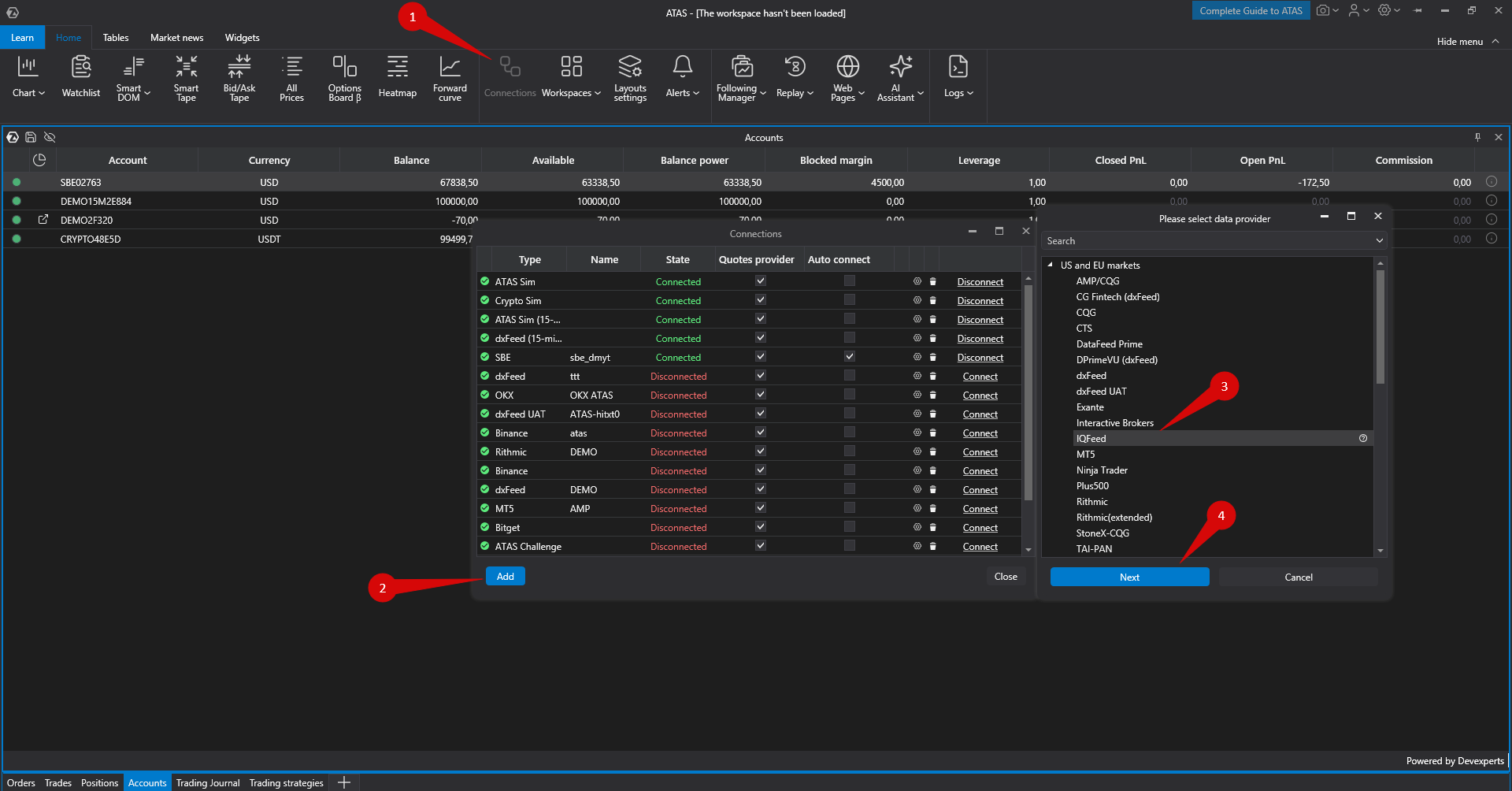
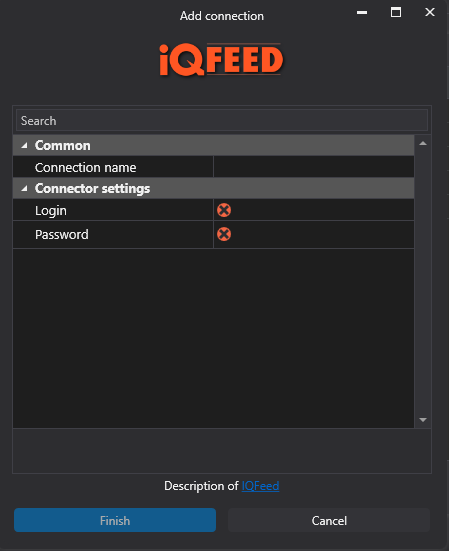
Dans la fenêtre de connexion IQFeed, saisissez vos identifiants (nom d’utilisateur et mot de passe), puis cliquez sur Finish.
Si vous ne disposez pas d’un compte live, vous pouvez vous inscrire pour un compte démo en cliquant ici : https://www.iqfeed.net/index.cfm?displayaction=start
Lors de l’inscription, vous devrez saisir les informations de votre carte VISA ou Mastercard, à partir de laquelle 1 $ sera débité à des fins de vérification et immédiatement remboursé.
Après la configuration de la connexion, elle apparaîtra sous forme de ligne distincte dans la fenêtre des connexions :
Vous pouvez lire les paramètres de cette fenêtre à l’adresse suivante : Connection Settings Window

Add - ajouter une nouvelle connexion.
Type - source de connexion.
Name - le nom de la connexion, que vous pouvez définir vous-même.
State - état de la connexion.
Is market data - option permettant de choisir un fournisseur de cotations (cette connexion sera utilisée comme fournisseur de cotations).
Auto connect - si vous souhaitez que la connexion soit établie automatiquement au démarrage de la plateforme, सक्रियez cette option.
Connection settings button.
Delete - pour supprimer la connexion de la liste bouton.
Connect/Disconnect - connecter/déconnecter le connecteur.
Cet article a-t-il été utile ?
C'est super !
Merci pour votre commentaire
Désolé ! Nous n'avons pas pu vous être utile
Merci pour votre commentaire
Commentaires envoyés
Nous apprécions vos efforts et nous allons corriger l'article