Ce guide est conçu pour vous aider à vous connecter à Exante.
1. Pour configurer la connexion Exante à la plateforme ATAS, ouvrez le menu de la fenêtre principale de la plateforme ATAS et cliquez avec le bouton gauche sur l’élément Connections.
2. Pour ajouter une nouvelle connexion, cliquez sur le bouton Add.
Ensuite, une fenêtre s’ouvrira affichant la liste des comptes disponibles et des fournisseurs de cotations :
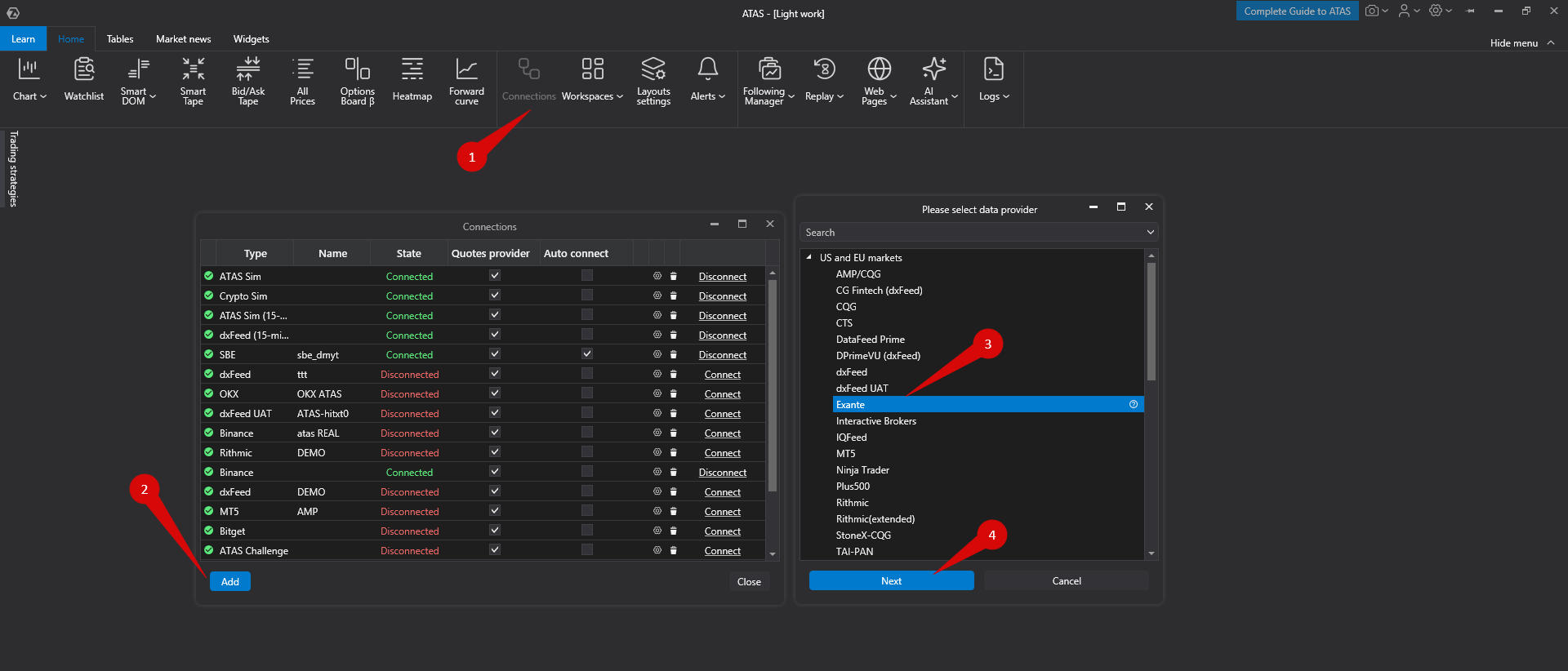
3. Dans cette fenêtre, sélectionnez le type de connexion Exante et cliquez sur Next.
Ensuite, une fenêtre de signature de l’accord s’ouvrira :
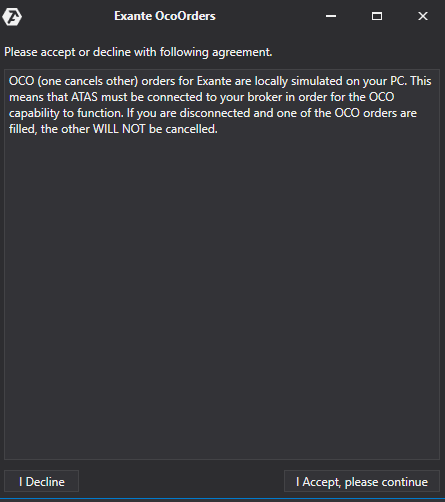
Les ordres OCO (one cancels other) pour la connexion Exante sont émulés localement sur votre ordinateur. Cela signifie que la plateforme doit être connectée à votre broker pour que les ordres OCO fonctionnent correctement. Si vous êtes déconnecté et qu’un ordre OCO est exécuté, les autres ordres du même groupe NE SERONT PAS ANNULÉS !
Si tout vous convient, cliquez sur I Accept, Please continue.
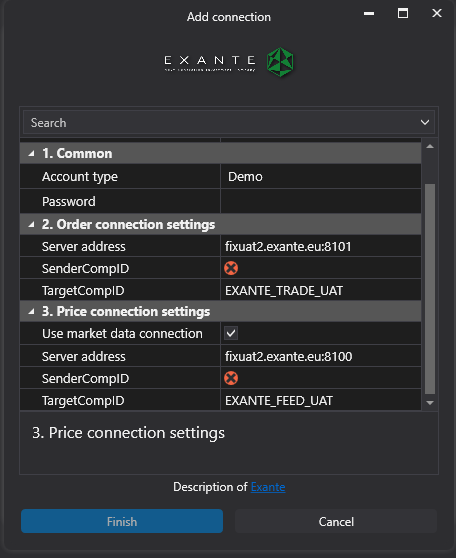
1. Dans le champ Account type, sélectionnez le type de compte — réel ou démo.
2. Dans la fenêtre des paramètres, saisissez tous les paramètres nécessaires à l’établissement d’une connexion fixe à votre compte Exante, tels que fournis par le broker.
Order connection settings — saisissez les identifiants FIX TRADE d’Exante.
Price connection settings — saisissez les identifiants FIX FEED d’Exante.
Les identifiants d’Exante seront fournis comme suit :

When filling in the Server address line, the address should be filled in without the data in brackets or select one of the options.
Examples:fixprod.exante.eu:27000
fixprodln.exante.eu:27001
fixprodeu.exante.eu:27001

Instead of fixprod(ln|ld4|eu|dsp|ny|usa).exante.eu:27000
3. Cliquez sur Next.
Après la configuration de la connexion, celle-ci apparaîtra sous forme de ligne séparée dans la fenêtre des connexions.
Vous pouvez lire à propos des paramètres de cette fenêtre en suivant le lien suivant : Connection Settings Window.
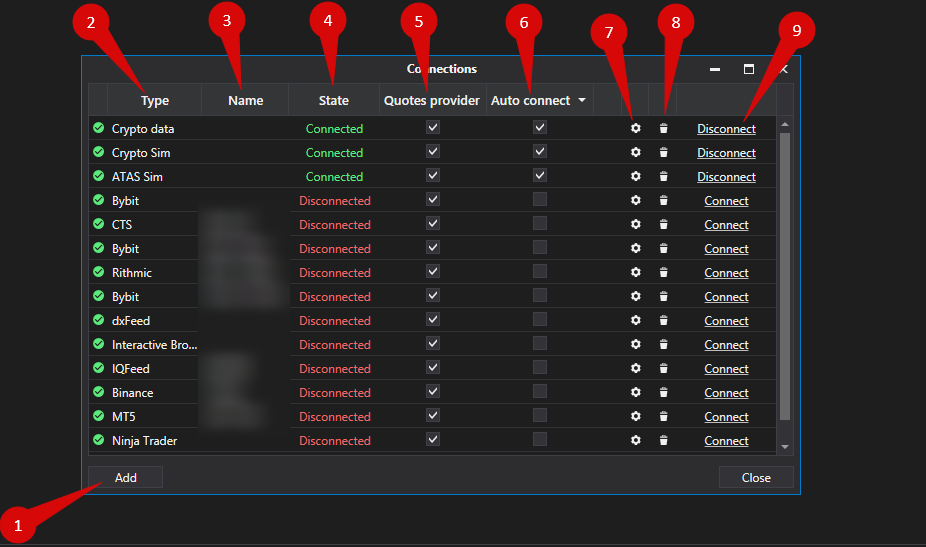
- Add — ajouter une nouvelle connexion.
- Type — source de connexion.
- Name — nom de la connexion, que vous pouvez définir vous-même.
- State — état de la connexion.
- Is market data — option permettant de choisir un fournisseur de cotations (cette connexion sera utilisée comme fournisseur de cotations).
- Auto connect — activez cette option pour établir automatiquement la connexion au démarrage de la plateforme.
- Connection settings button.
- Delete — bouton permettant de supprimer la connexion de la liste.
- Connect/Disconnect — bouton permettant de connecter ou de déconnecter le connecteur.
Cet article a-t-il été utile ?
C'est super !
Merci pour votre commentaire
Désolé ! Nous n'avons pas pu vous être utile
Merci pour votre commentaire
Commentaires envoyés
Nous apprécions vos efforts et nous allons corriger l'article