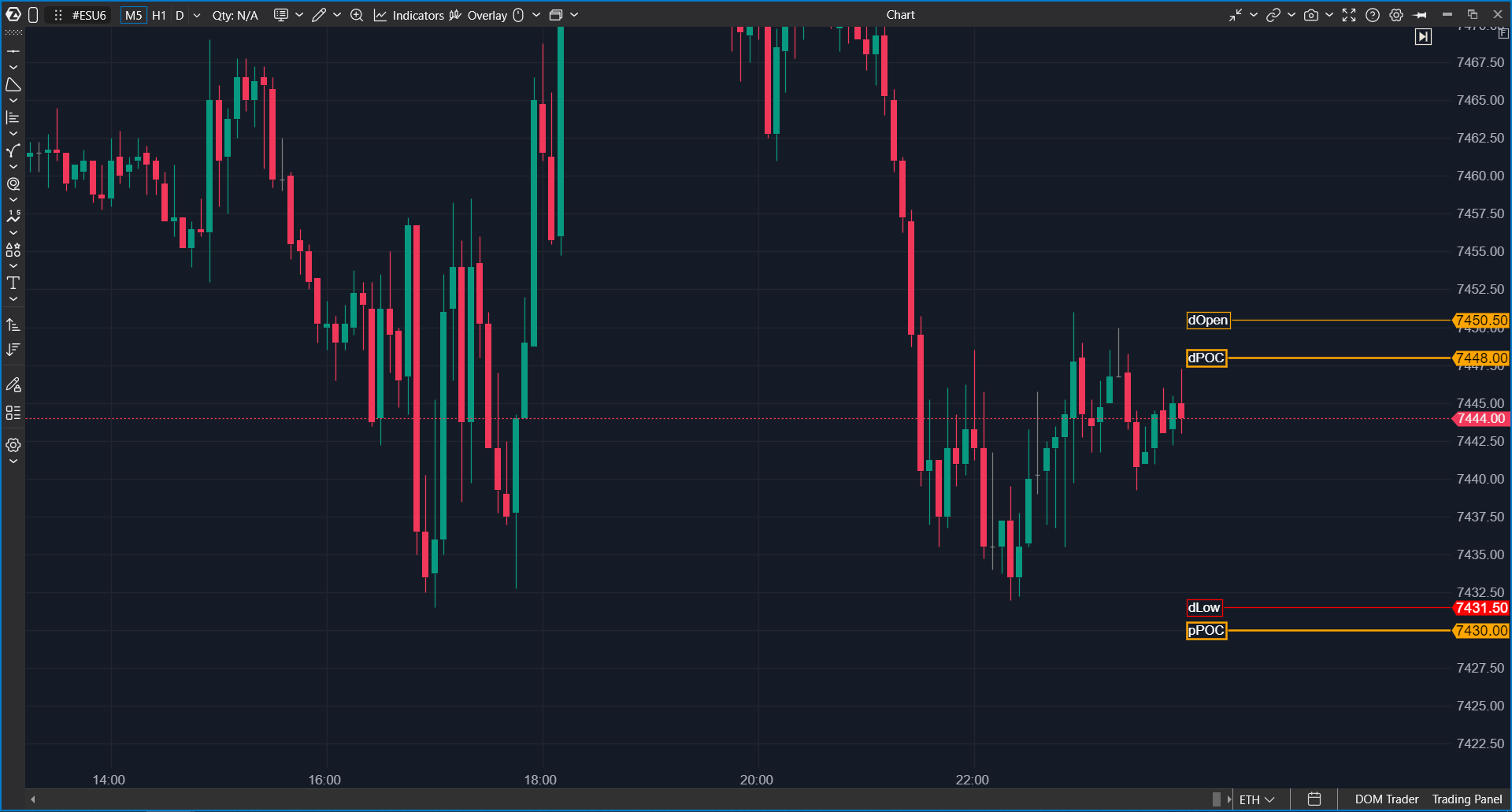
Der Indikator OHLC Plus zeigt wichtige Preis- und Volumenprofil-Levels für mehrere Handelsperioden direkt auf dem Chart an. Er hilft dabei, den aktuellen Marktpreis mit wichtigen Referenzlevels aus dem aktuellen oder vorherigen Tag, der Woche, dem Monat oder dem Kontrakt zu vergleichen.
Verwenden Sie diesen Indikator, wenn Sie analysieren möchten, wie sich der Preis im Verhältnis zu historischen Open-, High-, Low-, Close-, POC-, VWAP-, Value Area- und Equilibrium-Levels verhält. OHLC Plus verwendet ATAS Profildaten für die ausgewählte Periode; die Anzahl der auf dem Chart geladenen historischen Tage definiert die Bedeutung einer Periode wie Previous Day nicht neu.
So fügen Sie den Indikator hinzu
- Öffnen Sie einen Chart.
- Fügen Sie den Indikator OHLC Plus aus der Indikatorenliste hinzu.
- Öffnen Sie die Indikatoreinstellungen.
- Aktivieren Sie die Perioden und Levels, die Sie auf dem Chart sehen möchten.
Nachdem die erforderlichen Levels aktiviert wurden, fordert ATAS die Profildaten für die ausgewählten Perioden an und zeichnet die verfügbaren Levels auf dem Chart ein.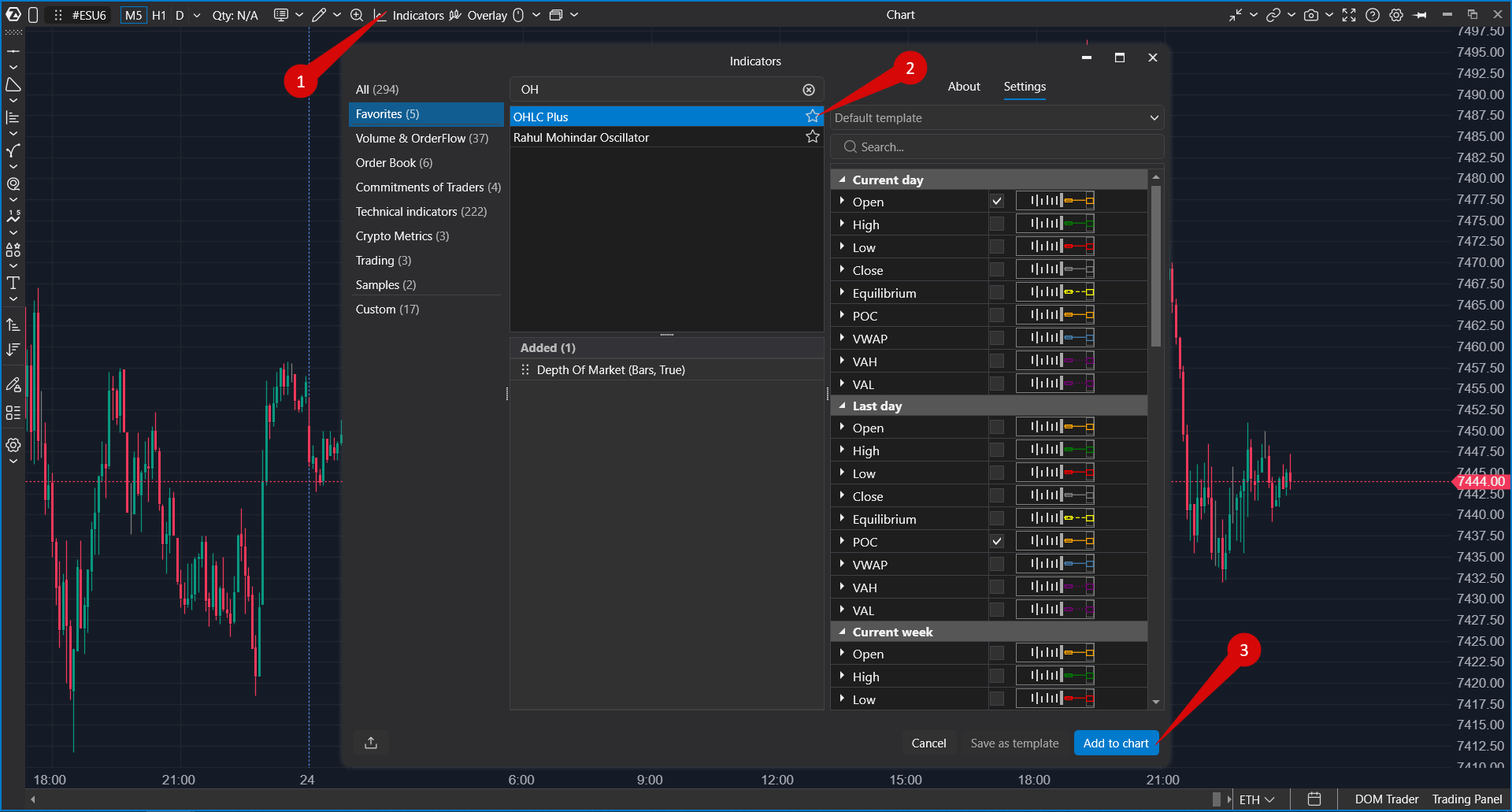
Wie Perioden berechnet werden
OHLC Plus unterstützt die folgenden Periodengruppen:
- Current Day
- Previous Day
- Current Week
- Previous Week
- Current Month
- Previous Month
- Contract
Jede Gruppe wird aus der entsprechenden ATAS Profilperiode berechnet. Zum Beispiel bedeutet Previous Day das Profil des vorherigen Tages für das ausgewählte Instrument, nicht den ersten oder vorherigen Tag, der derzeit im geladenen Chartverlauf sichtbar ist.
Wenn Sie ältere historische Tage auf dem Chart laden oder zu ihnen scrollen, verwendet OHLC Plus diesen sichtbaren Bereich nicht als benutzerdefinierten Anker für die Gruppen Previous Day, Previous Week oder Previous Month. Der Indikator verwendet weiterhin seine vordefinierten Profilperioden.
Verfügbare Levels
Jede Periodengruppe enthält denselben Satz verfügbarer Levels:
- Open — Eröffnungskurs der ausgewählten Periode.
- High — höchster gehandelter Preis der ausgewählten Periode.
- Low — niedrigster gehandelter Preis der ausgewählten Periode.
- Close — Schlusskurs der ausgewählten Periode.
- Equilibrium — Mittelpunkt zwischen High und Low.
- POC — Point of Control, der Preis mit dem höchsten gehandelten Volumen.
- VWAP — Volume Weighted Average Price.
- VAH — Value Area High.
- VAL — Value Area Low.
Level-Einstellungen
Jedes Level kann unabhängig konfiguriert werden.
| Setting | What it does | Default |
| Enabled | Zeigt das ausgewählte Level an oder blendet es aus. | Für die meisten Levels deaktiviert. Current Day Open und Previous Day POC sind standardmäßig aktiviert. |
| Color | Ändert die Farbe der Linie und ihres Labels. | Hängt vom Level ab. |
| Show Price | Zeigt das Preislabel auf der Preisskala an. | Ein. |
| Line | Legt fest, wie das Level gezeichnet wird: None, Till Bar oder Full Width. | Till Bar. |
| Width | Legt die Linienstärke fest. | 1 für die meisten Levels; 2 für POC und VWAP. |
| Line Style | Wählt den Linienstil aus. | Durchgezogen für die meisten Levels; gestrichelt oder gepunktet für einige Referenzlevels. |
| Label | Legt fest, wo das Level-Label angezeigt wird: None, Bar, Left oder Right. | Bar. |
Standardkonfiguration
Standardmäßig zeigt der Indikator:
- Current Day Open
- Previous Day POC
Alle anderen Levels sind in den Indikatoreinstellungen verfügbar und können einzeln aktiviert werden.
Visibility-Hotkey
Der Indikator enthält die Einstellung Toggle Levels Visibility Hotkey.
Standardmäßig ist der zugewiesene Hotkey Q. Durch Drücken dieser Taste werden alle OHLC Plus Levels ein- oder ausgeblendet, ohne die Indikator-Konfiguration zu ändern.
Hinweise
- Wenn profilbasierte Levels wie POC, VWAP, VAH oder VAL nicht angezeigt werden, stellen Sie sicher, dass genügend Profildaten für das ausgewählte Instrument und die gewählte Periode verfügbar sind.
- Wenn Previous Day-Werte nicht mit den aktuell auf dem Chart sichtbaren historischen Tagen übereinstimmen, prüfen Sie, ob Sie eine Berechnung auf Basis des Chart-Bereichs erwarten. OHLC Plus verwendet vordefinierte Profilperioden und nicht den sichtbaren Chart-Bereich.
- Aktivieren Sie nur die Levels, die für Ihren Workflow wichtig sind, um die Lesbarkeit des Charts zu erhalten.
War dieser Artikel hilfreich?
Das ist großartig!
Vielen Dank für das Feedback
Leider konnten wir nicht helfen
Vielen Dank für das Feedback
Feedback gesendet
Wir wissen Ihre Bemühungen zu schätzen und werden versuchen, den Artikel zu korrigieren