Übersicht über das Smart Tape-Modul in der ATAS-Plattform
Vorteile von Smart Tape
Der Hauptvorteil von Smart Tape in ATAS besteht in der Möglichkeit, eingehende Ticks (einzelne Prints) so zu gruppieren, dass Händler tatsächliche Marktorders in ihrer Gesamtheit sehen können.
In seiner klassischen Form zeigt dieses Tool einen Strom von Orders an, die in separate Teile aufgeteilt sind. Beispielsweise kann eine Market Order über 100 Lots als 100 einzelne Prints erscheinen. Dies erschwert das Tape Reading aufgrund des Volumens und der Geschwindigkeit der eingehenden Trades, weshalb nur eine kleine Anzahl von Händlern das Tape effektiv interpretieren kann.
Ein flexibles Filtersystem ermöglicht es, verschiedene Volumenkategorien hervorzuheben, sodass die Aktivitäten von Händlern mit unterschiedlichen Kapitalgrößen leicht erkannt werden können.
Wie man das Smart Tape-Modul öffnet
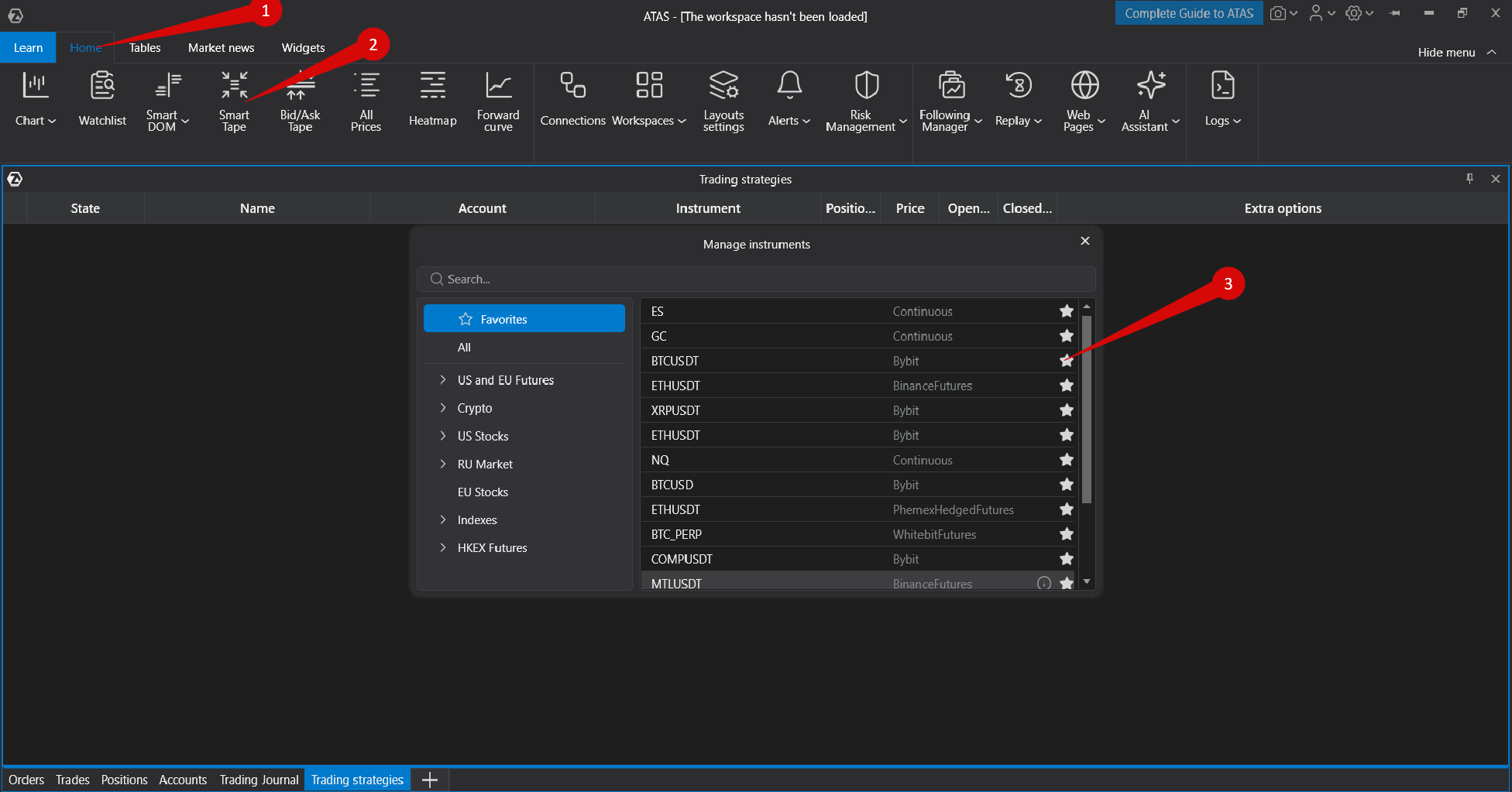
Um das Modul zu öffnen, wählen Sie Home → Smart Tape und anschließend das gewünschte Instrument.
Beschreibung der Oberfläche
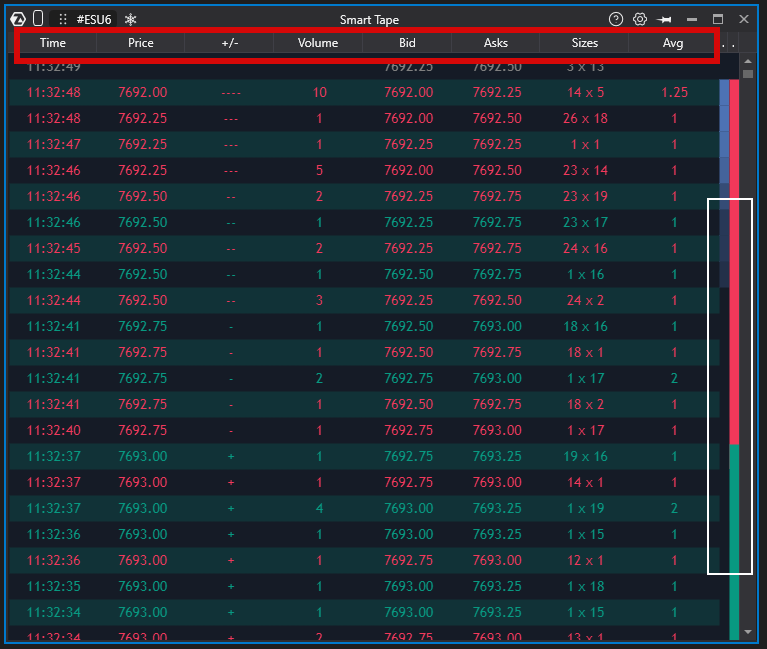
- Schaltfläche zum Instrumentenwechsel
- Freeze — stoppt den Tape-Feed.
- Instrumentengruppierung
- Smart Tape-Einstellungen
- Window on Top — hält das Fenster über anderen Fenstern.
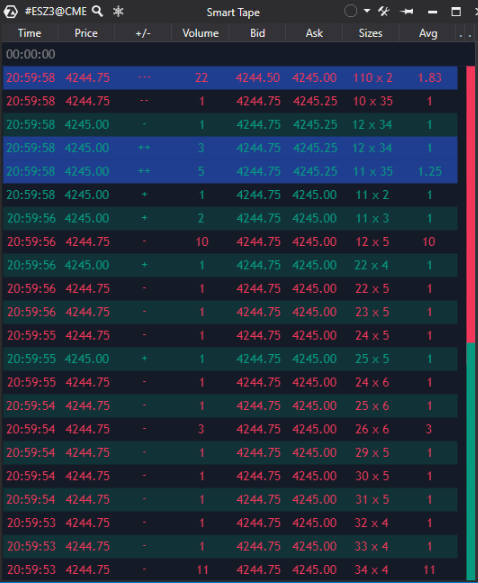
- Zeit — Ausführungszeit des Trades.
- Preis — Ausführungspreis des Trades.
- + / - — Tick-Richtung (UpTick / DownTick).
- Handelsvolumen
- Bids — bester Bid-Preis.
- Asks — bester Ask-Preis.
- Sizes — Bid/Ask-Größen nach dem Trade.
- Avg.Vol. — durchschnittliches Handelsvolumen.
- Buy/Sell Strength Indicator
Kontextmenü
Um das Kontextmenü zu öffnen, klicken Sie mit der rechten Maustaste irgendwo im Tape.
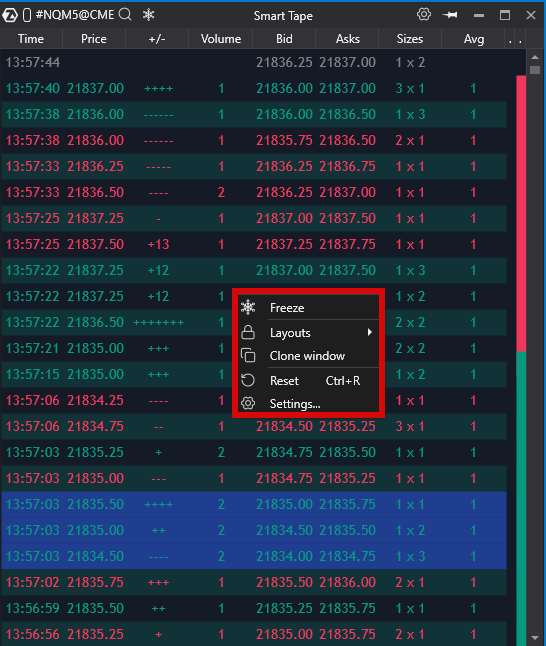
- Freeze — pausiert oder setzt das Tape fort.
- Working Layers — Arbeit mit Ebenen.
- Settings — öffnet das Konfigurationsfenster.
- Clone Window — erstellt eine Kopie des Tape-Fensters.
- Reset — aktualisiert die Oberfläche.
Smart Tape-Einstellungen
Das Einstellungsfenster enthält vier Registerkarten:
- Visual Settings
- Filters
- Alerts
- Templates
Visual Settings
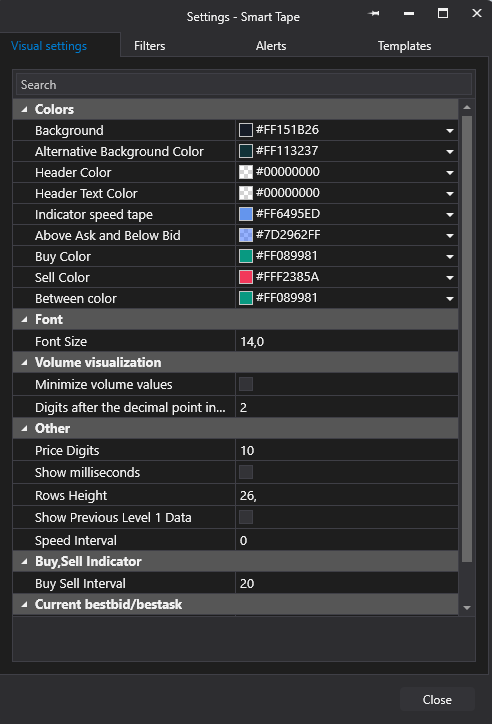
Colors
- Background — Hintergrundfarbe.
- Alternative Background Color — Hintergrundfarbe der alternierenden Zeile.
- Header Color — Hintergrundfarbe des Headers.
- Header Text — Textfarbe des Headers.
- Indicator — Farbe des Tape-Geschwindigkeitsindikators.
- Above Ask and Below Bid — hebt Trades hervor, die über dem Best Ask oder unter dem Best Bid ausgeführt wurden.
- Buy Color and Sell Color — Farben für Buy- und Sell-Trades.
- Between Color — Farbe für Trades, die innerhalb des Spreads ausgeführt werden.
Font
- Font Size — im Tape verwendete Schriftgröße.
Volume Display
- Minimize Volume Values — zum Beispiel wird 12,345 als 12k angezeigt.
- Digits After the Decimal Point in Volume Values — definiert die Anzahl der Dezimalstellen.
Other Parameters
- Price Digits — Anzahl der für Preise angezeigten Dezimalstellen (0 deaktiviert Dezimalstellen).
- Show Milliseconds — zeigt Millisekunden in der Spalte Time an.
- Row Height
- Show Previous Level 1 Data — zeigt die Best Bid/Ask-Werte aus dem DOM vor einem Trade an.
- Tape Speed Filter
Market Strength Indicator
- Strength Filter — gemessen in Sekunden.
Current Best Bid / Best Ask
- Show
- Color
Filters
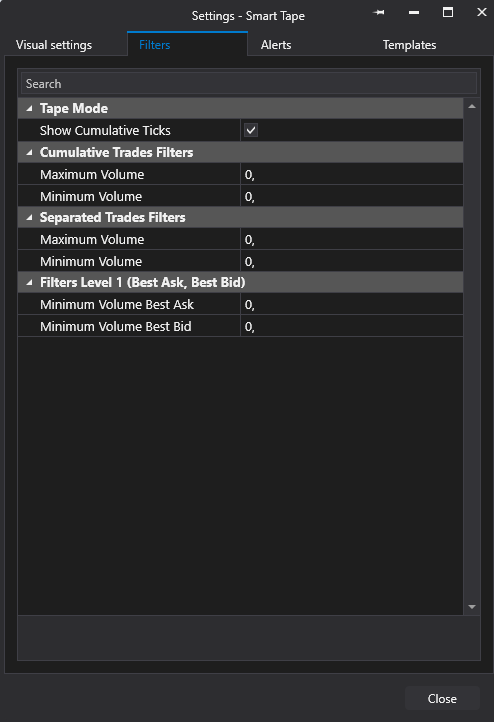
Tape Mode
Show Cumulative Ticks — aktiviert die Anzeige aggregierter Trades im Market Flow.
Cumulative Trades Filter
- Maximum Volume
- Minimum Volume
Separated Prints Filter
Hebt einzelne Prints innerhalb eines bestimmten Volumenbereichs hervor. Dieser Filter funktioniert nur, wenn die Aggregation deaktiviert ist.
Level 1 Filters (Best Bid/Ask)
Filtert Prints anhand eines angegebenen minimalen Best Bid/Ask-Volumens.
Templates
Sie können Smart Tape-Einstellungen als Vorlage (Snapshot) speichern.
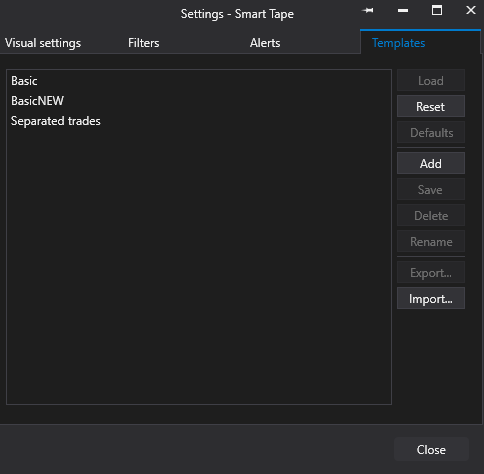
- Klicken Sie auf Add.
- Geben Sie einen Vorlagennamen ein.
- Klicken Sie auf Save.
- Bestätigen Sie mit OK.
Was bedeuten +++ und --- in Smart Tape?
+++ und --- stehen jeweils für UpTick und DownTick. Sie zeigen die Richtung der Preisbewegung im Verhältnis zu vorherigen Trades an.
Wenn sich der Preis beispielsweise von 100 → 101 → 101 → 102 ändert, zeigt das Tape +, + und ++ an. Wenn der nächste Trade bei 101 erfolgt, wird - angezeigt.
War dieser Artikel hilfreich?
Das ist großartig!
Vielen Dank für das Feedback
Leider konnten wir nicht helfen
Vielen Dank für das Feedback
Feedback gesendet
Wir wissen Ihre Bemühungen zu schätzen und werden versuchen, den Artikel zu korrigieren