Обзор модуля Smart Tape в платформе ATAS
Преимущества Smart Tape
Основное преимущество Smart Tape в ATAS заключается в возможности группировать входящие тики (отдельные принты) таким образом, чтобы трейдеры могли видеть реальные рыночные заявки в их полном объеме.
В классическом виде этот инструмент отображает поток заявок, разбитый на отдельные части. Например, рыночная заявка на 100 лотов может отображаться как 100 отдельных принтов. Это затрудняет чтение ленты из-за объема и скорости поступающих сделок, поэтому эффективно интерпретировать ленту способны лишь немногие трейдеры.
Гибкая система фильтрации позволяет выделять различные категории объемов, что облегчает определение действий трейдеров с разными размерами капитала.
Как открыть модуль Smart Tape
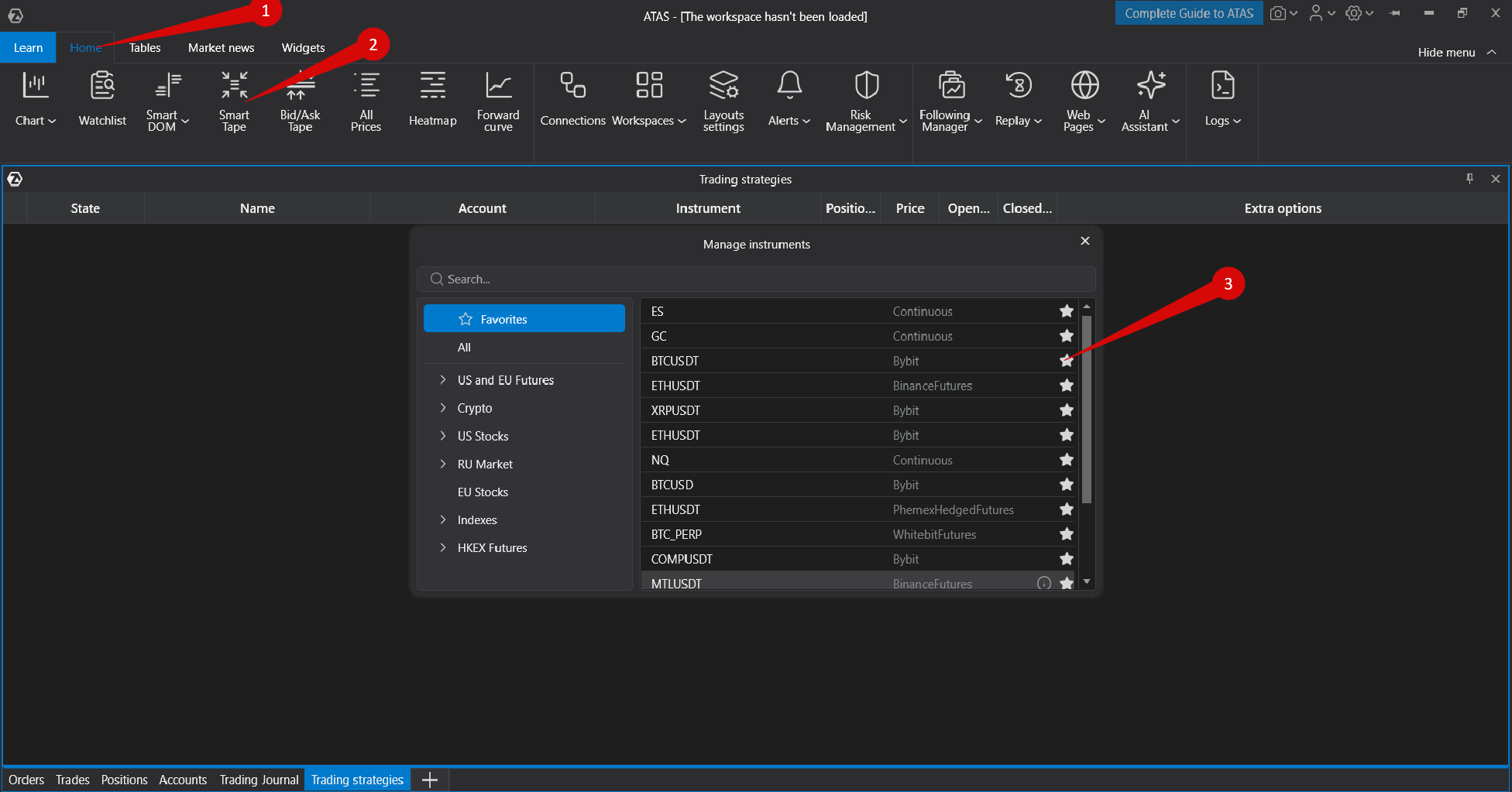
Чтобы открыть модуль, выберите Home → Smart Tape, затем выберите необходимый инструмент.
Описание интерфейса
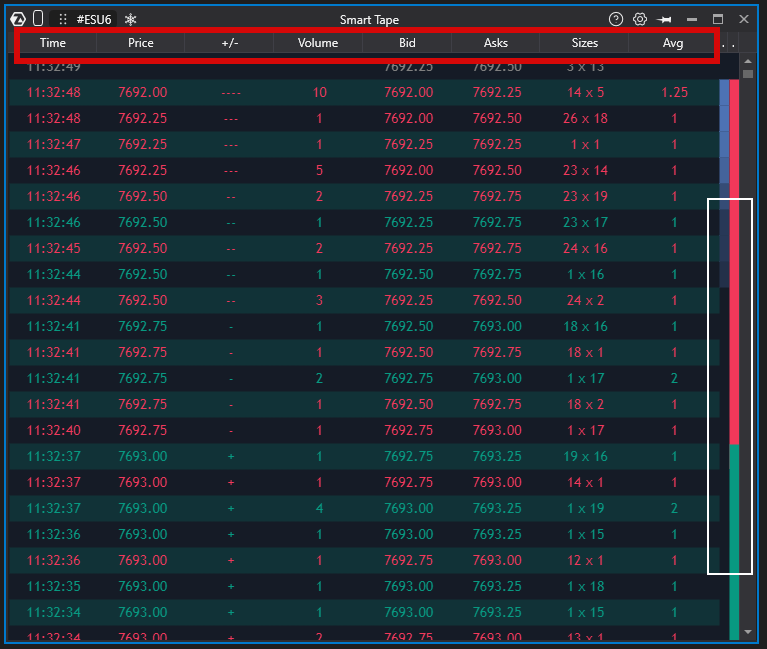
- Кнопка переключения инструмента
- Freeze — останавливает поток ленты.
- Группировка инструмента
- Настройки Smart Tape
- Window on Top — удерживает окно поверх других окон.
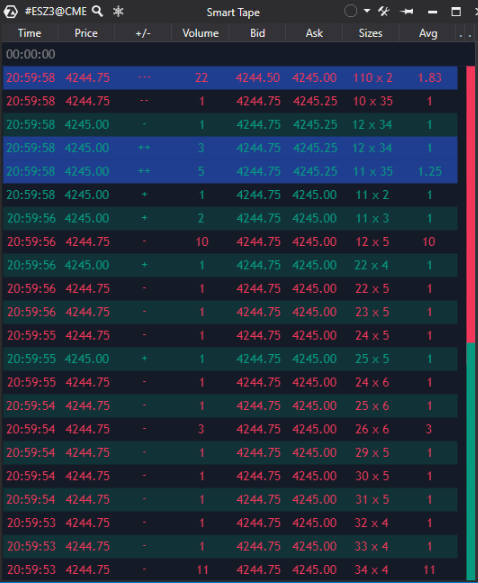
- Time — время исполнения сделки.
- Price — цена исполнения сделки.
- + / - — направление тика (UpTick / DownTick).
- Trade Volume
- Bids — лучшая цена bid.
- Asks — лучшая цена ask.
- Sizes — размеры Bid/Ask после сделки.
- Avg.Vol. — средний объем сделки.
- Индикатор силы Buy/Sell
Контекстное меню
Чтобы открыть контекстное меню, щелкните правой кнопкой мыши в любом месте ленты.
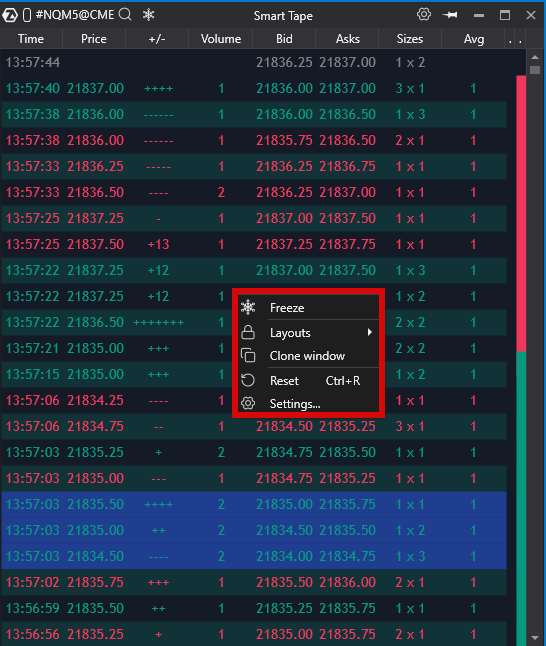
- Freeze — приостанавливает или возобновляет ленту.
- Working Layers — работа со слоями.
- Settings — открывает окно настроек.
- Clone Window — создает копию окна ленты.
- Reset — обновляет интерфейс.
Настройки Smart Tape
Окно настроек содержит четыре вкладки:
- Visual Settings
- Filters
- Alerts
- Templates
Visual Settings
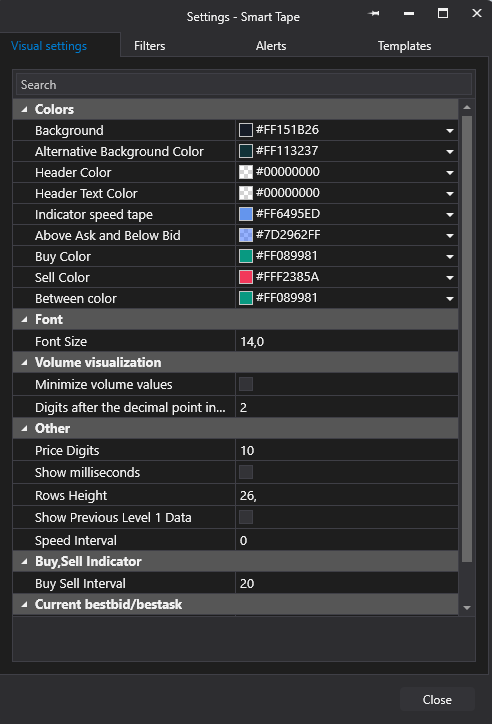
Цвета
- Background — цвет фона.
- Alternative Background Color — цвет фона альтернативной строки.
- Header Color — цвет фона заголовка.
- Header Text — цвет текста заголовка.
- Indicator — цвет индикатора скорости ленты.
- Above Ask and Below Bid — выделяет сделки, исполненные выше Best Ask или ниже Best Bid.
- Buy Color and Sell Color — цвета, используемые для сделок buy и sell.
- Between Color — цвет для сделок, исполненных внутри спреда.
Шрифт
- Font Size — размер шрифта, используемый в ленте.
Отображение объема
- Minimize Volume Values — например, 12,345 будет отображаться как 12k.
- Digits After the Decimal Point in Volume Values — определяет количество знаков после запятой.
Другие параметры
- Price Digits — количество знаков после запятой, отображаемых для цен (0 отключает десятичные знаки).
- Show Milliseconds — отображает миллисекунды в столбце Time.
- Row Height
- Show Previous Level 1 Data — отображает значения Best Bid/Ask из DOM до совершения сделки.
- Tape Speed Filter
Индикатор силы рынка
- Strength Filter — измеряется в секундах.
Текущий Best Bid / Best Ask
- Show
- Color
Filters
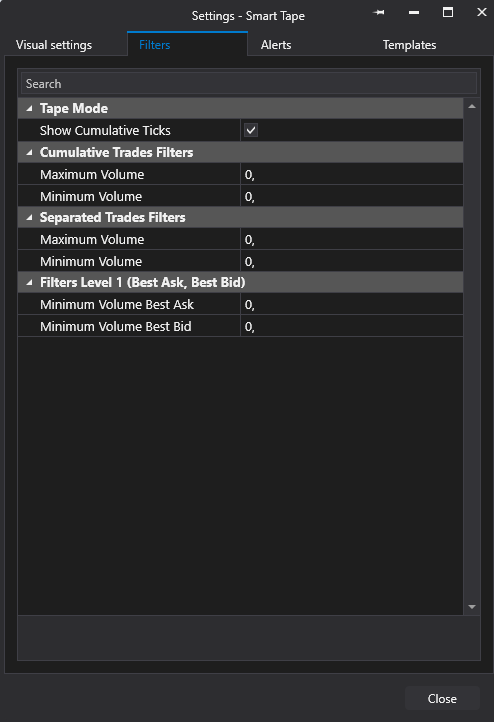
Tape Mode
Show Cumulative Ticks — включает отображение агрегированных сделок в рыночном потоке.
Cumulative Trades Filter
- Maximum Volume
- Minimum Volume
Separated Prints Filter
Выделяет отдельные принты в заданном диапазоне объемов. Этот фильтр работает только при отключенной агрегации.
Level 1 Filters (Best Bid/Ask)
Фильтрует принты на основе заданного минимального объема Best Bid/Ask.
Шаблоны
Вы можете сохранить настройки Smart Tape как шаблон (снимок).
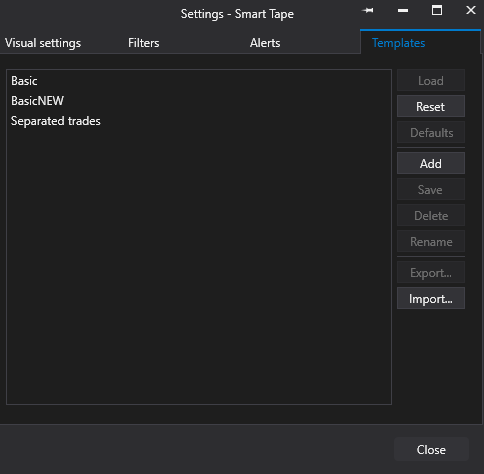
- Нажмите Add.
- Введите имя шаблона.
- Нажмите Save.
- Подтвердите, нажав OK.
Что означают +++ и --- в Smart Tape?
+++ и --- обозначают соответственно UpTick и DownTick. Они указывают направление движения цены относительно предыдущих сделок.
Например, если цена меняется с 100 → 101 → 101 → 102, на ленте будут отображаться +, + и ++. Если следующая сделка происходит по 101, будет отображаться -.
Статья помогла?
Отлично!
Спасибо за ваш отзыв
Извините, что не удалось помочь!
Спасибо за ваш отзыв
Комментарий отправлен
Мы ценим вашу помощь и постараемся исправить статью