Diese Funktion ermöglicht es Ihnen, Charts gehandelter Instrumente in verschiedene Layouts zu organisieren und schnell zwischen ihnen zu wechseln. Dies ist besonders nützlich, wenn Sie mit einer großen Anzahl von Instrumenten handeln.
Nachfolgend sehen Sie ein Video, das die Verwendung von Layouts und Layers in der ATAS-Plattform demonstriert.
Erstellen und Konfigurieren von Layout-Gruppen
Um die Layout-Einstellungen zu öffnen, navigieren Sie zu Home → Layouts.
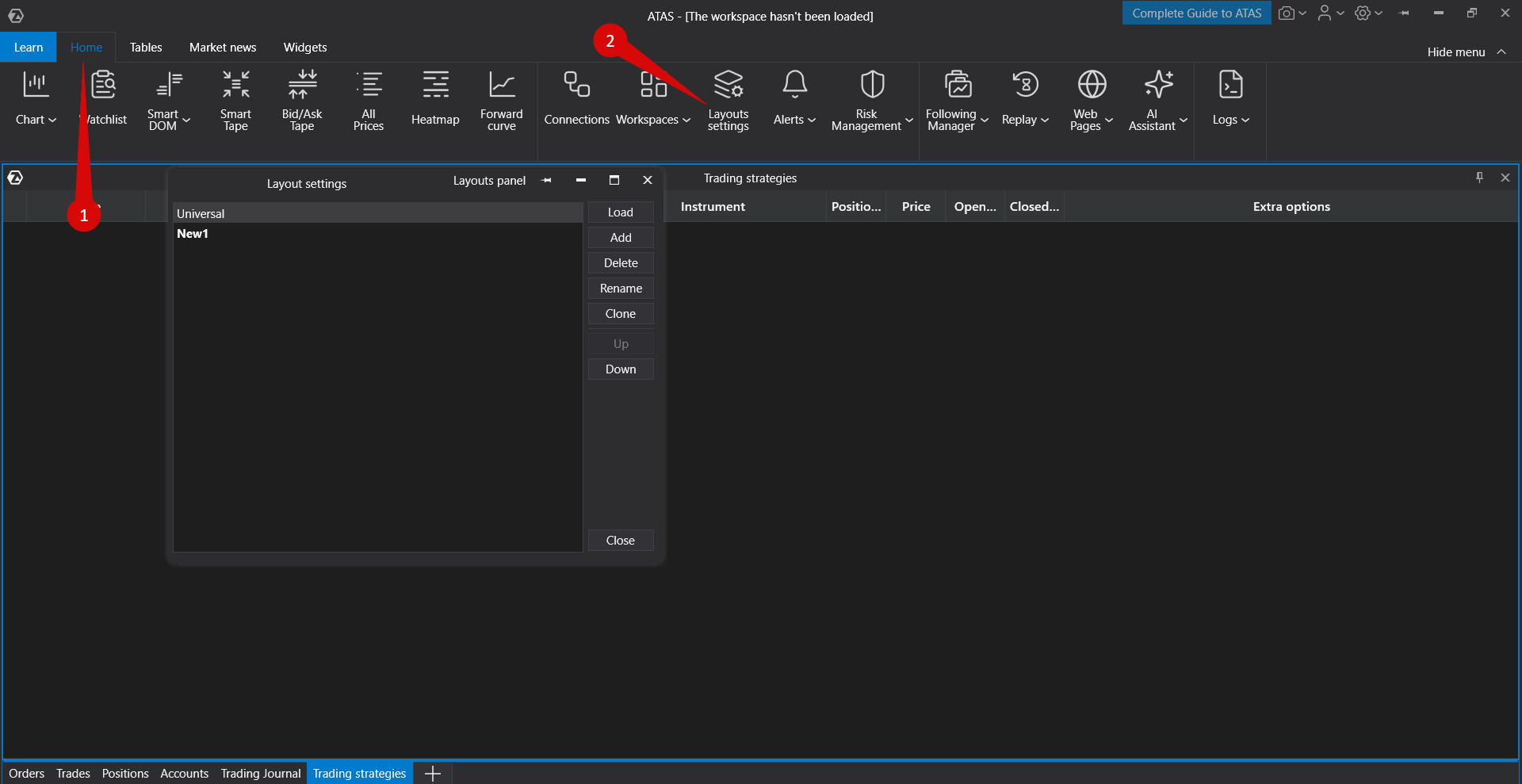
Ein neues Layout erstellen
Option 1: Ein neues Layout von Grund auf erstellen
Klicken Sie auf Hinzufügen.
Geben Sie im geöffneten Fenster einen Namen für das Layout ein und klicken Sie auf OK.
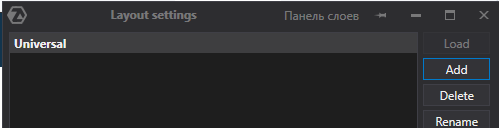

Das Layout wird in der Liste angezeigt. Klicken Sie im Fenster Layouts auf die Schaltfläche Open Layout Selector Panel und wählen Sie das neu erstellte Layout aus. Erstellen Sie anschließend die erforderlichen Workspace-Fenster (Charts, DOM usw.).
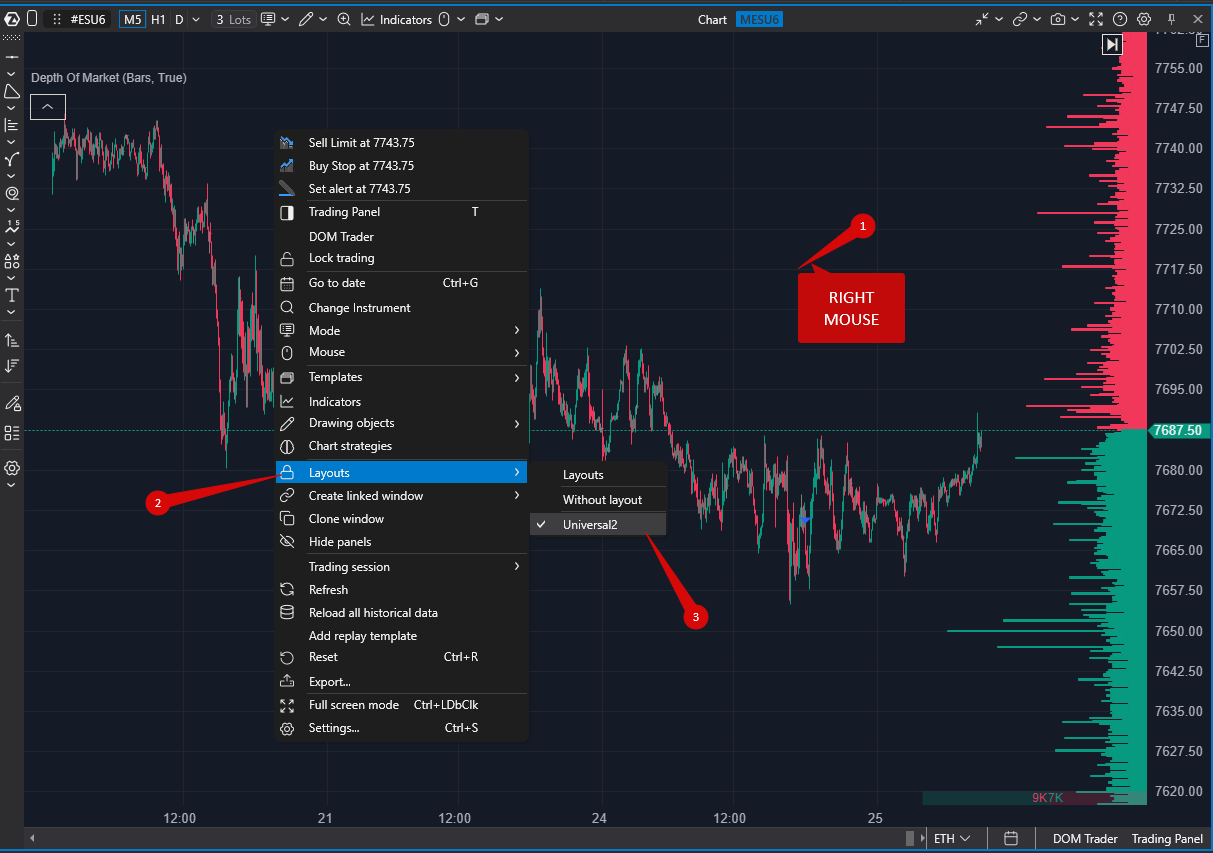
Wenn eingeklappte Fenster zu einem Working Layer hinzugefügt werden, bleiben sie verborgen, wenn dieser Layer geöffnet wird.
Universal — alle diesem Layer zugewiesenen Fenster sind über alle Working Layers hinweg sichtbar.
Option 2: Ein vorhandenes Layout klonen
Sie können eine Kopie eines vorhandenen Layouts erstellen.
Wählen Sie das erforderliche Layout aus der Liste aus.
Klicken Sie auf Clone Layout.

Geben Sie im geöffneten Fenster einen neuen Layout-Namen ein und klicken Sie auf Clone Window. Das geklonte Layout wird in der Liste angezeigt und enthält dieselben Fenster wie das ursprüngliche aktive Layout.
Ändern Sie nach dem Klonen die im Layout verwendeten Instrumente nach Bedarf. Weitere Informationen finden Sie hier: Instruments Manager.
Beschreibung des Fensters für die Layer-Einstellungen
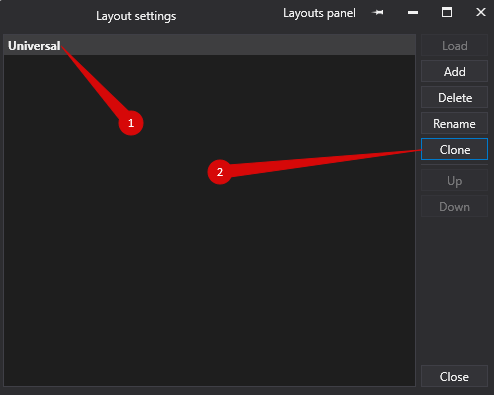
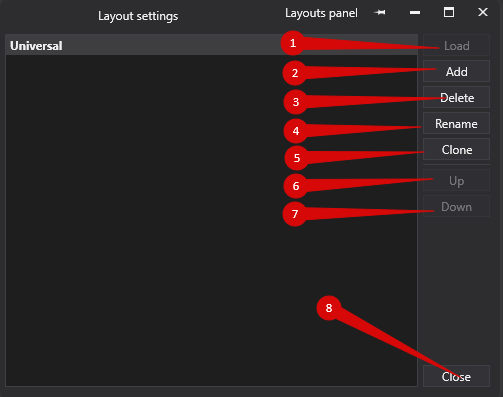
Wählen Sie einen Working Layer aus und klicken Sie auf Load, um ihn zu aktivieren.
Add — einen neuen Layer erstellen.
Delete — den ausgewählten Layer entfernen.
Rename — den ausgewählten Layer umbenennen.
Clone — eine Kopie des ausgewählten Layers zusammen mit allen ihm zugewiesenen Fenstern erstellen.
Up — den ausgewählten Layer in der Liste nach oben verschieben.
Down — den ausgewählten Layer in der Liste nach unten verschieben.
Close — das Fenster der Layer-Einstellungen schließen.
Zwischen Layouts wechseln
Um zwischen Layouts zu wechseln, öffnen Sie das Panel Select Layouts auf eine der folgenden Arten:
Klicken Sie im Fenster Layouts auf Open Layout Selector Panel.
Öffnen Sie das Menü Settings im Hauptfenster und wählen Sie Layouts.
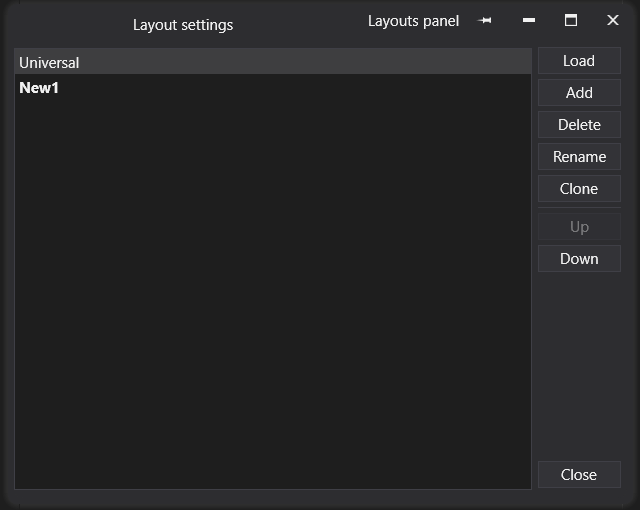
Dadurch wird das Panel zum Wechseln zwischen Layouts geöffnet. Der derzeit aktive Layer ist hervorgehoben.
Wählen Sie das erforderliche Layout aus und klicken Sie einmal mit der linken Maustaste darauf, um zu ihm zu wechseln.
War dieser Artikel hilfreich?
Das ist großartig!
Vielen Dank für das Feedback
Leider konnten wir nicht helfen
Vielen Dank für das Feedback
Feedback gesendet
Wir wissen Ihre Bemühungen zu schätzen und werden versuchen, den Artikel zu korrigieren